
Хотите добавить новый язык программирования в Visual Studio 2019? Не проблема! В этой статье мы подробно расскажем, как добавить поддержку любого языка, от C# до Python. Следуйте нашим шагам и быстро начните писать код на новом языке с помощью Visual Studio 2019.
Visual Studio 2019 – это мощный и очень популярный инструмент для разработки программного обеспечения. Он поддерживает множество языков программирования, включая C++, C#, Visual Basic, F# и Python.
Однако, если вам необходимо работать с языком, не включенным в стандартный пакет Visual Studio, вы можете легко добавить его вручную. Добавление нового языка программирования в Visual Studio 2019 значительно расширит возможности вашей работы и позволит продвигаться в развитии своих навыков программирования.
В этой статье мы расскажем о том, как добавить язык программирования в Visual Studio 2019 и предоставим вам подробную инструкцию с пошаговой информацией. Пройдя по нашей инструкции, вы сможете легко добавить язык программирования в Visual Studio 2019 и начать работать с ним уже сегодня.
Проверьте установленные компоненты
Прежде чем добавлять новый язык программирования в Visual Studio 2019, вам необходимо проверить наличие соответствующих компонентов в вашей установке.
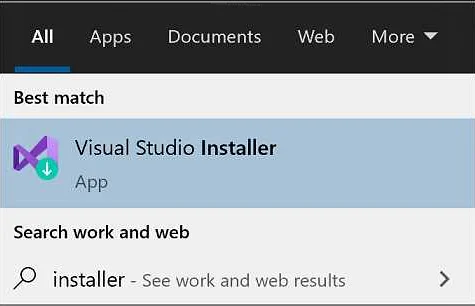
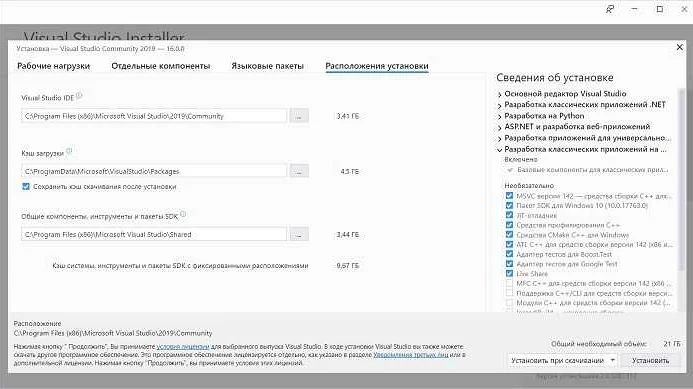
Для этого откройте Visual Studio Installer и перейдите в раздел “Управление рабочей нагрузкой”. Здесь вы найдете список доступных компонентов, которые могут быть установлены.
Если требуемый язык программирования уже установлен, то вы можете приступить к работе с ним сразу же. Если же компонента отсутствует, отметьте ее и нажмите кнопку “Изменить”. Выберите компоненты, которые вы желаете добавить и нажмите “Установить”. После завершения процесса установки вы сможете использовать новый язык в Visual Studio 2019.
Откройте Visual Studio Installer
Visual Studio Installer – это инструмент, который позволяет управлять установкой и обновлением компонентов Visual Studio, в том числе и языков программирования.
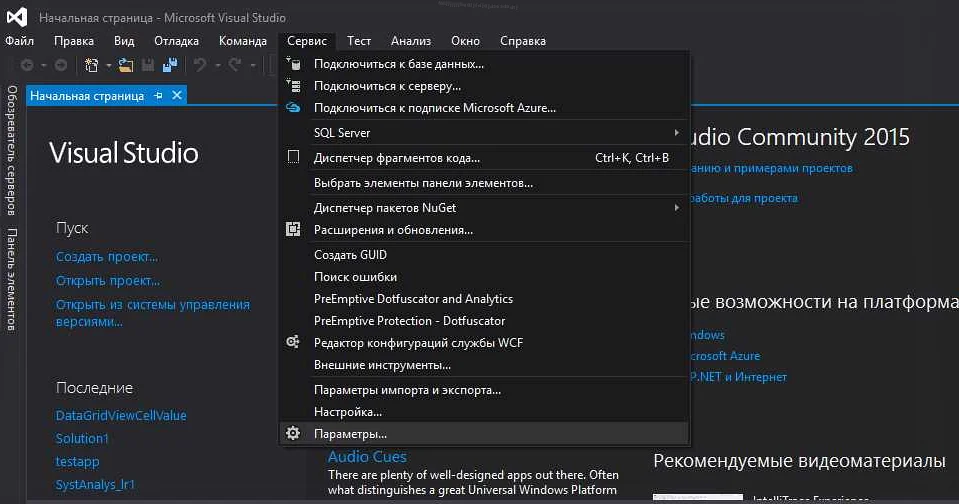
Чтобы открыть Visual Studio Installer, сначала запустите Visual Studio 2019. Затем выберите меню “Инструменты” и выберите пункт “Get Tools and Features” (Получить инструменты и функции).

Откроется окно Visual Studio Installer, в котором вы можете увидеть все установленные компоненты Visual Studio и просмотреть, какие еще компоненты можно установить. Чтобы добавить новый язык программирования, выберите и отметьте его в списке доступных компонентов, затем нажмите кнопку “Modify” (Изменить) для запуска процесса установки.
После завершения установки необходимого языка, вы можете начать использовать его в Visual Studio 2019 для разработки своих проектов.
Выберите необходимый язык
Visual Studio 2019 поддерживает различные языки программирования, включая C++, C#, F#, Python, JavaScript, TypeScript и многие другие. При установке Visual Studio 2019 вы можете выбрать языки, которые хотите установить. Если вы не выбрали язык при установке или хотите добавить новый язык, это можно сделать с помощью менеджера расширений.
Чтобы добавить язык в Visual Studio 2019, откройте менеджер расширений, выберите вкладку “Online”, найдите нужный язык и установите его. Для этого вам может потребоваться завершить процесс установки и перезапустить Visual Studio 2019.
После установки языка программирования в Visual Studio 2019 вы можете начинать создавать проекты на этом языке. Выберите тип проекта, который соответствует вашим потребностям, и начните писать код. Visual Studio 2019 предоставляет широкие возможности для работы с различными языками программирования, включая средства отладки, рефакторинга и интеллектуальное автозаполнение кода.
Не забывайте следить за обновлениями и новыми версиями языков, чтобы всегда иметь доступ к последним возможностям и инструментам для создания высококачественного программного обеспечения.
Установите языковой пакет
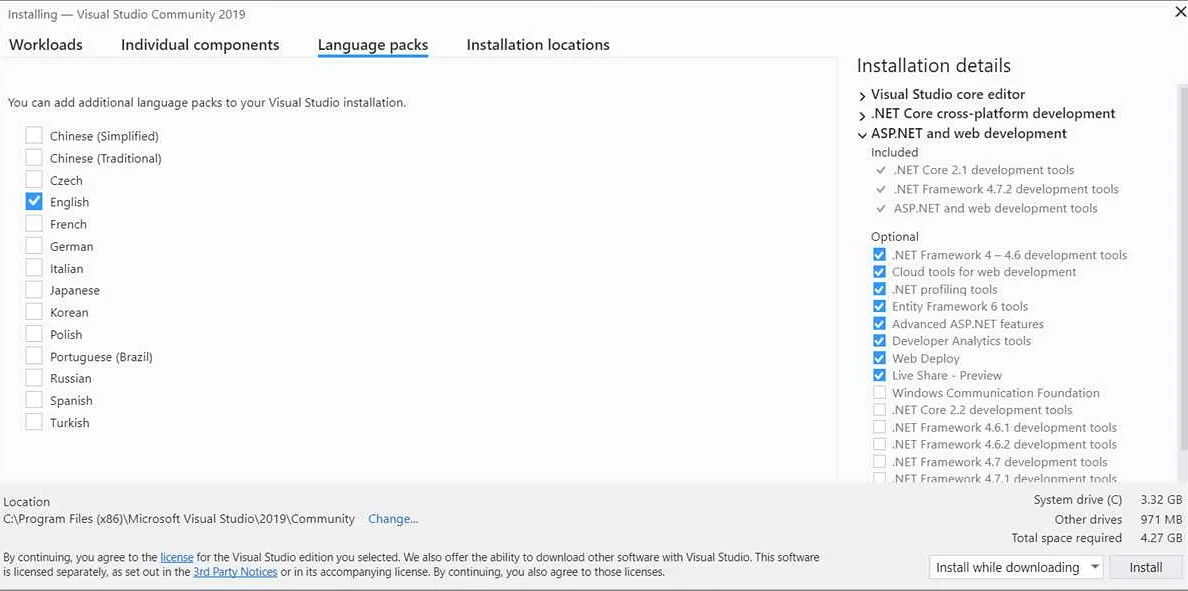
Для работы с определенными языками программирования в Visual Studio 2019 необходимо установить соответствующий языковой пакет. Это обычно делается в процессе установки программы, однако, если пакет не был установлен, его можно добавить вручную.
Для этого перейдите в меню “Инструменты” и выберите пункт “Языковые пакеты”. В открывшемся окне нажмите кнопку “Добавить языковой пакет” и выберите язык, который хотите добавить. После этого следуйте инструкциям установщика.
После установки языкового пакета потребуется перезапустить Visual Studio 2019, чтобы изменения вступили в силу. Теперь вы сможете работать с выбранным языком программирования в Visual Studio 2019 так же, как и со всеми другими.

Обратите внимание, что каждый языковой пакет может иметь свои требования к системе и необходимые компоненты. Убедитесь, что ваша система соответствует требованиям пакета перед его установкой.
При использовании нескольких языковых пакетов рекомендуется устанавливать все необходимые компоненты, чтобы исключить возможные проблемы при работе с языками программирования.
Настройте язык по умолчанию
Если вы часто работаете с определенным языком программирования в Visual Studio 2019, то можете настроить его как язык по умолчанию. Это ускорит вашу работу, так как вам не придется каждый раз выбирать нужный язык программирования.
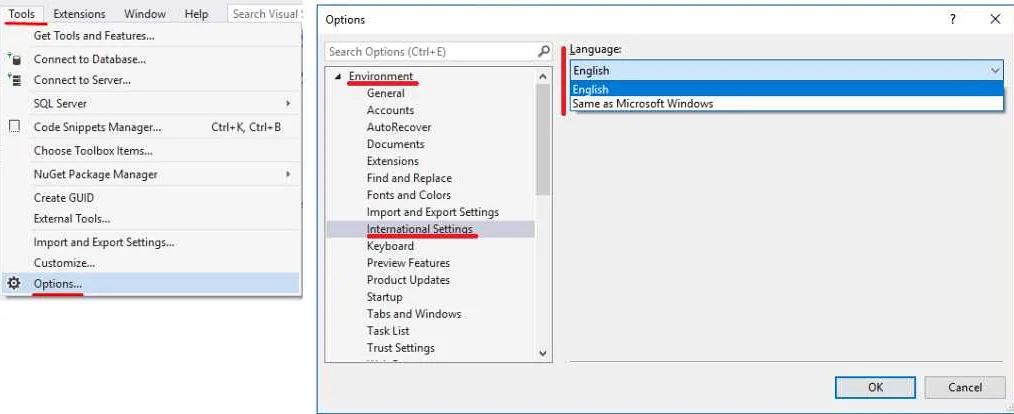
Для этого откройте Visual Studio 2019 и выберите меню “Tools” (Инструменты), а затем “Options” (Параметры). В окне “Options” выберите “Environment” (Окружение) и затем “International Settings” (Международные настройки).
В разделе “Language” (Язык) выберите нужный язык программирования, который вы хотите настроить как язык по умолчанию. Затем установите флажок “Set as Default” (Установить по умолчанию) и нажмите кнопку “OK”.
Теперь, когда вы создаете новый проект в Visual Studio 2019, язык программирования, который вы настроили как язык по умолчанию, будет использоваться автоматически. Вы также можете использовать “Ctrl + Shift + Alt + L” для быстрого выбора языка программирования при создании нового проекта.
Настройка языка по умолчанию в Visual Studio 2019 – это простой способ увеличить скорость вашей работы и сделать ее более эффективной.
Добавьте раскладку клавиатуры
Чтобы работать с языками программирования, необходимо иметь возможность вводить соответствующие символы и комбинации клавиш. Для этого следует добавить раскладку клавиатуры нужного языка в операционной системе.
В Windows 10 для добавления раскладки клавиатуры нужно перейти в настройки “Язык и регион” и выбрать “Параметры языка” в разделе “Предпочитаемые языки”. Далее выберите нужный язык и добавьте соответствующую раскладку клавиатуры. После этого можно переключаться между раскладками с помощью сочетания клавиш Alt + Shift.
В Visual Studio 2019 также есть возможность указать нужный язык программирования для каждого проекта. Для этого следует перейти в меню “Свойства проекта” и выбрать нужный язык в разделе “Общие параметры”. После этого Visual Studio будет использовать соответствующий язык при подсветке синтаксиса, автодополнении и других функциях редактора кода.
Установите дополнительные компоненты языка
Если вы устанавливаете язык программирования, который не входит в стандартный набор Visual Studio 2019, то вам может потребоваться установить дополнительные компоненты языка.
Для этого перейдите в меню “Инструменты” -> “Получить инструменты и функции” и выберите необходимый язык в списке доступных компонентов.
После выбора компонентов нажмите кнопку “Изменить” и дождитесь завершения процесса установки. После этого язык программирования появится в списке доступных языков в Visual Studio 2019.
Если вы не можете найти необходимый вам язык в списке компонентов, то проверьте, доступна ли он в текущей версии Visual Studio 2019. Если язык не доступен для этой версии, то вам необходимо установить более новую версию Visual Studio или найти альтернативный язык, поддерживаемый текущей версией.
Перезагрузите Visual Studio
После того, как вы добавили новый язык программирования в Visual Studio 2019, необходимо перезагрузить приложение, чтобы изменения вступили в силу.
Чтобы перезагрузить Visual Studio, выполните следующие действия:
- Закройте все открытые проекты и файлы в Visual Studio.
- Выберите пункт меню “Файл” и выберите “Выход”.
- Дождитесь, пока Visual Studio полностью закроется.
- Запустите Visual Studio снова.
После перезагрузки Visual Studio вы сможете использовать новый язык программирования в своих проектах.
Создайте проект на выбранном языке
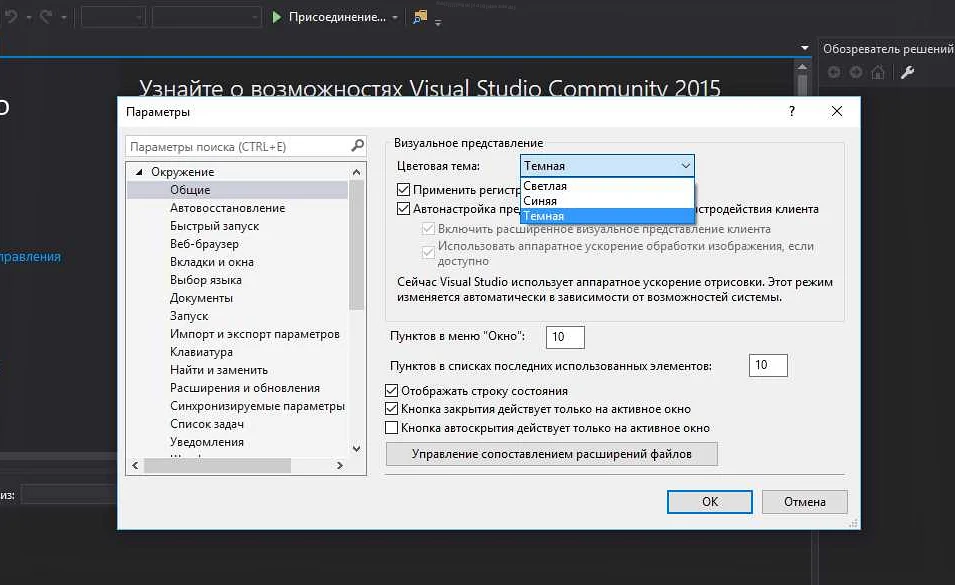
После того, как вы добавили язык программирования в Visual Studio 2019, вы можете создать новый проект на этом языке.
Для этого вам нужно выполнить следующие шаги:
- Откройте Visual Studio 2019.
- Выберите “Create a new project” на стартовом экране.
- Выберите язык программирования в разделе “Language” на странице “Create a new project”.
- Выберите тип проекта. В Visual Studio 2019 доступны различные типы проектов, включая консольные приложения, WPF-приложения, веб-приложения и многие другие.
- Выберите местоположение проекта и название проекта.
- Нажмите кнопку “Create” для создания проекта.
После того, как проект будет создан, вы сможете начать работу над ним в Visual Studio 2019.
Обратите внимание, что если вы добавили несколько языков программирования в Visual Studio 2019, вы можете выбрать язык для каждого проекта в зависимости от своих потребностей.
Настройте параметры проекта
После успешного добавления языка программирования в Visual Studio 2019, необходимо настроить параметры проекта. Для этого нужно запустить новый проект и выбрать язык программирования, который вы добавили.
Далее необходимо настроить дополнительные параметры проекта, такие как путь к файлам проекта, используемые библиотеки и другие параметры. Можно использовать настройки по умолчанию или настроить проект вручную. Для этого в Visual Studio 2019 есть специальный редактор настроек проекта.
Также стоит обратить внимание на настройки сборки проекта, так как они могут влиять на его работу и производительность. Необходимо выбрать соответствующие опции сборки, настроить отладочные параметры и указать путь к библиотекам.
Наконец, не забывайте сохранять настройки проекта после завершения работы. Это позволит избежать потери всех настроек и сохранить конфигурацию проекта для будущего использования.
Вопрос-ответ:
Какие языки программирования поддерживает Visual Studio 2019?
Visual Studio 2019 поддерживает множество языков программирования, включая C#, Visual Basic, F#, C++, Python, JavaScript, TypeScript, HTML, CSS, и многие другие. Если же необходимый язык программирования отсутствует, его можно установить через меню “Tools” -> “Get Tools and Features”.
Можно ли добавить свой язык программирования в Visual Studio 2019?
Да, можно. Для этого необходимо создать новый шаблон проекта или изменить существующий, чтобы он поддерживал выбранный язык программирования. После этого шаблон можно будет использовать для создания проектов на выбранном языке. Кроме того, можно создать свой расширение для Visual Studio 2019, которое будет добавлять поддержку выбранного языка программирования.
Где можно найти дополнительные компоненты для Visual Studio 2019?
Дополнительные компоненты для Visual Studio 2019 можно найти и установить через меню “Tools” -> “Get Tools and Features”. В этом меню доступны дополнительные компоненты для разработки на различных языках программирования, а также решения для определенных типов приложений или задач.
Как настроить среду разработки Visual Studio 2019?
Настройки Visual Studio 2019 можно изменять в меню “Tools” -> “Options”. В этом меню доступны различные настройки для установки цветовой схемы, шрифта, горячих клавиш и многого другого. Кроме того, в Visual Studio 2019 можно установить дополнительные плагины или расширения для расширения возможностей среды разработки.
Можно ли установить Visual Studio 2019 на другой язык?
Да, можно. При установке Visual Studio 2019 вы можете выбрать язык, на котором будет установлен интерфейс среды разработки. Если же вы уже установили Visual Studio 2019 на одном языке и хотите изменить язык интерфейса, то для этого необходимо изменить настройки языка операционной системы. После изменения языка операционной системы Visual Studio 2019 будет доступен на новом языке.
Начните работу с языком программирования в Visual Studio 2019
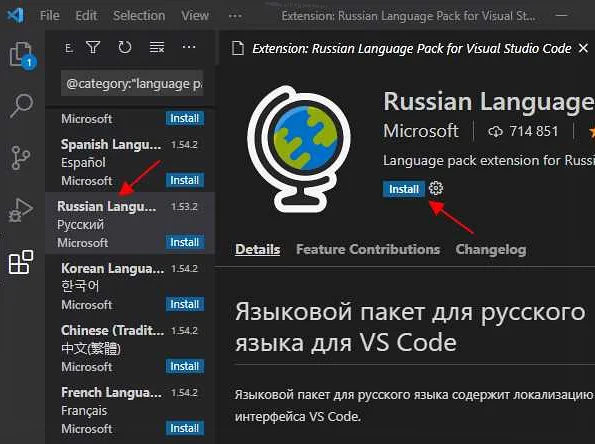
Visual Studio 2019 предоставляет широкие возможности для разработки различных языков программирования. Если вы хотите начать работу с новым языком программирования в Visual Studio 2019, то вам нужно установить соответствующий компонент.
Для этого откройте Visual Studio Installer, найдите в списке установленных компонентов пункт “Языки, компиляторы и средства сборки” и выберите язык программирования, с которым вы хотите работать. После этого нажмите кнопку “Изменить” и дождитесь окончания установки.
После установки компонента вы можете создавать проекты на выбранном языке программирования. Для этого выберите “Создать проект” в меню “Файл”, и выберите тип проекта, соответствующий языку программирования.
Помимо этого, Visual Studio 2019 предоставляет обширную документацию и множество учебных материалов для каждого языка программирования. Вы можете использовать ресурсы MSDN и Visual Studio Marketplace, чтобы найти дополнительные расширения и плагины, которые помогут вам ускорить процесс разработки и улучшить работу со своим выбранным языком программирования.



