
Хотите узнать, как добавить кнопку в Visual Studio? Эта статья расскажет о том, как быстро и легко добавить кнопки на панель инструментов в своем проекте на Visual Studio. Переходите к прочтению и повышайте свою эффективность среды разработки.
Visual Studio – это одно из самых популярных интегрированных сред разработки, используемых для создания приложений для Windows и многих других платформ. Одним из ключевых преимуществ Visual Studio является возможность расширения функциональности с помощью плагинов и дополнений.
В данной статье мы расскажем, как добавить кнопку в Visual Studio с помощью простого плагина и проведем подробный анализ каждого шага.
Этот урок рассчитан на начинающих разработчиков, которые только начинают знакомиться с Visual Studio и хотели бы научиться добавлять собственные элементы управления в свои проекты.
Установка Visual Studio
Visual Studio – это интегрированная среда разработки, которая позволяет создавать приложения под различные платформы, такие как Windows, iOS и Android. Если вы только начинающий программист и хотите начать работать в Visual Studio, вам нужно установить ее на свой компьютер. В этом руководстве мы подробно расскажем о том, как выполнить процесс установки.
- Скачайте установщик Visual Studio с официального сайта Microsoft.
- Запустите установщик и выберите необходимые компоненты. Вам рекомендуется выбрать «Universal Windows Platform development», «.NET desktop development» и «ASP.NET and web development».
- Выберите путь для установки и нажмите «Установить».
- После завершения установки можно запустить Visual Studio и начать работу!
Важно помнить, что установка Visual Studio может занять продолжительное время, особенно если вы выбрали множество компонентов для установки. Также убедитесь, что ваш компьютер отвечает минимальным требованиям для работы с Visual Studio, чтобы избежать проблем.
Создать новый проект

В Visual Studio для создания нового проекта необходимо выполнить несколько простых шагов.
В меню File выберите пункт New, а затем выберите тип проекта, который вы хотите создать. Вы также можете использовать клавиатурные сочетания Ctrl+Shift+N для вызова окна создания нового проекта.
В окне New Project укажите название проекта и место, где он будет сохранен. После этого выберите тип проекта в левой панели. Например, если вы хотите создать проект на языке C#, выберите тип проекта C# в левой панели. Далее выберите шаблон проекта, который вам подходит, и нажмите кнопку Create.
Теперь вы можете начинать работу с новым проектом. В окошке Solution Explorer вы увидите структуру проекта и все файлы, связанные с проектом. Вы можете добавлять новые файлы, изменять настройки проекта и выполнять компиляцию для получения готового приложения.
Создать кнопку
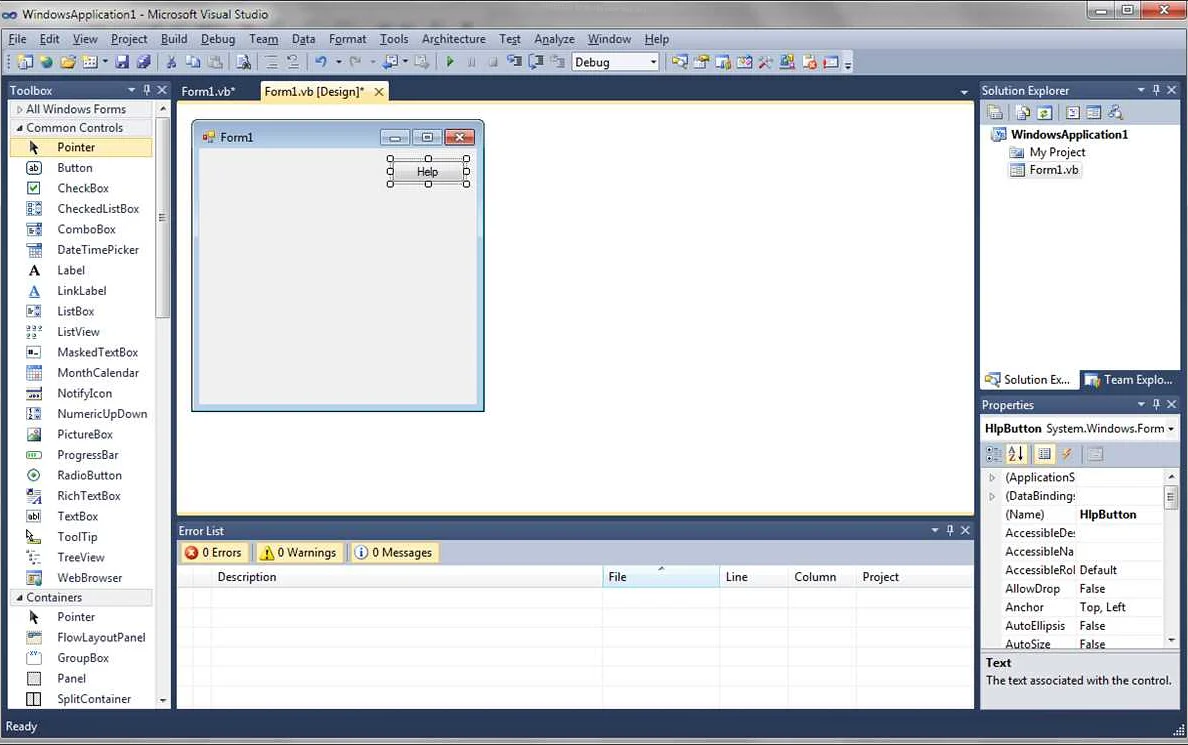
Для создания кнопки в Visual Studio необходимо создать новый проект или открыть существующий. Затем необходимо перейти в режим дизайнера и выбрать нужную форму на панели решений.
Чтобы создать кнопку, необходимо перейти к панели элементов (Toolbox) и выбрать элемент Button. После этого нужно перетащить кнопку на форму и установить ее параметры выравнивания, размера и расположения.
Кнопку можно настроить, добавив на нее текст, изменив ее цвет или размер. Для этого необходимо перейти в свойства кнопки и выбрать нужные значения в списке. Также можно добавить обработчик события клика на кнопке, чтобы определенный код выполнялся при нажатии на нее.
После настройки кнопки необходимо сохранить проект и запустить его посредством компиляции. В результате на экране появится созданная кнопка, которую можно нажимать и проверять ее работу.
Разместить кнопку на форме
Чтобы добавить кнопку на форму в Visual Studio, необходимо следовать нескольким простым шагам. Вначале откройте форму, на которую вы хотели бы добавить кнопку. Затем вставьте элемент управления Button на форму. Это можно сделать двумя способами: через панель элементов управления (Toolbox) или через меню.
Если вы выбрали панель элементов управления, то просто перетащите элемент Button с Toolbox на форму. Если же вы выбрали меню, то щелкните правой кнопкой мыши на форме и выберите пункт “Add Button” из контекстного меню.

После добавления кнопки, вы можете настроить ее свойства через окно свойств. Например, вы можете задать ей текст, размер, цвет и т.д. Вы также можете добавить обработчик события Click для кнопки, чтобы определить, что должно происходить при нажатии на нее.
Теперь вы знаете, как добавить кнопку на форму в Visual Studio. Это простой процесс, который может быть выполнен быстро и легко, даже для начинающих. Рекомендуется практиковать, чтобы стать более уверенным в работе с Visual Studio.
Добавление действия на кнопку

После того, как вы создали свою кнопку в Visual Studio, необходимо добавить действие, которое будет выполняться при ее нажатии.
1. Выберите созданную вами кнопку на форме.
2. Нажмите правой кнопкой мыши на кнопке и выберите пункт “Свойства”.
3. В открывшемся окне “Свойства” найдите пункт “События” и выберите событие “Click”.
4. Нажмите на кнопку “событие” (иконка слева от события) и выберите “Создать обработчик событий”.
Откроется окно “Добавить метод”, в котором необходимо указать имя метода, который будет вызываться при нажатии на кнопку. Название метода должно быть уникальным в пределах формы. Например, вы можете назвать метод “Button_Click”.
После этого нажмите кнопку “Добавить”. В коде формы автоматически создастся метод с указанным вами именем. В этом методе вы можете написать код, который будет выполняться при нажатии на кнопку.
Пример кода:
private void Button_Click(object sender, RoutedEventArgs e)
{
//Ваш код здесь
}
В данном примере кода в методе “Button_Click” вы можете написать нужную вам логику. Например, открыть новую форму, добавить запись в базу данных или вывести сообщение на экран.
Таким образом, вы создали кнопку и добавили к ней действие. Теперь при нажатии на кнопку будет вызываться метод, который вы указали.
Создание метода для кнопки

Чтобы добавленная в Visual Studio кнопка была функциональной, необходимо создать метод, который будет выполняться при нажатии на нее. Для этого нужно выполнить следующие действия:
1. Нажмите правой кнопкой мыши на кнопке в разметке окна формы и выберите “View Code”.
Откроется файл кода формы в режиме редактирования.
2. Добавьте новый метод с помощью следующих строк кода:
“`csharp
private void Button_Click(object sender, EventArgs e)
{
// Здесь размещается код, который нужно выполнить при нажатии на кнопку
}
“`
Вместо комментария можно вставить свой код, который должен быть выполнен при нажатии на кнопку.
3. Назначьте этот метод кнопке, используя свойство Click:
“`csharp
this.button1.Click += new System.EventHandler(this.Button_Click);
“`
Замените “button1” на имя вашей кнопки.
Теперь при нажатии на кнопку будет выполняться код из метода Button_Click.
Код для изменения текста кнопки
Для изменения текста кнопки необходимо обратиться к свойству Text. В коде это выглядит следующим образом:
Язык программированияКод
| C# | button1.Text = “Новый текст кнопки”; |
| VB.NET | Button1.Text = “Новый текст кнопки” |
Просто присвойте свойству Text новое значение, в котором будет содержаться текст, который вы хотите видеть на кнопке. Например, если вы хотите, чтобы кнопка называлась “Сохранить”, то вы должны сделать вот так:
- в C#: button1.Text = “Сохранить”;
- в VB.NET: Button1.Text = “Сохранить”
Это простой способ изменить текст кнопки в Visual Studio. Используя свойство Text, вы можете изменять текст кнопки динамически в зависимости от контекста, в котором она используется.
Обработка нажатия на кнопку
Кнопка визуально смотрится привлекательно, но ее основная функция – совершение действий при клике или нажатии на нее. Для обработки данного события необходимо написать соответствующий код.
Для начала стоит определить, какая кнопка была нажата. Для этого можно использовать конструкцию if/else или свойство sender.
Далее следует писать код, который будет выполняться при нажатии на кнопку. Можно вызывать другие функции, изменять значения переменных, выводить результат на экран и многое другое.
В Visual Studio есть возможность добавить обработчик события на кнопку автоматически, нажав два раза на ее элемент в окне Toolbox. После этого появится окно с кодом, который будет выполняться при нажатии на кнопку.
Не забывайте о проверке ввода пользователя и учтите возможные ошибки в процессе обработки нажатия на кнопку.
Добавление картинки на кнопку

Кнопка может оказаться более информативной, если на ней разместить иконку или картинку, связанную с ее функцией. Для добавления картинки на кнопку в Visual Studio необходимо выполнить следующие действия:
- Откройте окно кнопки, выбрав ее в дизайнере формы.
- В свойствах кнопки найдите свойство Image.
- Нажмите кнопку … рядом со свойством Image.
- В окне Выбор ресурса выберите нужную картинку из списка или импортируйте новую.
- Установите нужные свойства изображения, такие как BackColor, SizeMode и другие.
- Нажмите кнопку OK.
После этого на кнопке появится выбранная картинка. Если вы не хотите использовать текст на кнопке, вы можете сделать ее совсем ненавязчивой, используя только иконку. Если вы все же хотите, чтобы на кнопке был текст, вы можете добавить иконку рядом с текстом с помощью свойств TextImageRelation и ImageAlign.
Видео по теме:
Вопрос-ответ:
Как добавить новую кнопку в уже существующий проект?
Для этого нужно перейти в режим дизайна формы, нажать на элемент toolStrip и добавить новую кнопку. Затем задать ей нужное имя и настроить обработчик событий клика на нее.
Как изменить внешний вид кнопки?
Для изменения внешнего вида кнопки нужно выбрать ее в режиме дизайна формы и перейти в окно свойств, где можно настроить параметры размера, шрифта, цвета и т.д. Также можно использовать графические редакторы для создания собственного дизайна кнопки.
Как добавить кнопку на панель инструментов?
Для этого нужно нажать правой кнопкой мыши на панели инструментов, выбрать пункт “Настроить” и перейти на вкладку “Команды”. Затем нужно выбрать категорию “Стандартные элементы” и перетащить на панель инструментов кнопку, которую нужно добавить.
Как создать новую панель инструментов?
Для этого нужно нажать правой кнопкой мыши на панели инструментов, выбрать пункт “Настроить” и перейти на вкладку “Панели инструментов”. Затем нужно нажать на кнопку “Новая”, задать имя новой панели и добавить на нее нужные элементы.
Как использовать собственные изображения для кнопки?
Для использования собственных изображений нужно выбрать кнопку на форме и перейти в окно свойств. На вкладке “Общие” нужно указать путь к изображению в поле “Image”, а на вкладке “Макет” можно задать размер и положение изображения на кнопке.
Как настроить обработчик событий клика на кнопке?
Для настройки обработчика событий нужно выбрать кнопку на форме, перейти в окно свойств и найти свойство “Click”. Затем нужно дважды кликнуть по этому свойству, чтобы автоматически сгенерировать обработчик клика в коде программы.
Как добавить всплывающую подсказку для кнопки?
Для добавления всплывающей подсказки нужно выбрать кнопку на форме и перейти в окно свойств. На вкладке “Подсказка” нужно задать текст для всплывающей подсказки.
Изменение размера и расположения кнопки
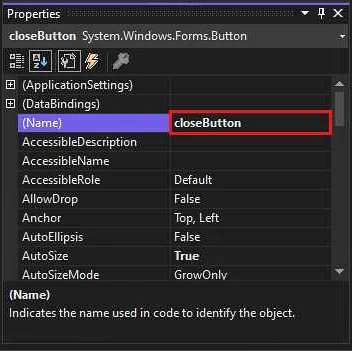
Для изменения размера и расположения кнопки в Visual Studio, можно воспользоваться такими свойствами, как Width и Height для задания размеров, а также Top и Left для задания координат на форме.
Например, чтобы изменить размер кнопки на 100 на 30 пикселей, необходимо в соответствующих свойствах задать эти значения:
<Button Name=”myButton” Width=”100″ Height=”30″>
Чтобы изменить расположение кнопки на форме, используются свойства Top и Left. Например, чтобы расположить кнопку в координатах (50, 100) необходимо использовать следующие свойства:
<Button Name=”myButton” Width=”100″ Height=”30″ Top=”100″ Left=”50″>
Таким образом, меняя значения свойств Width, Height, Top и Left, можно легко изменить размер и расположение кнопки на форме в Visual Studio.
Сохранение и запуск проекта
Для сохранения проекта в Visual Studio следует выбрать меню Файл и нажать на кнопку Сохранить. В появившемся диалоговом окне необходимо ввести имя файла и выбрать место для сохранения проекта. Нажмите кнопку Сохранить и ваш проект будет сохранен.
После того, как проект сохранен, можно запустить его для проверки. Для запуска проекта в Visual Studio следует выбрать меню Сборка и нажать на кнопку Запустить. Если в проекте присутствуют ошибки, они будут выведены в консоль.
Если вы хотите собрать проект без запуска, выберите меню Сборка и нажмите кнопку Собрать. Это создаст исполняемый файл, который вы можете запустить в любое время.
Важно помнить, что при изменении кода необходимо сохранить проект перед запуском или сборкой, чтобы изменения вступили в силу.
Также стоит отметить, что при запуске проекта Visual Studio автоматически создает отладочную информацию для вашего кода, что позволяет легко отслеживать ошибки и исправлять их.
В целом, сохранение и запуск проекта – это простые и необходимые действия при работе в Visual Studio.



