
Хотите использовать другой компилятор в Visual Studio? Не проблема! Наша статья покажет, как менять компилятор и настраивать его в Visual Studio. Следуйте нашим простым инструкциям и наслаждайтесь новым компилятором в своих проектах.
Microsoft Visual Studio – это одна из самых популярных интегрированных сред разработки (IDE) на рынке программного обеспечения. Она используется для создания приложений для Windows, мобильных устройств и веб-приложений. В Visual Studio по умолчанию используется компилятор от Microsoft (MSVC), который позволяет создавать быстрый и надежный код. Однако, в некоторых случаях, можно захотеть использовать другой компилятор, который удовлетворит специфическим требованиям проекта.
В этой статье мы рассмотрим, как изменить компилятор в Visual Studio. Наши пошаговые инструкции помогут вам настроить новый компилятор и настроить ваш проект для его использования. Мы также рассмотрим, как работать с несколькими компиляторами в рамках одного проекта, что может быть полезно для дополнительной оптимизации и отладки кода.
Прежде чем продолжить, необходимо знать, какие компиляторы поддерживаются в Visual Studio. Это могут быть сторонние компиляторы, такие как Clang или GCC. Но инструкции могут различаться в зависимости от того, какой компилятор вы хотите использовать. Хорошей практикой является проверка документации компилятора или поиска подходящих руководств и инструкций в сети.
Шаг 1. Открыть настройки Visual Studio
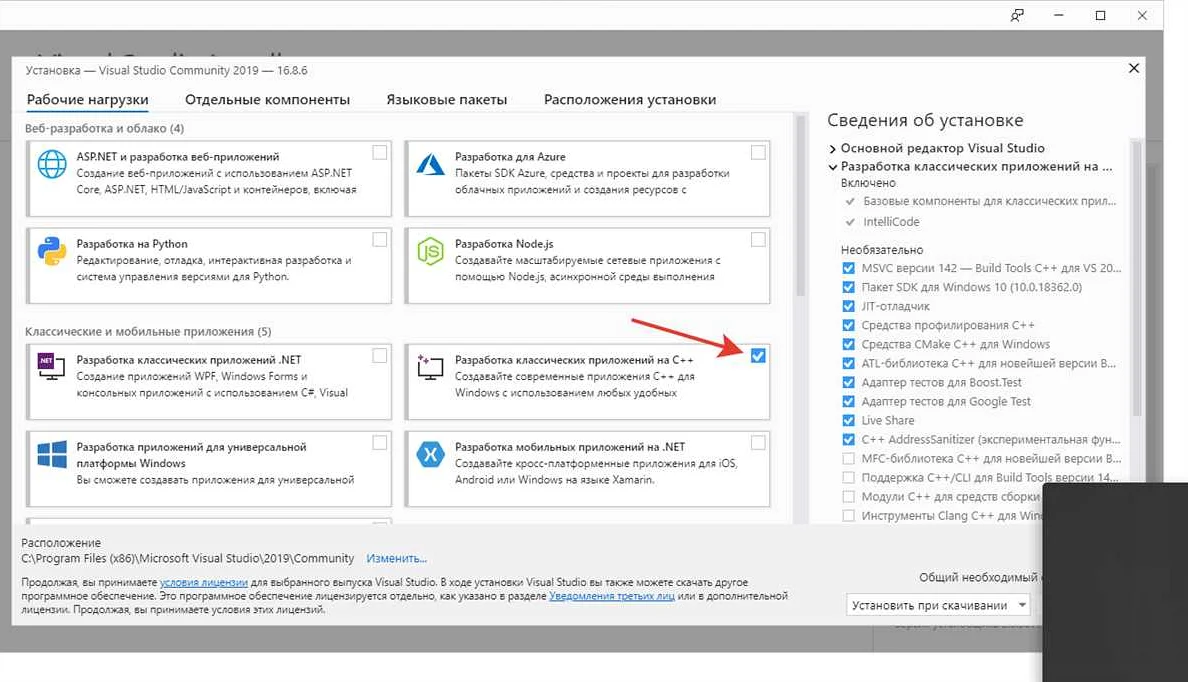
Для изменения компилятора в Visual Studio необходимо открыть настройки данной программы. Для этого нужно первым делом запустить Visual Studio на своем компьютере и создать проект. После этого необходимо выбрать в меню “Инструменты” необходимую настройку: “Параметры”.
Как только Вы выбрали “Параметры”, Вам откроется окно с настройками Visual Studio. Здесь можно задавать необходимые вопросы для изменения параметров Вашего проекта. Не забудьте, что управление настройками Visual Studio очень важно для работы Вашего проекта, поэтому будьте внимательны при выполнении данного шага.
Шаг 2. Найти пункт “Компиляторы”
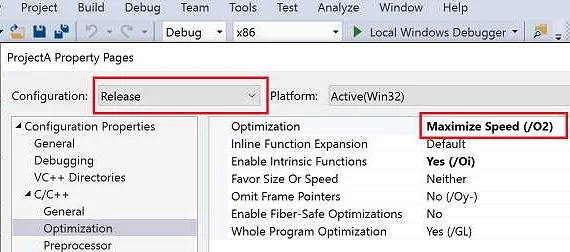

Чтобы изменить компилятор в Visual Studio, нужно найти соответствующий пункт в настройках программы. В версии Visual Studio 2019 единственный способ открыть настройки – это через Quick Launch (быстрый запуск). Для этого нажмите на клавиатуре сочетание клавиш “Ctrl+Q”, далее введите “компиляторы” в поисковую строку и выберите опцию “Компиляторы, определение языка и сборка”.
Если же у вас устаревшая версия Visual Studio, то настройки можно открыть по другому. Нажмите на “Инструменты” в верхнем меню, затем выберите “Параметры”. В появившемся окне выберите “Проекты и решения”, затем “Компиляторы”.
Обратите внимание, что в настройках компилятора можно изменять настройки для каждого языка программирования отдельно. Например, вы можете настроить компилятор для C++ по-разному от компилятора для C#.
Шаг 3. Выбрать нужный компилятор
После того как вы открыли свой проект в Visual Studio, вы должны зайти в свойства проекта, чтобы выбрать нужный компилятор. Для этого необходимо сделать следующее:
- Щелкните правой кнопкой мыши на проекте в обозревателе решений.
- Выберите пункт “Свойства” в выпадающем меню.
- В окне “Свойства” выберите пункт “Компилятор” в левой части окна.
- В правой части окна выберите нужный компилятор, например, “Microsoft Visual C++” или “Microsoft Visual Basic”.
- Нажмите кнопку “ОК”, чтобы сохранить изменения.
Теперь ваш проект будет скомпилирован с использованием того компилятора, который вы выбрали.
Шаг 4. Установить компилятор по умолчанию
После того, как вы добавили новый компилятор в Visual Studio, вам нужно установить его по умолчанию, чтобы использовать его для всех новых проектов. Вот как это сделать:
- Откройте главное меню Visual Studio и выберите пункт “Инструменты”.
- Выберите “Параметры” в контекстном меню.
- В меню “Параметры” выберите “Проекты и решения”.
- В разделе “Общие” найдите “Компилятор по умолчанию” и выберите новый компилятор из выпадающего списка.
- Нажмите “ОК”, чтобы сохранить изменения.
Теперь выбранный вами компилятор будет использоваться по умолчанию для всех новых проектов в Visual Studio. Если вы хотите использовать другой компилятор для конкретного проекта, вы можете изменить его в настройках проекта.
Шаг 5. Проверить, что компилятор изменен
После изменения компилятора в Visual Studio необходимо убедиться, что изменения сохранены и компилятор действительно изменился. Для этого можно выполнить несколько простых действий.
- Откройте проект, который вы хотите скомпилировать.
- Выберите пункт меню “Сборка” и затем “Скомпилировать проект”.
- Проверьте, что в выводимой консоли отображается выбранный вами компилятор.
Также можно проверить версию компилятора, которую использует Visual Studio, в пункте меню “Справка” -> “О программе”. Здесь вы можете найти информацию о версии Visual Studio и о его компонентах, включая выбранный вами компилятор.

Если компилятор не изменился, необходимо повторить процесс с изменением пути к новому компилятору или проверить наличие ошибок в процессе замены. Если все выполнено правильно, вы можете спокойно продолжать работу с новым компилятором в Visual Studio.
Шаг 6. Сохранить изменения и закрыть настройки
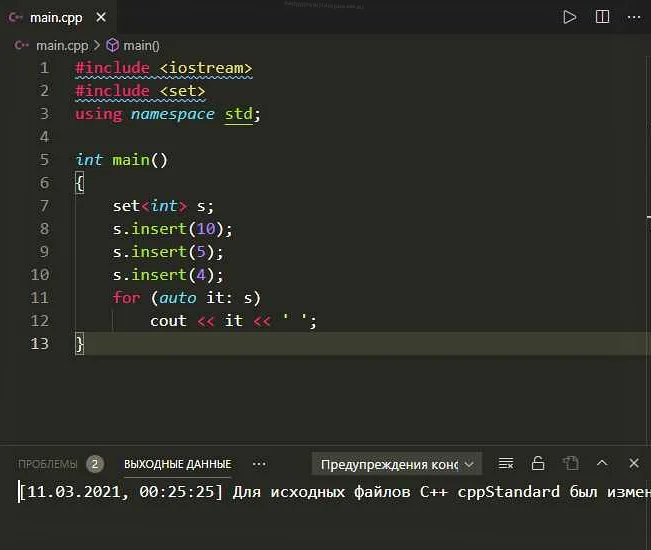
После того, как вы выбрали нужный вам компилятор и настроили его параметры в Visual Studio, не забудьте сохранить все изменения и закрыть настройки.
Для этого нажмите кнопку “ОК” или “Применить” в окне настроек компилятора, чтобы сохранить выбранные параметры.
После того, как вы сохранили изменения, закройте окно настроек компилятора, нажав на кнопку “Закрыть”.
Теперь вы можете использовать выбранный вами компилятор для написания и отладки кода в Visual Studio.
Шаг 7. Запустить сборку проекта
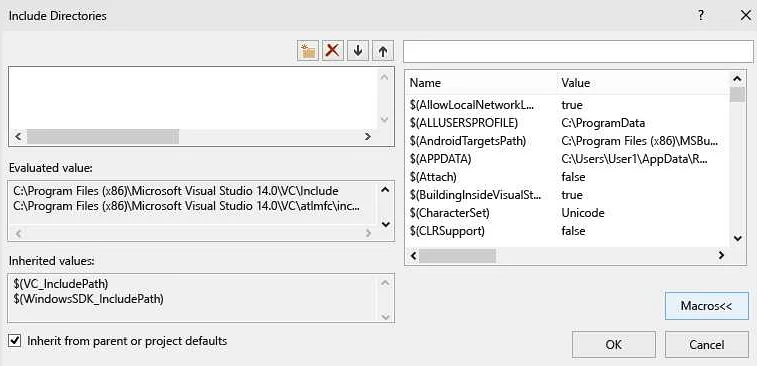
После того, как мы изменили компилятор на необходимый, необходимо собрать проект, чтобы изменения вступили в силу. Для этого выполните следующие действия:
- Выберите в меню “Build” пункт “Build Solution” или нажмите сочетание клавиш “Ctrl+Shift+B”.
- Ожидайте окончания сборки проекта. Если во время сборки возникнут ошибки, то они будут отображены в окне “Error List”.
- После успешной сборки проекта можно запустить его, нажав клавишу “F5” или выбрав в меню “Debug” пункт “Start Debugging”.
Теперь вы можете использовать выбранный вами компилятор при разработке своего проекта в Visual Studio.
Шаг 8. Проверить результаты сборки
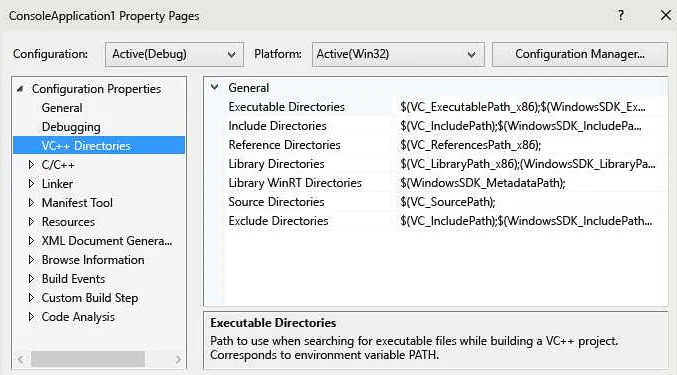
После того как вы сменили компилятор в Visual Studio, обязательно нужно проверить результаты сборки. Для этого откройте проект и кликните на кнопку “Сборка” или “Build”.
Если сборка прошла успешно, то внизу экрана вы увидите сообщение “Build succeeded”. Если же произошла ошибка, то вам высветится окно с сообщениями об ошибках.
В случае ошибок необходимо вернуться к предыдущим шагам и исправить проблемы. Повторно проверить результаты сборки.
После того, как результаты сборки оказались успешными, можно запустить программу и убедиться, что она работает корректно.
Обратите внимание на все функции и опции, которые используются в вашем проекте, и убедитесь, что они продолжают работать после изменения компилятора.
Шаг 9. Устранить возможные ошибки
После изменения компилятора в Visual Studio может возникнуть ряд ошибок, связанных с новыми настройками среды разработки. Чтобы устранить эти ошибки, следует проверить следующие параметры:
- Путь к компилятору – убедитесь, что путь к новому компилятору указан правильно и он доступен по этому пути.
- Версия компилятора – убедитесь, что выбрана подходящая версия компилятора, которая соответствует вашей версии Visual Studio и требованиям вашего проекта.
- Зависимости и библиотеки – проверьте, что ваш проект использует верные зависимости и библиотеки, которые совместимы с новым компилятором. Если необходимо, обновите их до соответствующей версии.
- Компиляторные ключи и опции – перепроверьте настройки компиляции и убедитесь, что они корректно настроены для вашего проекта и нового компилятора.
Также, необходимо обратить внимание на любые предупреждения и сообщения об ошибках, которые могут появиться во время компиляции. Исправьте их в соответствии с рекомендациями Visual Studio и вашими собственными знаниями и опытом.
Если не удается устранить ошибку, можно попробовать связаться с сообществом разработчиков Visual Studio или обратиться к документации для получения дополнительной помощи.
Шаг 10. Запустить приложение
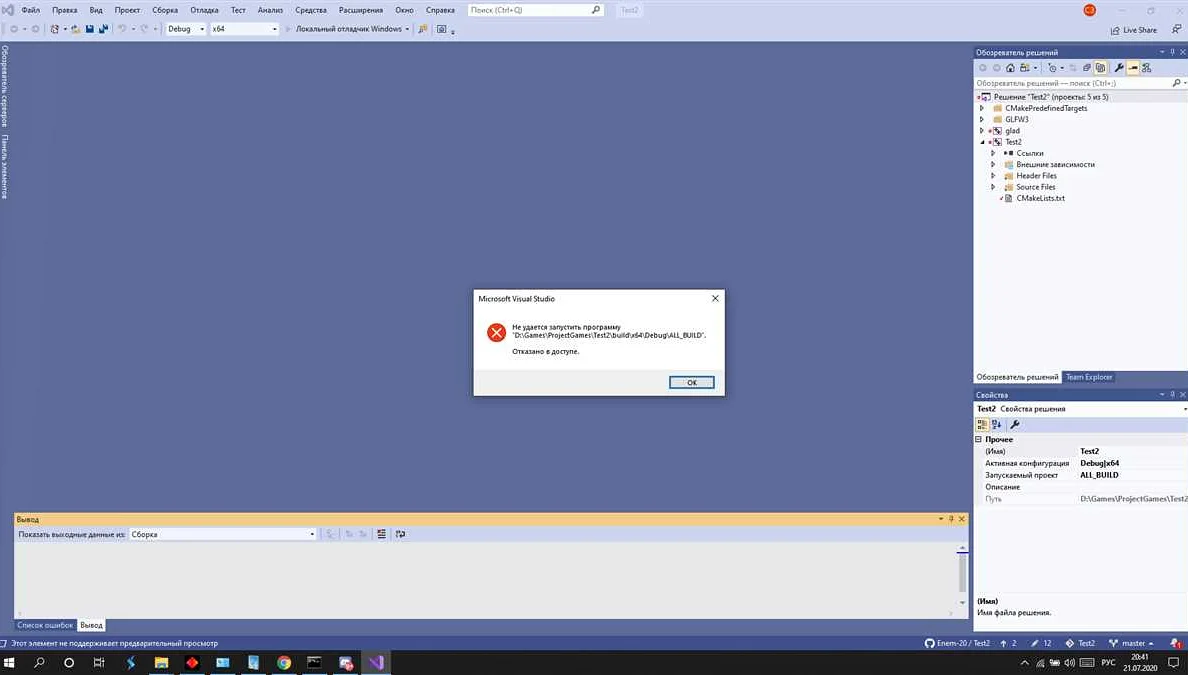
После успешной сборки приложения требуется запустить его для проверки работоспособности. Для этого следует выбрать пункт меню “Отладка” или “Debug” и нажать на кнопку “Начать отладку” или “Start Debugging”.
Если приложение работает правильно, откроется окно программы на экране компьютера. В противном случае появится сообщение об ошибке в окне отладчика.
При необходимости отладки программы может быть нажата кнопка “Приостановить” или “Pause” для остановки ее работы, а затем произведен анализ кода и исправление ошибок.
Когда приложение успешно проходит процесс отладки, его можно сохранить и запустить вне отладчика, выбрав соответствующий пункт меню. Теперь пользователи смогут получить доступ к работающей версии программы и использовать ее функционал.
Вопрос-ответ:
Как изменить компилятор в Visual Studio?
Чтобы изменить компилятор в Visual Studio, сначала запустите приложение. Далее откройте настройки проекта и перейдите на вкладку “С/С++”. В разделе “Компилятор” выберите нужный вариант и сохраните настройки.
Какие компиляторы поддерживает Visual Studio?
Visual Studio поддерживает компиляторы Microsoft C++, Clang и LLVM.
Можно ли использовать другие компиляторы в Visual Studio?
Да, можно. Для этого необходимо установить соответствующие расширения в Visual Studio. Например, можно установить расширение для использования GCC.
Какие дополнительные настройки необходимо задать при изменении компилятора?
При изменении компилятора необходимо также изменить пути к заголовочным файлам и библиотекам, которые использует проект. Это можно сделать в настройках проекта.
Как проверить, что новый компилятор работает корректно?
Чтобы проверить работоспособность нового компилятора, необходимо запустить проект и проверить, что все функции работают корректно и нет ошибок компиляции. Также можно провести ручное тестирование, чтобы удостовериться, что новый компилятор не привел к появлению новых ошибок.
Какой компилятор лучше использовать в Visual Studio для создания быстрых и эффективных приложений?
Наибольшую скорость и эффективность можно достичь при использовании компилятора Clang.
Если у меня возникнут трудности при изменении компилятора в Visual Studio, где я могу получить помощь?
При возникновении трудностей с изменением компилятора в Visual Studio, можно обратиться в сообщество разработчиков Microsoft или на специализированные форумы и сайты, посвященные Visual Studio и средам разработки.
Шаг 11. Проверить работу приложения
После изменения компилятора в Visual Studio, необходимо проверить корректность работы самого приложения. Для этого необходимо запустить проект и убедиться, что он успешно компилируется и запускается.
Чтобы убедиться, что приложение работает корректно, нужно протестировать его на различных операционных системах и различных аппаратных платформах. Также необходимо проверить работу всех функций, которые используются в приложении. В случае обнаружения ошибок, необходимо вернуться к предыдущим шагам и исправить все проблемы.
После успешного прохождения тестирования и убедившись в корректной работе приложения, можно перейти к следующему этапу разработки.



