
Узнайте, как изменить стиль элемента веб-страницы путем изменения переменной CSS с помощью языка JavaScript. Это может быть полезным для создания интерактивных элементов, таких как изменение фона или цветовой схемы при клике. Читайте нашу инструкцию и научитесь, как это сделать
JavaScript (js) – это язык программирования, который позволяет создавать динамические веб-сайты. Он используется для управления HTML-кодом и стилями CSS. Изменение переменных CSS через JS – один из часто используемых способов динамической настройки веб-страницы.
Эта статья предоставляет пошаговый гайд для начинающих по изменению переменной CSS через JS. Вы узнаете, как изменить значения свойства CSS, такие как цвет, размер и отступы, через JS.
Использование JS для изменения переменной CSS может быть полезным для динамической настройки внешнего вида веб-страницы, такой как анимация, изменение цветовой схемы или стилей элементов при наведении курсора мыши.
Первый шаг: выбор элемента
Перед тем как изменить CSS переменную через JS, необходимо выбрать элемент, который надо изменить. Для этого есть несколько способов:
- Выбор элемента по его имени тега: например, чтобы выбрать все элементы с тегом “p”, нужно использовать метод “getElementsByTagName”:
- let paragraphs = document.getElementsByTagName(“p”);
- Выбор элемента по его ID: это уникальный идентификатор элемента, который задается атрибутом “id”. Чтобы выбрать такой элемент, нужно использовать метод “getElementById”:
- let element = document.getElementById(“id_name”);
- Выбор элемента по его классу: это простой способ выбрать все элементы с определенным классом. Чтобы выбрать элементы с определенным классом, нужно использовать метод “getElementsByClassName”:
- let elements = document.getElementsByClassName(“class_name”);
- Выбор первого элемента, удовлетворяющего заданному селектору: это метод “querySelector”, который позволяет выбрать элементы по сложному селектору:
- let element = document.querySelector(“selector”);
После того, как элемент выбран, можно начать изменять его CSS переменные с помощью JS.
Второй шаг: определение переменной css


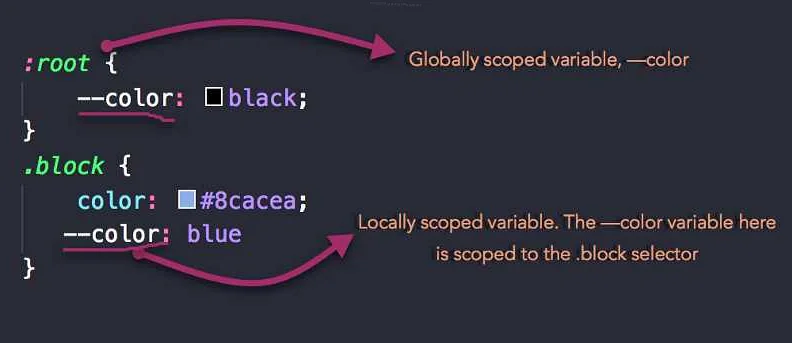
Для того чтобы изменить переменную css с помощью js, необходимо сначала определить эту переменную в css-стилях. Здесь важно убедиться, что имя переменной и значение, которые вы определили в css, совпадают с теми, которые вы хотите изменить в js.
Определение переменной в css происходит с помощью ключевого слова “var”, которое ставится перед именем переменной. После этого следует двоеточие и значение, которое вы хотите присвоить этой переменной.
Например, если вы хотите определить переменную цвета “primary-color” и присвоить ей значение красного цвета, ваш css-код будет выглядеть так:
.my-element {
–primary-color: red;
}
Здесь “my-element” – это класс элемента, которому вы хотите применить эту переменную. “–primary-color” – это имя переменной, которое начинается с двух дефисов, за которыми следует имя переменной, которое вы хотите определить. Затем написано значение, которое вы хотите присвоить этой переменной.
Как только вы определили переменную в css, вы можете изменять ее значение с помощью js, используя метод “setProperty” или “style”.
В следующем шаге мы рассмотрим, как изменить значение переменной с помощью js.
Третий шаг: изменение переменной css через js

Для изменения переменной css через js, необходимо сначала получить элемент, у которого нужно изменить стиль. Это можно сделать с помощью метода document.getElementById(). Например, если у нас есть элемент с id “myElement”, то мы можем получить доступ к нему таким образом:
var element = document.getElementById(“myElement”);
Далее мы можем изменить переменную css у этого элемента с помощью свойства style. Например, если мы хотим изменить цвет фона элемента на красный, мы можем добавить такой код:
element.style.backgroundColor = “red”;
Таким образом, мы успешно изменяем переменную css через js. Важно помнить, что свойства css в js пишутся в камелкейс нотации, где каждое слово, кроме первого, начинается с большой буквы. Например, свойство background-color становится backgroundColor.
Если мы хотим изменить несколько свойств css одновременно, то мы можем использовать метод setAttribute(). Например, мы можем изменить цвет фона и шрифт элемента таким образом:
element.setAttribute(“style”, “background-color: green; font-size: 24px;”);
Здесь мы использовали строку, в которой перечисляем все свойства css через точку с запятой. Таким образом, мы можем изменять любые свойства css нашего элемента с помощью js.
Четвертый шаг: применение изменений
После выполнения третьего шага и изменения значения переменной CSS, необходимо применить изменения на странице. Для этого используется метод setAttribute().
Метод setAttribute() применяется к элементу HTML, внутри которого необходимо изменить свойство CSS. Первым параметром передается название свойства CSS, которое нужно изменить, а вторым параметром – новое значение этого свойства.
Например, чтобы изменить цвет текста внутри тега на зеленый, можно написать следующий код:
var emTag = document.getElementsByTagName(“em”)[0];
emTag.setAttribute(“color”, “green”);
После выполнения этого кода цвет текста внутри тега станет зеленым.
Если необходимо изменить несколько свойств CSS, то необходимо использовать метод style. Например, чтобы изменить цвет и размер шрифта, можно написать следующий код:
var emTag = document.getElementsByTagName(“em”)[0];
emTag.style.color = “green”;
emTag.style.fontSize = “16px”;
После выполнения этого кода цвет текста внутри тега станет зеленым, а размер шрифта – 16 px.
Пятый шаг: проверка результатов
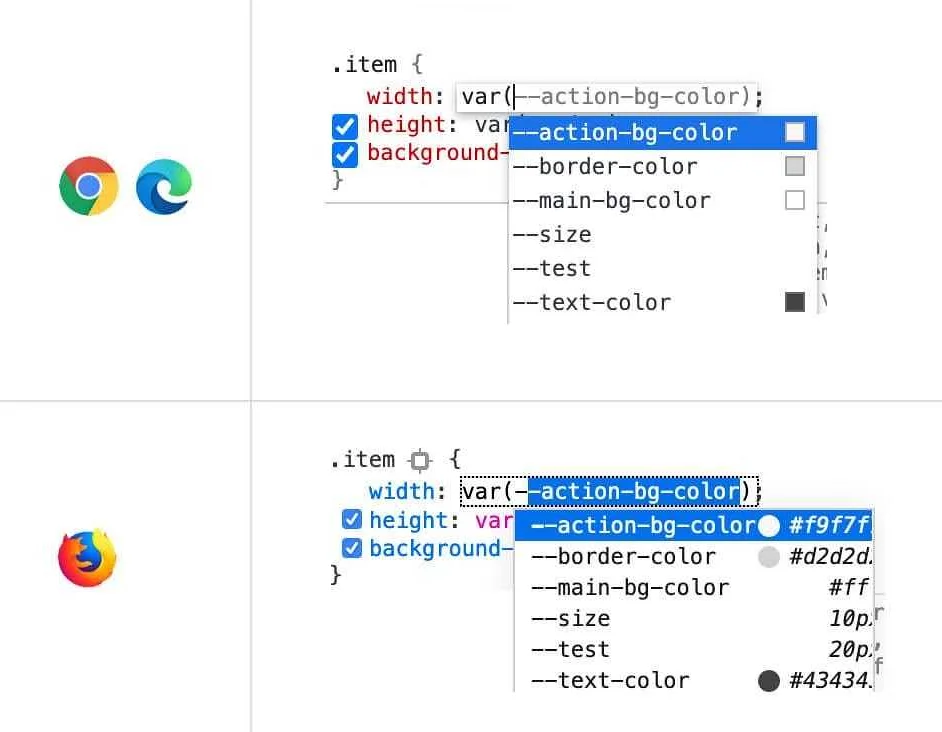
Последний шаг – проверить, что изменения в CSS применены на странице. Для этого можно использовать инструменты разработчика, встроенные в браузер.
Откройте инструменты разработчика, нажав Ctrl+Shift+I или кликнув по кнопке “Инспектор элементов” в контекстном меню страницы. Далее, перейдите на вкладку “Elements”, чтобы убедиться, что relevantElement имеет класс, который мы добавили через JS.
Если класс применен успешно, вы увидите изменения в рендере страницы. Например, фон и шрифт текста могут измениться в соответствии с добавленными стилями.
Если изменения не применены, проверьте, что вы использовали правильный селектор CSS и правильно задали значения свойств.
Теперь, когда вы умеете изменять переменные CSS с помощью JS, вы можете поэкспериментировать с разными стилями и создавать интерактивные эффекты на вашем сайте.
Важные моменты
1. Выберите правильный метод изменения стиля
Переменные CSS могут быть изменены многими способами, включая использование JavaScript. Однако, перед тем как приступить к написанию кода, необходимо определиться с методом изменения стиля. Это может быть изменение стиля элемента напрямую, изменение класса элемента или изменение определенных свойств через CSS.
2. Изменения должны быть согласованы с css-файлом
Прежде чем приступать к изменению стилей с помощью JavaScript, необходимо убедиться, что изменения соответствуют целям проекта и согласованы с основным CSS-файлом. Это поможет избежать конфликтов и целостности стиля сайта.
3. Используйте правильные CSS-свойства
В некоторых случаях изменение одного свойства может привести к изменению других свойств. Например, изменение размера шрифта может привести к изменению размера общей области элемента. При изменении CSS-свойств, необходимо учитывать их взаимодействие и следить за соответствующими свойствами.
4. Используйте надежный код
Существует множество способов изменения стилей с помощью JavaScript, но не все они надежны. Использование устаревших или ненадежных методов может привести к ошибкам, которые будут трудно обнаружить и исправить. При написании кода необходимо выбирать только надежные методы.
- 5. Изначально задумайте все изменения или доработки дизайна сайта, чтобы дополнительно не менять стили
Примеры изменения переменных css через js
Чтобы изменить переменную css через javascript, необходимо использовать метод setProperty. Для этого нужно сначала получить доступ к элементу, у которого нужно изменить значение переменной. Например:
var elem = document.querySelector(‘.my-class’);
elem.style.setProperty(‘–my-var’, ‘red’);
Этот пример изменит переменную –my-var на значение red у элемента с классом my-class. Есть и другие способы получения элемента, к примеру:
var elem = document.getElementById(‘my-id’);
var elem = document.getElementsByTagName(‘p’)[0];
А вот пример изменения переменной css у всего документа:
document.documentElement.style.setProperty(‘–my-var’, ‘blue’);
Этот код установит переменную –my-var на значение blue на уровне всего документа. Также можно использовать цикл, чтобы изменить переменные у нескольких элементов сразу:
var elems = document.querySelectorAll(‘.my-class’);
for (var i = 0; i < elems.length; i++) {
elems[i].style.setProperty(‘–my-var’, ‘green’);
}
Этот пример установит переменную –my-var на значение green для всех элементов с классом my-class.
Вопрос-ответ:
Видео-туториалы по теме

Если вы хотите узнать, как изменить переменную CSS через JS, то видео-туториалы могут стать отличным вариантом для вас. Многие из них доступны бесплатно и помогут вам на практике разобраться в этом вопросе.
На платформе YouTube вы найдете десятки видео-уроков по данной теме, от частных авторов до крупных образовательных каналов. Вам стоит просто набрать нужный запрос в поисковой строке, и вы увидите множество результатов разного уровня сложности.
Если вы хотите изучать изменение переменной CSS через JS более систематически, то обратите внимание на онлайн-курсы и платные видео-уроки. В них вы можете получить более полную поддержку преподавателя и успеть ознакомиться с всеми нюансами темы.
Кроме того, не забывайте про онлайн-трансляции и записи вебинаров. В них вы можете задать свои вопросы эксперту, получить обратную связь и дополнительные материалы для самостоятельного изучения.
- Примеры видео-туториалов:
- JavaScript Changing CSS with Elements, ID, & Classes by DesignCourse
- JavaScript Tutorial For Beginners #39 – Changing CSS with JavaScript
- Learn HTML CSS JavaScript Add Styles with JavaScript lesson 8



