
Узнайте, как остановить nouveau kernel driver на своем устройстве и прекратить возможные проблемы с графической картой. Следуйте простым инструкциям, описанным в данной статье, и получите более стабильную и производительную работу своего компьютера.
Когда вы работаете с графической картой в Linux, вам может понадобиться отключить драйвер nouveau kernel driver, который по умолчанию установлен в большинстве дистрибутивов Linux. Это может быть необходимо, если вы хотите установить закрытый драйвер от производителя вашей карты или по какой-то другой причине. В этой статье мы рассмотрим подробное руководство по отключению драйвера nouveau kernel driver.
Для начала, мы рассмотрим общую информацию о nouveau kernel driver и причинах, по которым вы можете захотеть его отключить. Также мы ознакомимся с процессом установки и удаления драйвера, который может заменить nouveau kernel driver. Затем мы рассмотрим, как временно и постоянно отключить nouveau kernel driver, а также как обновить систему, чтобы навсегда избавиться от него.
Наше руководство основано на широко используемых дистрибутивах Linux, таких как Ubuntu, Fedora и Debian. Но многие из описываемых процессов будут работать и в других дистрибутивах Linux. Так что давайте начнем и узнаем, как отключить nouveau kernel driver.
Необходимость отключения nouveau
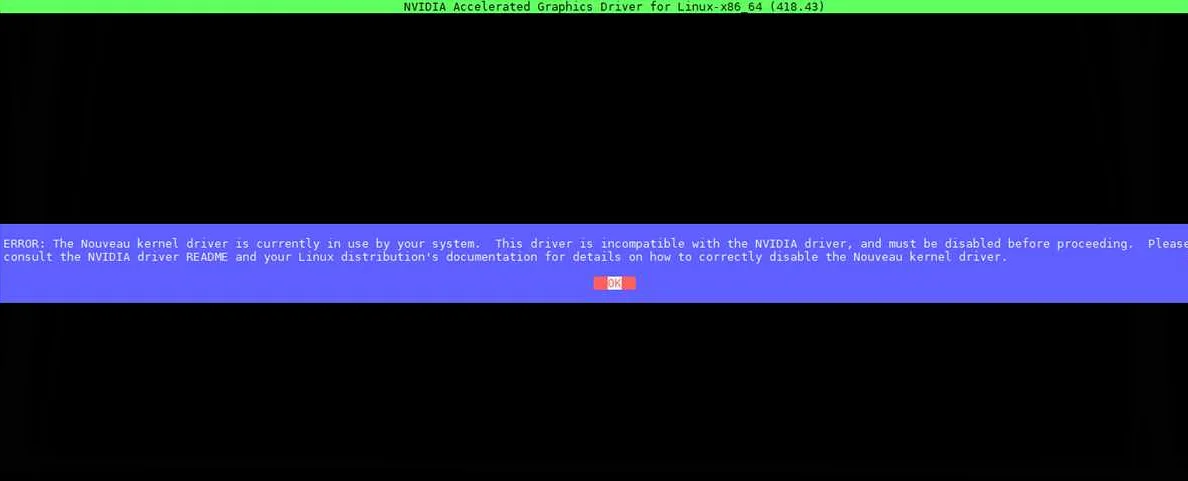
Нouveau – это открытый драйвер видеокарт NVIDIA. Он предоставляет базовую функциональность для работы с графическими картами NVIDIA в Linux. Однако, есть случаи, когда этот драйвер требуется отключить.
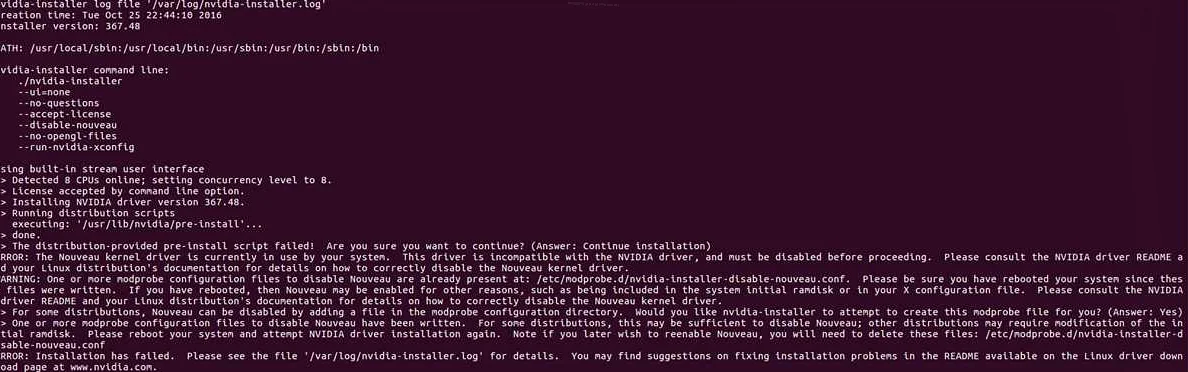
Если вы установили дополнительные драйверы NVIDIA, nouveau может конфликтовать с ними, что может привести к некорректной работе графической карты. Если у вас возникают проблемы с загрузкой операционной системы, мерцанием экрана или проблемами с производительностью, требуется отключить nouveau и использовать официальный драйвер NVIDIA.
Отключение nouveau также может быть необходимо, если вы хотите использовать графические утилиты NVIDIA, такие как nvidia-settings, которые требуют подключения к официальному драйверу.
В целом, отключение nouveau необходимо в тех случаях, когда требуется использование дополнительных функций видеокарты или при возникновении проблем с работой системы.
Установка драйверов NVIDIA

Для использования видеокарты NVIDIA на вашем компьютере, необходимо установить драйверы от NVIDIA. Это обеспечит лучшую производительность и стабильность вашей видеокарты.
Существует несколько способов установки драйверов NVIDIA, но наиболее распространенным является использование официального репозитория NVIDIA. Для этого необходимо добавить репозиторий в систему, после чего можно установить драйверы через менеджер пакетов.
1. Добавьте ключ репозитория NVIDIA с помощью следующей команды:
sudo apt-key adv –fetch-keys https://developer.download.nvidia.com/compute/cuda/repos/ubuntu2004/x86_64/7fa2af80.pub
2. Добавьте репозиторий NVIDIA:
sudo add-apt-repository “deb https://developer.download.nvidia.com/compute/cuda/repos/ubuntu2004/x86_64/ /”
3. Обновите список пакетов:
sudo apt-get update

4. Установите драйверы NVIDIA:
sudo apt-get install nvidia-driver-460
(460 – это версия драйвера, которую вы хотите установить)
После установки драйверов необходимо перезагрузить компьютер для применения изменений.
Blacklist nouveau
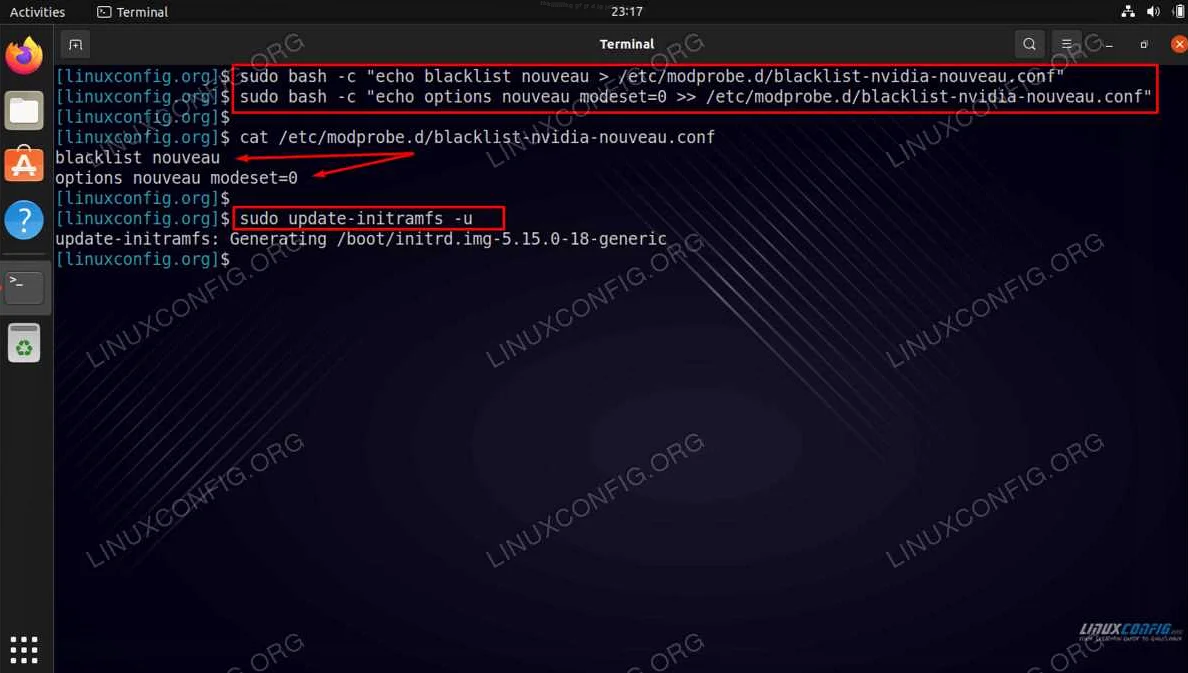
Чтобы отключить nouveau kernel driver, можно воспользоваться способом “blacklist”, который заключается в занесении имени драйвера в черный список модулей. Таким образом, при загрузке системы не будет загружаться данный драйвер.
Для того, чтобы добавить nouveau в чeрный список можно использовать файл blacklist.conf. Данный файл находится в директории /etc/modprobe.d/. Создайте новый файл с помощью команды:
sudo nano /etc/modprobe.d/blacklist.conf
Добавьте в файл следующие строки:
blacklist nouveau
options nouveau modeset=0
Сохраните изменения и закройте файл. После этого необходимо произвести перезагрузку компьютера, чтобы изменения вступили в силу.
Также можно добавить параметр “nouveau.modeset=0″ в строку загрузки ядра. Для этого необходимо открыть файл /etc/default/grub и добавить параметр к строке GRUB_CMDLINE_LINUX_DEFAULT:
GRUB_CMDLINE_LINUX_DEFAULT=”quiet splash nouveau.modeset=0”
После этого необходимо выполнить команду:
sudo update-grub
и перезагрузить компьютер.
Обновление initramfs
Initramfs (Initial RAM File System) – это файловая система, которая загружается в оперативную память во время запуска системы. Она необходима для инициализации устройств и загрузки основной файловой системы.
При обновлении ядра необходимо также обновить initramfs. Это можно сделать командой:
sudo update-initramfs -u
Эта команда обновляет initramfs, используя конфигурационный файл /etc/initramfs-tools/initramfs.conf.
Если вы вносили изменения в систему, например, удаляли или устанавливали какие-то модули ядра, то необходимо перестроить initramfs командой:
sudo update-initramfs -u -k all
Здесь ключ -k all означает, что нужно перестроить initramfs для всех доступных ядер. Это необходимо, чтобы при загрузке системы не возникло проблем с устройствами, которые могут быть инициализированы только при помощи модулей ядра.
Обновление initramfs – важный шаг при обновлении операционной системы. Он гарантирует правильную загрузку системы и работу устройств.
Проверка отключения nouveau
После того, как вы отключили nouveau, вы можете провести проверку, чтобы убедиться, что драйвер был успешно отключен. Проверка проста и не занимает много времени.
- Перезагрузите ваш компьютер: после отключения nouveau вам нужно перезагрузить систему для того, чтобы изменения вступили в силу.
- Откройте терминал: откройте терминал с помощью горячих клавиш Ctrl + Alt + T.
- Ввод команды: введите команду lspci -k | grep nouveau и нажмите клавишу Enter.
Если после выполнения этой команды вы не видите вывода, то драйвер nouveau успешно отключен. Если вы все еще видите какой-то вывод, это означает, что драйвер не был полностью отключен, и вам нужно повторить процесс отключения сначала.
Запуск nouveau в режиме Fallback
Если после отключения nouveau kernel driver у вас возникли проблемы с графикой, можно попробовать запустить его в режиме Fallback. Для этого существует специальный параметр загрузки системы.
1. В меню загрузки GRUB выберите нужную версию ядра и нажмите “е” для редактирования параметров загрузки.
2. Найдите строку, начинающуюся с “linux”, и добавьте в ее конец параметр “nouveau.modeset=0”. В итоге строка должна выглядеть примерно так: “linux /boot/vmlinuz-4.4.0-142-generic root=UUID=1234567890 nouveau.modeset=0”.
3. Нажмите “F10” для сохранения изменений и запустите систему.
4. Если успеха не добились, можно попробовать добавить параметр “nomodeset” вместе с “nouveau.modeset=0”. Это позволит запустить драйвер в режиме без графических режимов.
Использование режима Fallback позволяет временно вернуть работу графики, но не является решением проблемы с неподдерживаемым железом. В этом случае лучше искать аппаратное обеспечение с поддержкой открытых драйверов.
Восстановление работы nouveau
Если вы по какой-либо причине решили вернуться к использованию nouveau, то это можно сделать довольно просто. Необходимо удалить blacklisting данного драйвера, если вы его добавляли в файл /etc/modprobe.d/blacklist.conf. Для этого откройте данный файл в редакторе и удалите соответствующие строки.
Далее необходимо перезагрузить компьютер, чтобы система загрузила nouveau. Если после перезагрузки фраза “Kernel driver in use: nouveau” не появилась при выполнении команды lsmod | grep nouveau, то возможно, что драйвер не загрузился автоматически. В этом случае можно попробовать загрузить его вручную командой:
sudo modprobe nouveau
Если после этого возникнут какие-то ошибки, то можно попробовать установить драйвер заново из репозитория командой:
sudo apt install xserver-xorg-video-nouveau
После установки драйвера можно снова перезагрузить компьютер и проверить работу nouveau.
Ошибки при отключении nouveau и их решение

При отключении nouveau могут возникнуть различные ошибки, которые могут привести к неработоспособности системы или другим проблемам.
Ошибка загрузки
Если при загрузке системы появляется ошибка, связанная с nouveau, то вероятнее всего, вы не отключили драйвер полностью. Попробуйте повторить процедуру отключения, проверьте правильность выполненных действий.
Невозможность переключится на другой TTY
Иногда при отключении nouveau невозможно переключиться на другой виртуальный терминал (TTY). Для решения этой проблемы можно зайти в редактор grub и добавить параметр “nomodeset”. В файле /etc/default/grub добавьте строку:
GRUB_CMDLINE_LINUX_DEFAULT=”quiet splash nomodeset”
После этого необходимо выполнить команду:
sudo update-grub
Проблемы с подключением внешнего монитора
При отключении nouveau могут возникнуть проблемы с подключением внешнего монитора. Для решения этой проблемы можно установить драйвер видеокарты от производителя.
Снижение производительности
Если после отключения nouveau снизилась производительность системы, то это может быть связано с тем, что драйвер видеокарты не был полностью удален. Для решения этой проблемы необходимо повторить процедуру отключения и удаления драйвера полностью.
Зависание системы
Если после отключения nouveau система начала зависать, то причина может быть в неправильной конфигурации ядра. Для решения этой проблемы необходимо вернуть предыдущую конфигурацию ядра или выполнить чистую установку системы.
Руководство для Ubuntu
Если вы используете Ubuntu и хотите отключить nouveau kernel driver, следуйте этому пошаговому руководству:
1. Откройте терминал. Вы можете сделать это, нажав клавишу Ctrl + Alt + T.
2. Введите команду sudo gedit /etc/modprobe.d/blacklist.conf и нажмите Enter.
3. Введите свой пароль.
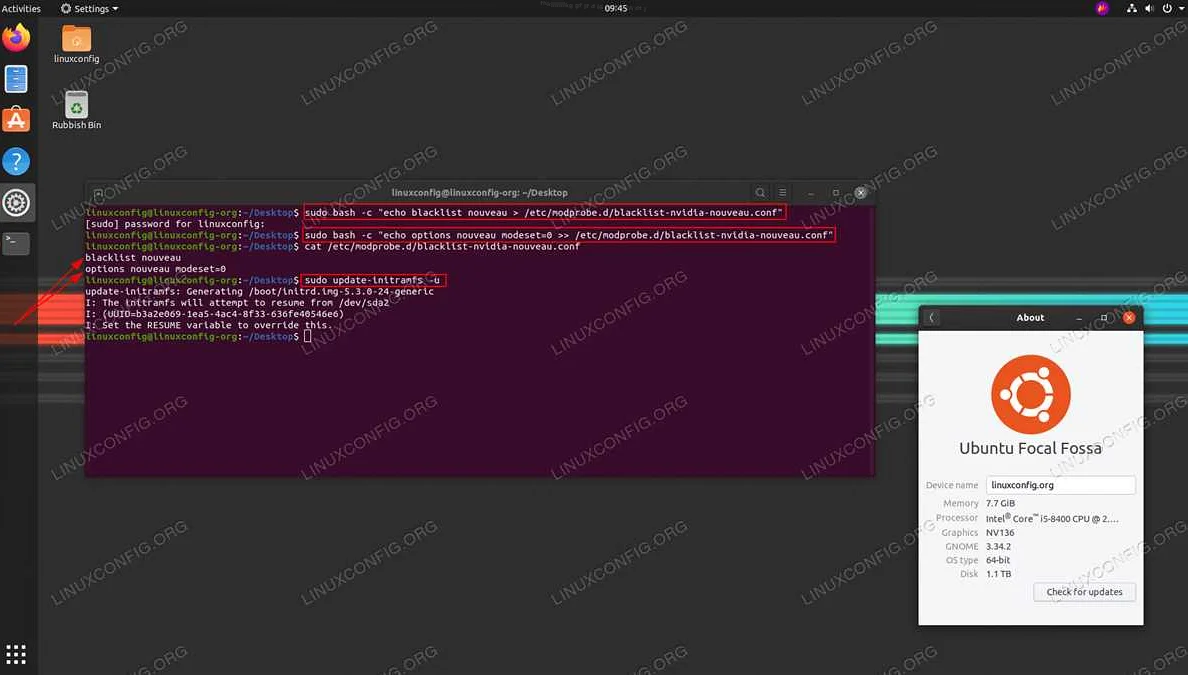
4. Добавьте следующие строки в конец файла:
blacklist nouveau
options nouveau modeset=0
5. Сохраните файл и закройте редактор.
6. Введите команду sudo update-initramfs -u и нажмите Enter, чтобы обновить initramfs.
7. Перезагрузите компьютер.
После перезагрузки nouveau kernel driver будет отключен, и вы сможете установить драйвер NVIDIA. Не забудьте проверить свой текущий драйвер, используя команду nvidia-smi.
Руководство для CentOS
В операционной системе CentOS решение проблемы с nouveau kernel driver также достаточно просто. Необходимо создать файл конфигурации для модуля ядра и отключить его загрузку.
Для создания файла нужно ввести команду:
sudo nano /etc/modprobe.d/blacklist-nouveau.conf
Откроется редактор Nano, в который нужно скопировать следующий текст:
blacklist nouveau
options nouveau modeset=0
После этого нужно сохранить изменения в файле: нажмите Ctrl+O, а затем — Ctrl+X, чтобы выйти из редактора. Перезагрузите ПК, чтобы изменения вступили в силу.
Теперь нам нужно убедиться, что nouveau kernel driver не загружается при запуске компьютера. Для этого выполните следующую команду:
lsmod | grep nouveau
Если в выводе ничего не отображается, значит, модуль ядра успешно отключен и больше не используется на компьютере.
Данный метод решения проблем с nouveau kernel driver должен работать лишь для CentOS версии 7 и выше.
Вопрос-ответ:
Зачем отключать nouveau kernel driver?
Nouveau kernel driver является открытым драйвером для видеокарт NVIDIA, но часто вызывает проблемы с работой графики на Linux-системах. Поэтому отключение может улучшить работу системы и избежать ошибок при работе с графическим интерфейсом.
Как убедиться, что nouveau kernel driver уже отключен?
Вы можете выполнить команду “lsmod | grep nouveau” в терминале и если вы получите пустой результат, значит, драйвер уже отключен.
Можно ли отключить nouveau kernel driver на уровне загрузки системы?
Да, можно. Для этого в параметрах загрузки системы нужно добавить опцию “nouveau.modeset=0”.
Как навсегда отключить nouveau kernel driver?
Чтобы навсегда отключить nouveau kernel driver, необходимо добавить строку “blacklist nouveau” в файл /etc/modprobe.d/blacklist.conf и выполнить команду “sudo update-initramfs -u”. Затем нужно перезагрузить систему.
Могут ли возникнуть проблемы после отключения nouveau kernel driver?
Да, в некоторых случаях после отключения nouveau kernel driver, может возникнуть проблема несовместимости с другими драйверами. Поэтому перед отключением нужно убедиться, что вы имеете альтернативные драйверы для вашей видеокарты.
Как можно установить драйверы для NVIDIA вместо nouveau kernel driver?
Вы можете загрузить драйверы NVIDIA с официального сайта и установить их, следуя инструкциям. Либо установить их с помощью менеджера пакетов, например, apt-get на Ubuntu или yum на Fedora.
Возможно ли отключить nouveau kernel driver на ранее установленной системе?
Да, вы можете отключить nouveau kernel driver на уже установленной системе, используя описанные выше способы. Необходимо только перезагрузить систему после изменений.



