
Узнайте, как отключить звонки на вашем телефоне и продолжать пользоваться интернетом. Шаг за шагом инструкция по отключению голосовой связи на Android и iOS.
В современном мире многие люди пользуются смартфонами, которые не только позволяют звонить и общаться в мессенджерах, но и предоставляют доступ к интернету и другим приложениям. Однако, в некоторых ситуациях звонки могут привести к нежелательным последствиям, например, могут нарушить концентрацию во время работы или научных исследований, а также привести к неудобствам в общественных местах. В данной статье мы рассмотрим пошаговую инструкцию по отключению звонков на смартфоне, оставив при этом доступ к интернету.
Первым шагом будет открытие настроек телефона. Для этого нужно найти на главном экране иконку «Настройки» и нажать на нее. Далее откроется список параметров, которые можно настроить на телефоне.
В списке настроек нужно найти раздел «Звонки», который может находиться в разных местах, в зависимости от модели телефона и версии операционной системы. Обычно этот раздел находится в навигационном меню на главной странице настроек.
В разделе «Звонки» нужно найти параметр «Звонки на телефоне» и отключить его. После этого телефон перестанет принимать входящие звонки, но останется доступ к интернету и другим приложениям. Также рекомендуется настроить автоответчик с текстом, который будет сообщать о том, что звонки временно не принимаются.
Шаг 1: Открыть настройки телефона
Первым шагом для отключения звонков на телефоне, оставив интернет, необходимо открыть настройки вашего устройства.
Обычно, для этого нужно нажать на иконку настройки, которая может располагаться на главном экране устройства или в панели уведомлений.
После того, как вы откроете настройки, вам нужно найти раздел “Звонки” или “Звук”. В разных устройствах и версиях операционных систем эти настройки могут называться по-разному, поэтому вам может потребоваться поискать их в меню настройки.

Когда вы найдете нужный раздел, переходите к следующему шагу инструкции для отключения звонков на телефоне.
Видео по теме:
Шаг 2: Выбрать раздел “Звонки”

Для того чтобы отключить звонки на телефоне, необходимо выбрать соответствующий раздел в меню настройки устройства.
Для этого откройте приложение “Настройки”, которое можно найти на экране главного меню.
В списке разделов выберите “Звонки” или “Звук и уведомления”, в зависимости от версии операционной системы вашего телефона.
В этом разделе вы сможете отключить звонки, установив настройку “Без звука” или “Вибрация”, либо выбрать специальный профиль, в котором звонки будут отключены.
Не забудьте сохранить изменения, чтобы они вступили в силу.
Шаг 3: Найти переключатель “Режим полёта”

Чтобы отключить звонки и оставить интернет, нужно перейти в настройки телефона и найти “Режим полёта”. Этот режим позволяет отключить все беспроводные сигналы на устройстве, такие как Wi-Fi, Bluetooth, GPS, и конечно же, мобильную связь.
Чтобы найти переключатель “Режим полёта” на своём телефоне, откройте “Настройки” и прокрутите вниз до раздела “Сеть и интернет”. Некоторые модели могут иметь “Беспроводные сети” вместо этого. Затем нажмите на “Режим полёта”, чтобы включить или выключить этот режим.
Обратите внимание, что когда вы находитесь в режиме “Режим полёта”, вы не сможете делать или принимать звонки, отправлять или получать сообщения, или использовать мобильный интернет. Однако, если вы оставляете включенными только GPS и Wi-Fi, вы сможете продолжать использовать интернет без доступа к мобильной сети.
Вопрос-ответ:
Возможно ли отключить звонки на телефоне временно?
Да, для этого существует режим «Не беспокоить». Вы можете установить его на определенный период времени, и телефон не будет звонить и отображать уведомления от других приложений, если только они не установлены в список исключений.
Могу ли я продолжать получать уведомления от общих чатов в мессенджерах, если я отключила звонки на телефоне?
Да, можно. В настройках мессенджеров можно выбрать, какие уведомления вы хотите получать: звуковые, вибрационные, уведомления в строке состояния, уведомления на экране блокировки и т.д. Также можно настроить параметры для каждого чата индивидуально.
Какие приложения не будут звонить, если я включу режим «Не беспокоить» на телефоне?
Режим «Не беспокоить» блокирует звонки и уведомления от всех приложений, кроме тех, которые вы выберете в списке исключений. Также вы можете выбрать, нужно ли блокировать звонки от контактов, не находящихся в списке вашей контактной книги.
Возможно ли установить режим «Не беспокоить» только на ночное время?
Да, вы можете установить ежедневное расписание для режима «Не беспокоить», чтобы он автоматически включался и выключался в определенные часы. Также можно включать режим вручную каждый вечер перед сном и выключать его утром.
Могут ли некоторые приложения пролезать через режим «Не беспокоить» и все же выдавать звуковые уведомления?
Да, это возможно. Некоторые приложения могут иметь собственные настройки уведомлений, которые позволяют им обойти режим «Не беспокоить». Приложения вроде будильников или службы доставки еды вряд ли такое делают, но игры или социальные сети могут оставаться активными.
Шаг 4: Включить режим полёта
Если желаете отключить звонки на вашем телефоне, но оставить доступ к интернету, вы можете включить режим полёта. Этот режим отключает все основные функции вашего телефона, но позволяет использовать Wi-Fi и Bluetooth.
Для включения режима полета на вашем телефоне:
- Откройте настройки
- Выберите вкладку “Ещё”
- Нажмите на режим полета
- Переключите переключатель в правильное положение, чтобы включить режим полета.
После того, как вы включите режим полета, все звонки будут прекращены, но вы сможете продолжать использовать интернет и приложения, которые работают через интернет, такие как WhatsApp или Viber.
Шаг 5: Убедиться, что интернет работает
После того, как вы отключили звонки на телефоне, важно убедиться, что интернет остался включенным. Для этого проверьте связь с помощью любого приложения или откройте любой сайт через браузер на телефоне.
Наличие интернет-соединения важно для многих функций на телефоне, включая мессенджеры, соцсети, карты и другие приложения. Интернет также необходим для загрузки и установки приложений.
Если вы обнаружили, что интернет не работает после отключения звонков на телефоне, проверьте настройки мобильного интернета и убедитесь, что они настроены правильно. Если проблема не решается, обратитесь за помощью к вашему оператору сотовой связи.
Шаг 6: Отключить режим полёта

После того, как вы успешно отключили звонки на своём телефоне, осталось только вернуть обычный режим работы. Для этого необходимо отключить режим полёта, который был активирован на предыдущем шаге.
Для отключения режима полёта нужно открыть настройки телефона и перейти в раздел “Сеть и интернет”. Там вы найдёте опцию “Режим полёта” и сможете выключить его, нажав на соответствующую кнопку.
После этого ваш телефон вернётся к обычному режиму работы, и вы сможете пользоваться интернетом, не пропуская важные звонки и сообщения.
Шаг 7: Настроить режим “Нет звонков”
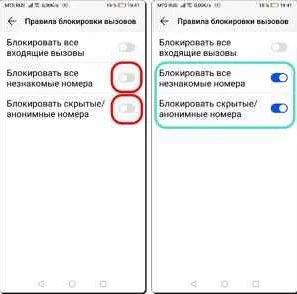
1. Чтобы отключить все звонки и уведомления на телефоне, перейдите в настройки звука и выберите “Нет звонков” или “Режим полёта”.
2. Включение режима “Нет звонков” означает, что вам не будут поступать какие-либо звуковые сигналы, уведомления или вызовы. Это позволит избежать нежелательных прерываний во время работы, отдыха или сна.
3. Однако, если вы хотите продолжать использовать интернет и получать уведомления о новых сообщениях или электронной почте, то убедитесь, что установлен соответствующий режим в настройках.
4. В настройках режима “Нет звонков” вы можете выбрать, какие функции будут отключены. Например, вы можете разрешить принимать вызовы от любимых контактов или устанавливать отдельный звонок для важных звонков.
5. Не забывайте, что если вы находитесь в месте с плохой связью, то режим “Нет звонков” может не работать правильно. В этом случае, лучше использовать режим “Режим полёта”, который отключает все радиосообщения на телефоне.
6. Кроме того, если вы используете функцию “Нет звонков” или “Режим полёта” на постоянной основе, не забудьте проверять пропущенные вызовы и сообщения, чтобы не пропустить важную информацию.
Шаг 8: Подключение к Wi-Fi
Если у вас есть Wi-Fi-сеть дома или на работе, то подключитесь к ней, чтобы не использовать мобильную связь и не тратить трафик. Включите Wi-Fi на своем устройстве и найдите доступные сети Wi-Fi.
Выберите нужную Wi-Fi-сеть и введите пароль, если он требуется. Обратите внимание, что пароль чувствителен к регистру, поэтому вводите его аккуратно.
Если Wi-Fi-сеть не требует пароля, то вы автоматически подключитесь к ней после выбора ее из списка доступных сетей.
После подключения к Wi-Fi-сети вы можете проверить скорость интернета. Для этого можно запустить любое приложение, которое использует интернет, например, браузер или мессенджер.
Если интернет работает медленно или Wi-Fi-сигнал слабый, то попробуйте переместиться ближе к точке доступа или перезагрузить маршрутизатор.
- Включите Wi-Fi на устройстве
- Выберите нужную Wi-Fi-сеть из списка
- Введите пароль, если он требуется
- Проверьте скорость интернета
Шаг 9: Использование мессенджеров и приложений для общения

Если вам необходимо оставить доступ к интернету на телефоне, но отключить звонки и сообщения, можно использовать мессенджеры и приложения для общения.
Популярные мессенджеры, такие как WhatsApp, Telegram, Viber, позволяют общаться через интернет, используя только данные вашего телефона. Вы можете настроить уведомления в этих приложениях, чтобы получать оповещения о новых сообщениях.
Кроме того, многие социальные сети, такие как Facebook, Instagram, Twitter, позволяют общаться через чаты и личные сообщения.
Если вы хотите быть увереными, что не пропустите важное сообщение, вы можете включить уведомления для каждого отдельного приложения.
Шаг 10: Проверка возможности звонков в VoIP приложениях
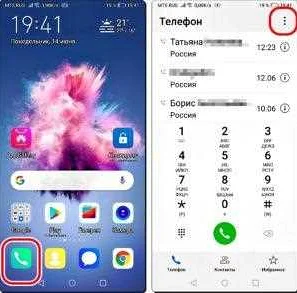
Если вы хотите оставить возможность совершать звонки, используя приложения VoIP (Skype, Viber, WhatsApp и т.д.), то необходимо проверить, что эти приложения работают в вашей сети интернета без проблем. Для этого:
- Зайдите в приложение VoIP, которым вы пользуетесь, и проверьте, что оно успешно подключено к интернету.
- Наберите номер тестового звонка, для проверки качества связи, и убедитесь, что звук и изображение передаются без проблем.
- Попробуйте позвонить на другой номер через приложение и проверьте, что звонок проходит успешно.
Если все тесты пройдены успешно, то ваше приложение VoIP готово к использованию. Обратите внимание, что на качество связи могут влиять такие факторы, как скорость интернета, расположение собеседника и другие технические параметры.



