
Git bash: как изменить текущую рабочую директорию и перейти в нужную папку?
Git Bash является удобным инструментом для работы с Git на Windows. Он повзоляет выполнять команды Git в командной строке, что упрощает работу с репозиториями. Одним из важных шагов при работе с Git Bash является переход в нужную папку. В этой статье мы рассмотрим, как это сделать.
Переход в папку с помощью Git Bash может показаться сложным для новичков, но на самом деле это простой процесс, который состоит из нескольких шагов. С помощью данного гайда вы научитесь быстро и эффективно переходить в нужную папку при работе с Git Bash.
В следующих разделах мы рассмотрим, как открыть Git Bash, как найти путь к нужной папке и как выполнить команду перехода в папку. Мы также расскажем о некоторых полезных командах, которые помогут вам навигировать по файловой системе и работать с репозиториями Git.
Что такое Git Bash и зачем он нужен?

Git Bash – это терминальная оболочка, которая использует командную строку для доступа к Git. Она включает в себя некоторые инструменты Linux и позволяет использовать команды Git в Windows.
Git Bash упрощает работу с Git на Windows и обеспечивает большую гибкость и контроль при работе с репозиториями. Он позволяет легко переходить между папками, выполнять команды Git, работать с ветками и тегами, и многое другое.
Если вы занимаетесь разработкой на Windows и используете Git для управления версиями своего проекта, Git Bash будет отличным инструментом для вас, который поможет упростить вашу рабочую среду и повысить производительность вашей работы.
Как открыть Git Bash на Windows?
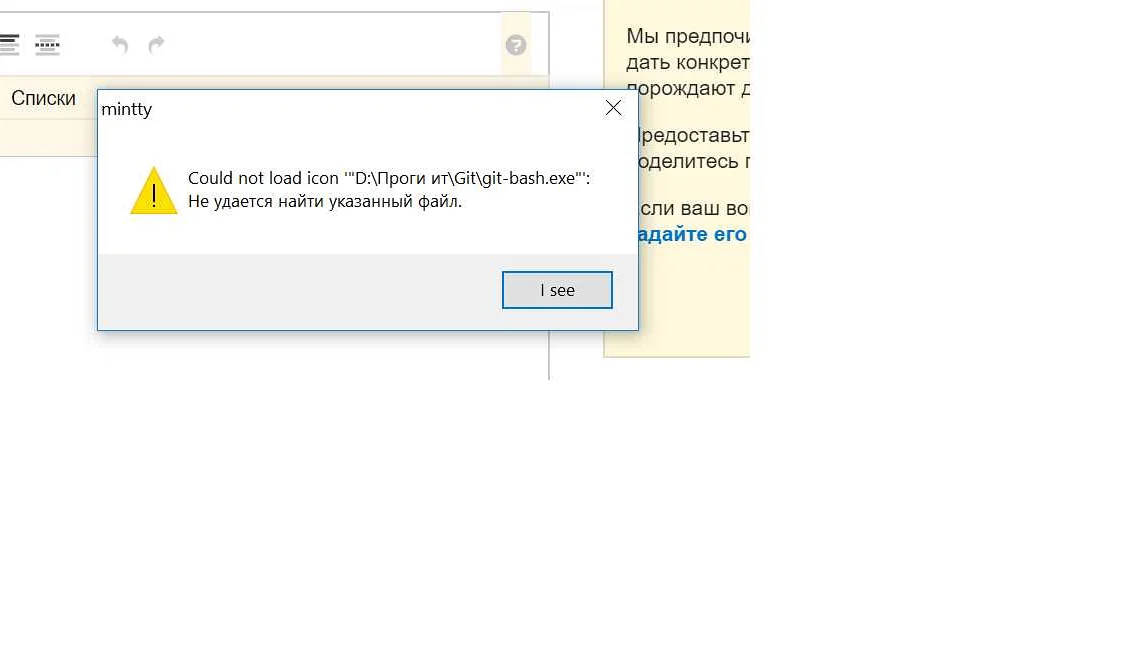

Git Bash (или Git Command Prompt) – это консольная утилита, которая предоставляет доступ к командной строке Git на Windows.
Если у вас еще нет Git Bash на компьютере, то для начала нужно загрузить и установить Git. Это можно сделать с помощью официального сайта Git (https://git-scm.com/downloads).
После установки Git, Git Bash можно найти в меню “Пуск” или в поиске Windows. Для быстрого запуска можно также нажать клавишу “Win” + “R”, ввести команду “git bash” и нажать “Enter”.
Открыв Git Bash, вы увидите командную строку, где можно запускать все необходимые команды Git и работать с вашими репозиториями.
Как перейти в директорию с помощью команды cd?
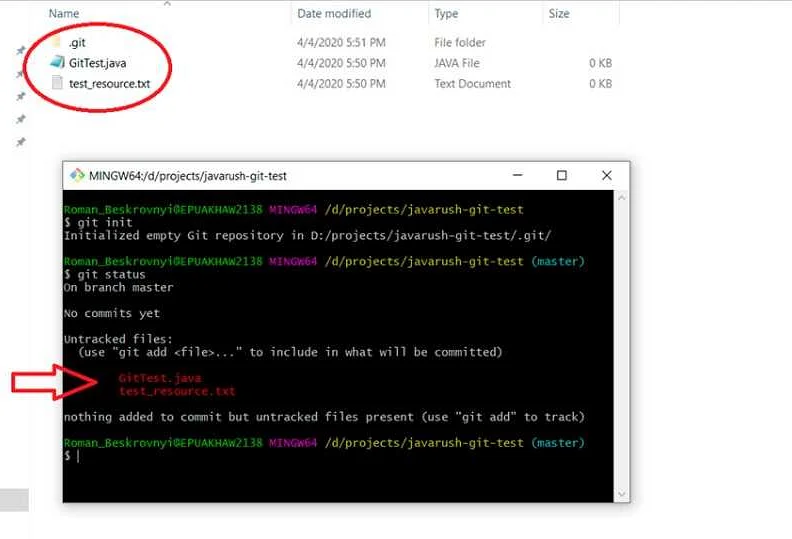
Команда cd в Git Bash позволяет перейти в нужную директорию с помощью командной строки. Это полезная функция, когда вам нужно быстро переместиться в другую папку и выполнять действия в ней.
Для перехода в папку вы должны знать ее полный путь. Если вы используете следующий синтаксис, то можно перейти в папку:
- Введите команду cd в Git Bash.
- Введите полный путь к папке, например: cd /Users/username/Desktop/project.
- Нажмите Enter.
Вы можете использовать команду cd .., чтобы вернуться на уровень выше, или cd ~, чтобы перейти в домашнюю директорию.

Кроме того, вы можете использовать условия, чтобы проверить, существует ли определенная папка, прежде чем попытаться перейти в нее с помощью команды cd.
Например, используйте команду if [ -d /path/to/directory ]; then cd /path/to/directory; fi, чтобы перейти в определенную папку, только если она существует.
Теперь у вас есть основное представление о том, как использовать команду cd в Git Bash, чтобы перейти в нужную папку. Удачного использования!
Как просмотреть список файлов и папок в текущей директории?
Для того, чтобы просмотреть список файлов и папок в текущей директории, необходимо открыть Git Bash и перейти в нужную директорию с помощью команды cd. После того, как вы находитесь в нужной директории, можно просмотреть список файлов и папок с помощью команды ls.
Команда ls выводит список файлов и папок в текущей директории в алфавитном порядке. Если вы хотите увидеть список файлов в порядке последней модификации, вы можете добавить флаг -t. Если вы хотите увидеть более подробную информацию о файлах и папках, вы можете использовать флаг -l.
Кроме того, если вы хотите просмотреть список файлов и папок в другой директории, вы можете указать путь к этой директории в качестве параметра для команды ls. Например, если вы хотите просмотреть список файлов и папок в директории “Documents”, можно использовать команду ls Documents/.
Таким образом, просмотр списка файлов и папок в текущей директории является одной из основных команд, которые необходимо знать для работы с Git Bash.
Как перейти в папку, находящуюся в другой директории?

Чтобы перейти в папку, которая находится в другой директории, необходимо использовать команду “cd” (change directory) со специальной опцией, которая позволит указать путь к нужной папке. В данном случае необходимо указать полный путь к папке, либо относительный путь от текущей директории.
Если нужная папка находится на одном уровне с текущей, то можно указать относительный путь, который начинается с символа “./”. Например, чтобы перейти в папку “subfolder”, находящуюся на одном уровне с текущей, необходимо ввести следующую команду:
cd ./subfolder
Если нужная папка находится выше или ниже текущей директории, то необходимо указать полный путь к этой папке. Например, чтобы перейти в папку “childfolder”, которая находится внутри папки “subfolder”, которая, в свою очередь, находится на одном уровне с текущей директорией, необходимо ввести следующую команду:
cd ./subfolder/childfolder
Таким образом, можно удобно перемещаться по директориям и работать с нужными файлами и папками.
Как создать новую папку в текущей директории с помощью команды mkdir?
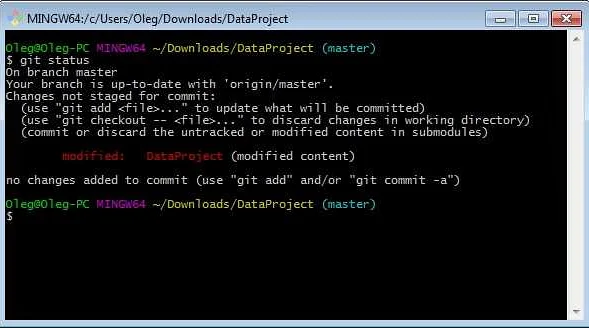
Команда mkdir используется в Git Bash для создания новой папки в текущей директории. Для создания новой папки в текущей директории нужно выполнить следующие шаги:
- Открываем Git Bash и переходим в текущую директорию, в которой хотим создать новую папку.
- Вводим команду mkdir, затем указываем название папки, которую хотим создать.
- Нажимаем клавишу Enter, чтобы создать новую папку в текущей директории.
Пример команды для создания новой папки с названием “newfolder” выглядит следующим образом:
mkdir newfolder
После выполнения этой команды в текущей директории создастся новая папка с названием “newfolder”.
Кроме того, можно использовать флаги команды mkdir для задания дополнительных параметров. Например, флаг -p позволяет создавать новую папку со всеми необходимыми родительскими папками. Пример команды с флагом -p выглядит следующим образом:
mkdir -p newparent/newfolder
После выполнения этой команды в текущей директории создастся новая папка с названием “newfolder” внутри папки “newparent”. Если папка “newparent” еще не существует, то она будет автоматически создана вместе с папкой “newfolder”.
Как скопировать файл или папку в другую директорию с помощью команды cp?
Команда cp (от англ. copy – копировать) используется в командной строке для копирования файлов или папок из одной директории в другую. В Git Bash, команда cp работает аналогично команде cp в других Unix-подобных системах.
Для копирования файла необходимо ввести следующую команду:
cp /path/to/source/file /path/to/destination/directory/
Вместо “/path/to/source/file” следует указать путь копируемого файла, а вместо “/path/to/destination/directory/” – путь папки, в которую должен быть скопирован файл.
Если требуется копировать всю папку, то команда выглядит следующим образом:
cp -R /path/to/source/directory /path/to/destination/directory/
Здесь опция -R указывает, что копируется директория (рекурсивное копирование).
Также можно использовать опцию -i, чтобы производить интерактивное копирование, то есть при необходимости спросить у пользователя разрешение на перезапись файлов:
cp -i /path/to/source/file /path/to/destination/directory/
При удачном копировании в командной строке не будет выводиться сообщений, а если что-то пойдет не так, сообщения об ошибках будут выводиться на экран.
Как переименовать файл или папку с помощью команды mv?
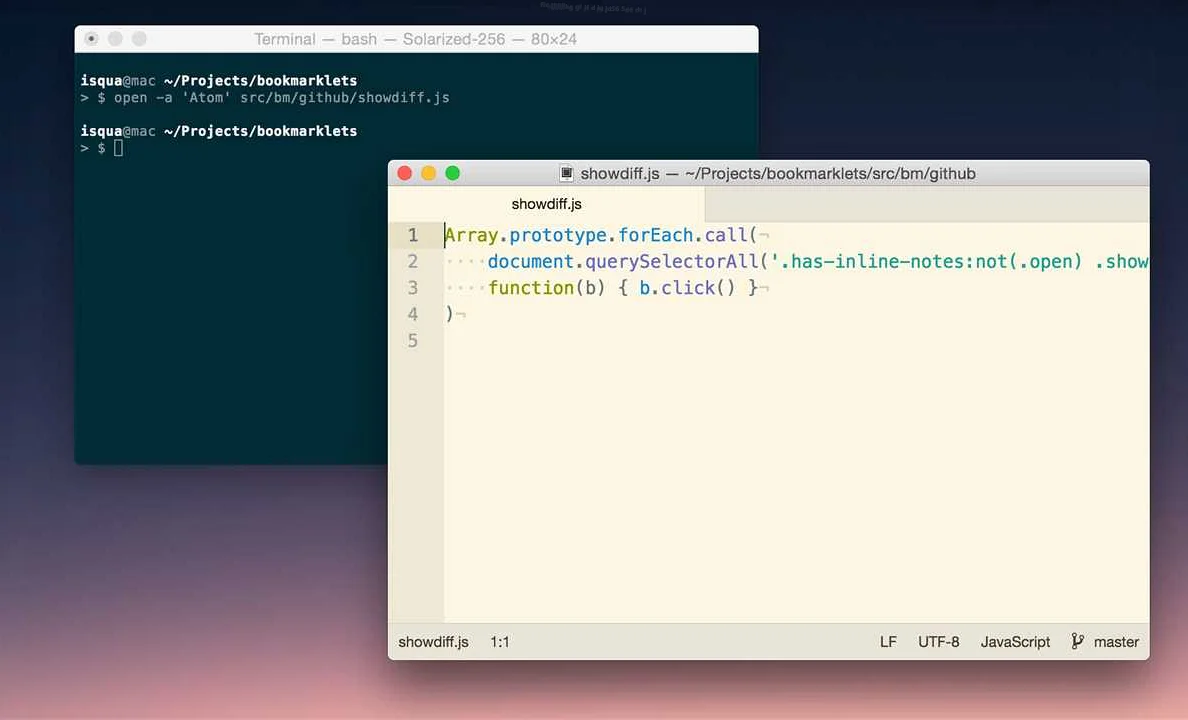
Команда mv (move) в Git Bash позволяет перемещать и переименовывать файлы и папки. Использование этой команды упрощает работу с файлами на вашем компьютере.
Для переименования файла или папки с помощью команды mv необходимо указать старое имя файла и новое имя файла, к которому вы хотите перейти. Например, чтобы переименовать файл “file.txt” в “newfile.txt”, нужно ввести:
$ mv file.txt newfile.txt
Если вы хотите переместить файл или папку в другую папку и переименовать ее, нужно ввести:
$ mv file.txt /path/to/newfolder/newfile.txt
Если вы хотите переименовать папку, то используйте ту же команду mv. Например, чтобы переименовать папку “oldfolder” в “newfolder”, нужно ввести:
$ mv oldfolder newfolder
Не забывайте, что команда mv может перезаписать существующий файл, так что будьте осторожны при ее использовании, особенно если вы перемещаете или переименовываете важные файлы.
Как удалить файл или пустую папку с помощью команды rm?

Команда rm используется для удаления файлов и папок в Git Bash. Чтобы удалить файл, нужно указать его имя и расширение, например:
rm filename.txt
Если нужно удалить папку, нужно добавить флаг -r, который позволяет удалить папку и ее содержимое:
rm -r foldername
Если же папка не содержит элементов, можно использовать команду:
rmdir foldername
Но следует учесть, что данная команда удаляет только пустые папки. Если же в папке есть файлы или другие папки, команда вернет ошибку.
Перед удалением элементов следует убедиться, что они действительно не нужны, потому что удаленные файлы и папки не могут быть восстановлены.
- Флаг -f: если файл или папка защищены от удаления, можно использовать флаг -f, чтобы принудительно удалить элементы;
- Флаг –no-preserve-root: если вы работаете на сервере и хотите удалить все, в том числе и корневые файлы, можно использовать флаг –no-preserve-root, но такая операция может привести к серьезным последствиям;
- Флаг –dry-run: данный флаг не удаляет элемент, но сообщит, будет ли элемент удален или нет.
Как удалить не пустую папку с помощью команды rm?
Команда rm используется для удаления файлов и папок в командной строке. Однако, если вы попытаетесь удалить не пустую папку с помощью простой команды rm, то вам будет выведено сообщение об ошибке. Для удаления не пустой папки существует специальный флаг -r, который нужно добавить к команде rm.
Вот как выглядит команда для удаления папки с именем “myfolder” и ее содержимым:
rm -r myfolder
Команда rm -r удаляет все файлы и подпапки в указанной директории, поэтому будьте осторожны и убедитесь, что вы удаляете нужную папку. В целях безопасности, вы также можете использовать опцию -i, чтобы получить подтверждение перед удалением каждого файла:
rm -ri myfolder
Эта команда запросит ваше подтверждение перед удалением каждого файла в папке, что может быть полезным, если у вас есть важные файлы, которые вы не хотите случайно удалить.
Не забывайте, что удаленные файлы не могут быть восстановлены, поэтому будьте осторожны и убедитесь, что вы точно хотите удалить выбранные файлы и папки.
Вопрос-ответ:
Как открыть Git Bash?
Для открытия Git Bash нужно нажать правую кнопку мыши в папке, в которую необходимо перейти, и выбрать “Git Bash Here” из списка доступных действий. Также можно найти Git Bash в меню Пуск на ПК с установленной программой Git.
Что делать, если Git Bash не отображает путь к папке?
Если Git Bash не отображает путь к текущей папке, нужно ввести команду “pwd” и нажать Enter. Также можно попробовать перезапустить Git Bash.
Как перейти в папку, находящуюся на другом диске?
Для перехода в папку на другом диске нужно ввести команду “cd /d D:\название_папки”, где “D:” – буква диска, на котором находится нужная папка, “название_папки” – название нужной папки.
Как перейти во вложенную папку?
Для перехода во вложенную папку нужно ввести команду “cd название_папки”, где “название_папки” – название нужной папки. Если папка находится в другой папке, нужно указать полный путь до неё, например, “cd папка1/папка2”.
Можно ли переходить в папки с русскими именами?
Да, можно. Для перехода в папки с русскими именами нужно ввести команду “cd название_папки”, но при этом нужно убедиться, что кодировка Git Bash установлена в UTF-8. Если при вводе команды не отображается правильное название папки, нужно проверить кодировку.
Что делать, если путь к папке содержит пробелы?
Если путь к папке содержит пробелы, нужно ввести команду “cd ‘название папки'”, где название папки заключено в одинарные кавычки.
Как перейти на уровень выше?
Для перехода на уровень выше нужно ввести команду “cd ..”. Эта команда переводит текущую директорию на один уровень выше. Если нужно перейти на несколько уровней выше, нужно указать “..” нужное количество раз, например, “cd ../../” для перехода на два уровня выше.
Некоторые полезные команды для работы с Git Bash
Git Bash – это мощный инструмент для работы с Git-репозиториями. Ниже мы рассмотрим некоторые полезные команды, которые помогут вам успешно работать с Git Bash.
- cd – это команда, которая используется для изменения текущего каталога. Например, чтобы перейти в папку “Documents”, нужно набрать “cd Documents”.
- ls – это команда, которая используется для вывода содержимого текущей директории. Например, набрав “ls”, вы увидите список всех файлов и папок в текущей директории.
- mkdir – это команда, которая используется для создания новой папки. Например, чтобы создать папку с именем “project”, нужно набрать “mkdir project”.
- touch – это команда, которая используется для создания нового файла. Например, чтобы создать файл с именем “index.html”, нужно набрать “touch index.html”.
- git init – это команда, которая используется для создания нового Git-репозитория. Например, чтобы создать новый репозиторий в папке “project”, нужно набрать “cd project” и затем “git init”.
- git clone – это команда, которая используется для клонирования существующего Git-репозитория. Например, чтобы клонировать репозиторий с GitHub, нужно набрать “git clone https://github.com/user/repo.git”.
Это только некоторые команды, которые могут пригодиться при работе с Git Bash. Они помогут вам управлять вашими файлами и репозиториями, делать коммиты, переключаться между ветками и многое другое. Успехов!



