
Узнайте, как перевести devtools на русский язык и легко работать с инструментами разработчика в своих проектах. Следуйте нашим простым инструкциям и наслаждайтесь более удобным и понятным интерфейсом devtools на родном языке.
DevTools – это набор инструментов для разработчиков, включающий в себя инструменты для отладки, тестирования и профилирования веб-страниц. Однако, по умолчанию, DevTools доступен только на английском языке, что может быть неудобно для русскоязычных пользователей.
В этой статье мы расскажем о том, как перевести DevTools на русский язык. Вы узнаете, как запустить DevTools на русском, как изменить настройки для сохранения языка по умолчанию, и многое другое.
Прежде чем продолжить, убедитесь, что вы уже установили DevTools и настроили его для использования.
Установка DevTools
Для установки DevTools необходимо скачать браузер Google Chrome на официальном сайте www.google.com/chrome.
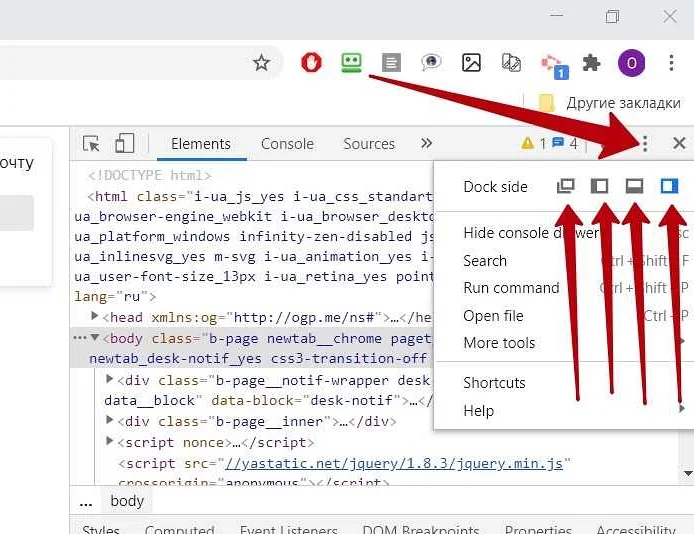
После установки браузера, необходимо открыть вкладку “Настройки”. Для этого нажмите на три точки в правом верхнем углу браузера и выберите пункт “Настройки”.
Затем выберите вкладку “Дополнительные инструменты” и в ней — “Инструменты разработчика”.

После этого вы увидите открывшееся окно DevTools, которое готово к использованию для отладки веб-страниц.
Открытие DevTools
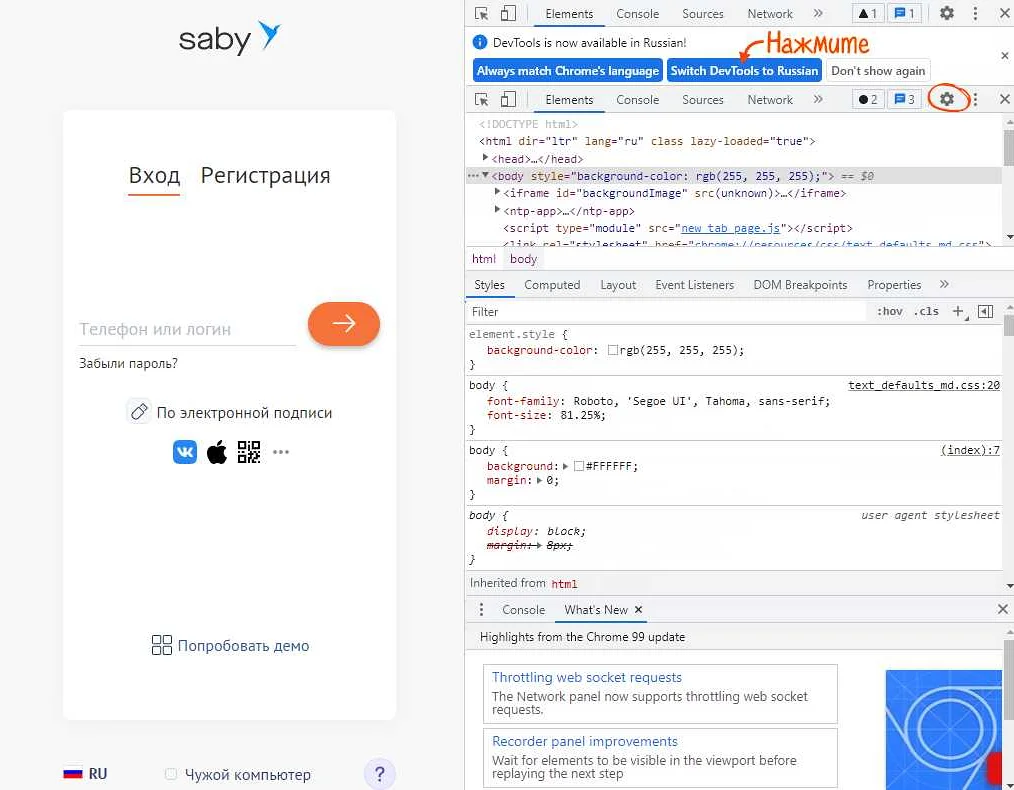
DevTools (или Инструменты разработчика) являются набором инструментов, которые доступны для разработчиков веб-сайтов и приложений для упрощения и ускорения процесса разработки. Одним из основных инструментов, которые могут использовать разработчики, является открытие DevTools.
Открыть DevTools можно следующим образом:
- Нажмите правой кнопкой мыши на любом элементе веб-страницы и выберите “Исследовать элемент” из выпадающего меню.
- Нажмите на кнопку “Ctrl + Shift + I” (для Windows и Linux) или “Cmd + Option + I” (для Mac OS).
- Нажмите на кнопку с тремя точками в правом верхнем углу браузера и выберите “Другие инструменты” → “Инструменты разработчика”.
После открытия DevTools вы можете использовать различные инструменты для анализа и дебага веб-сайтов и приложений.
Выбор языка
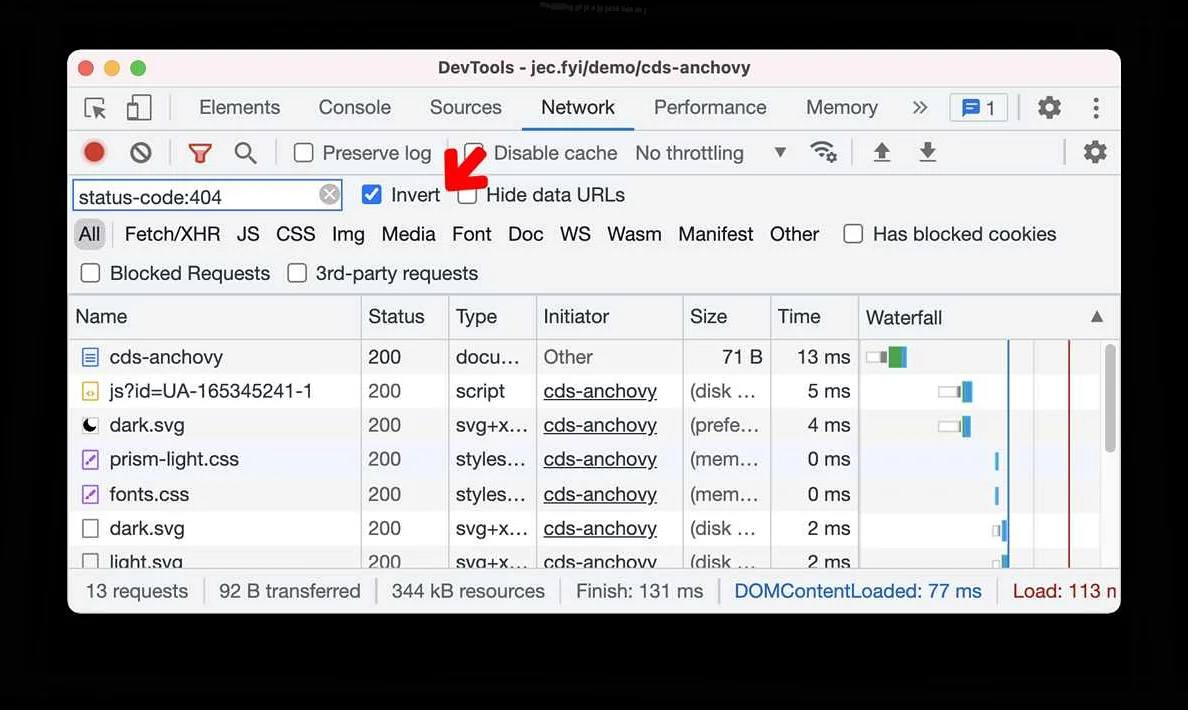
Выбор языка – это важный шаг в использовании DevTools. Если вы не знаете, как выбрать нужный язык, то возможно, приложение будет работать неудобно, и вы пропустите некоторые важные функции.
Чтобы настроить язык в DevTools, необходимо выполнить следующие действия:
- Откройте DevTools.
- Нажмите на иконку трех точек в правом верхнем углу.
- Выберите “Settings”.
- Выберите “Preferences” в меню слева.
- Выберите нужный язык в разделе “Appearance”.
- Перезагрузите DevTools для того, чтобы изменения применились.

Если вы не можете найти нужный язык, убедитесь, что он поддерживается в DevTools. Возможно, он называется не так, как вы привыкли, или же вы используете устаревшую версию DevTools.
Выбор языка в DevTools может помочь вам повысить эффективность работы с приложением. Не стоит забывать об этом нюансе, чтобы не упустить важные возможности инструмента.
Проверка языка
Если вы уже внесли изменения в настройки языка браузера и открыли DevTools, чтобы перевести его на русский язык, вам нужно убедиться, что язык действительно изменен на нужный.
Для этого можно проверить несколько вещей:
- Язык браузера: убедитесь, что язык браузера выбран на русский. Для этого можно открыть настройки браузера и найти соответствующий пункт в разделе “Языки”.
- DevTools: откройте DevTools и перейдите во вкладку “Настройки”. Здесь вы должны увидеть “Русский” в списке доступных языков. Если его там нет, проверьте настройки браузера и перезагрузите DevTools.
- Страница: откройте любую страницу и нажмите правой кнопкой мыши на любом месте на странице. В контекстном меню выберите “Просмотреть код страницы”. В открывшемся окне найдите строку <html lang=”ru”>. Если язык не русский, проверьте настройки языка браузера и перезагрузите страницу.
Если все настроено правильно, DevTools должен отображаться на русском языке.
Настройка языка
Для того чтобы настроить язык DevTools на русский, нужно выполнить несколько простых шагов. Сначала необходимо открыть DevTools, нажав на соответствующий пункт в контекстном меню браузера или используя сочетание клавиш Ctrl+Shift+I (или Option+Command+I на Mac).
Далее откройте вкладку Settings (Настройки), которая находится в правом верхнем углу DevTools. В появившемся меню выберите пункт Preferences (Настройки) и найдите раздел Language (Язык). Здесь можно выбрать русский язык из выпадающего списка.
После того, как выбран русский язык, необходимо перезапустить DevTools, чтобы изменения вступили в силу. Для этого можно закрыть DevTools и открыть его снова, или перезагрузить страницу, на которой работает DevTools.
Теперь DevTools будет использовать русский язык, что облегчит работу с инструментами для веб-разработки. Если вдруг понадобится вернуться к английскому языку, можно повторить описанные выше шаги и выбрать английский язык из списка.
Сохранение настроек
Один из важных функционалов DevTools – это возможность сохранять настройки исправлений и улучшений в вашей работе. Ниже вы найдете инструкцию, как сохранить настройки DevTools.
Шаг 1. Откройте DevTools и настройте его на ваш вкус.
Шаг 2. Нажмите на иконку гаечного ключа в правом верхнем углу DevTools и выберите “Настройки”.
Шаг 3. Во вкладке “Общие” вы увидите возможность сохранить настройки в файле или в браузерном хранилище.
Шаг 4. Если вы хотите сохранить настройки в файле, нажмите на кнопку “Экспорт”. Выберите место, где вы хотите сохранить файл, и нажмите “Сохранить”.
Шаг 5. Если вы хотите сохранить настройки в браузерном хранилище, выберите “Сохранить в локальном хранилище” и нажмите “ОК”.
Готово! Теперь ваши настройки сохранены и вы можете использовать их в любое время. Если вы захотите изменить или удалить сохраненные настройки, вернитесь в настройки DevTools и выполните нужные действия.
Загрузка языковых файлов
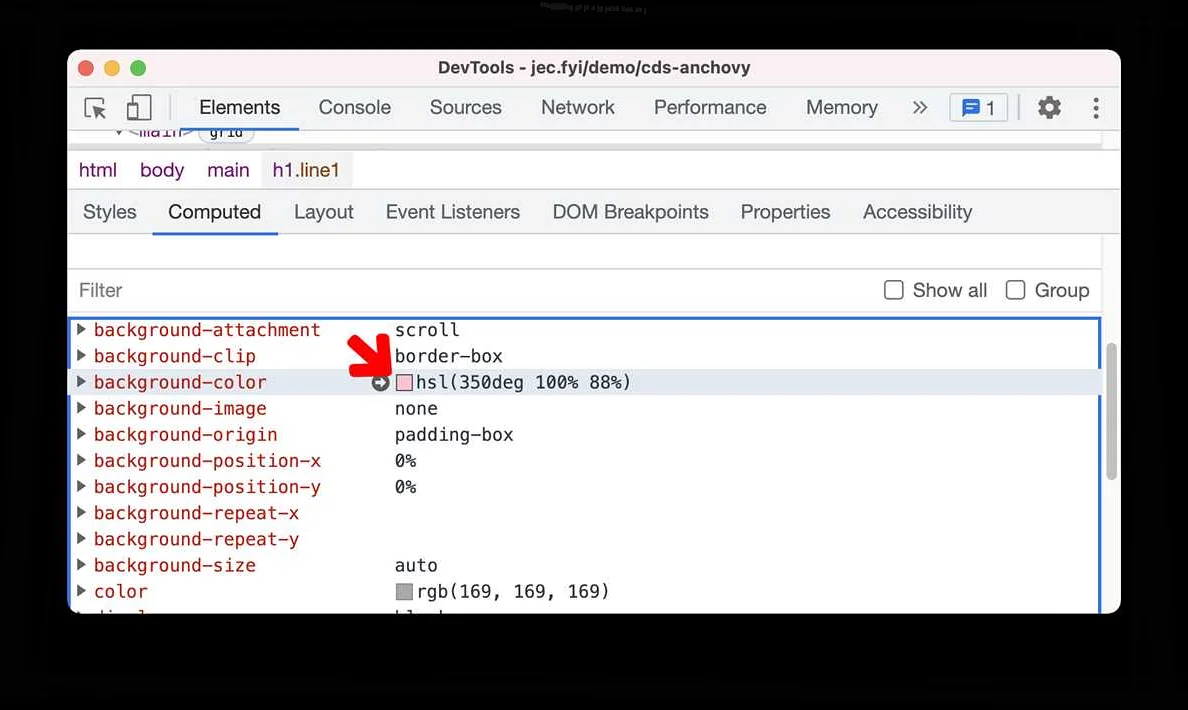
Одним из вариантов перевода DevTools на русский язык является загрузка соответствующего языкового файла. Этот файл содержит переводы всех строк и фраз, используемых в DevTools, на нужный язык.
Чтобы загрузить языковой файл, необходимо:
- найти нужный файл на официальном сайте проекта;
- скачать файл на локальный компьютер;
- открыть DevTools и в меню выбрать опцию “Настройки”;
- в разделе “Интерфейс” выбрать нужный язык интерфейса и нажать кнопку “Перезапустить DevTools”.
После перезапуска DevTools все строки и фразы будут отображаться на выбранном языке, включая соответствующие метки на панелях инструментов.
Важно отметить, что при использовании языкового файла не учитываются локализационные настройки операционной системы, поэтому язык интерфейса будет изменен только в DevTools.
Редактирование языковых файлов
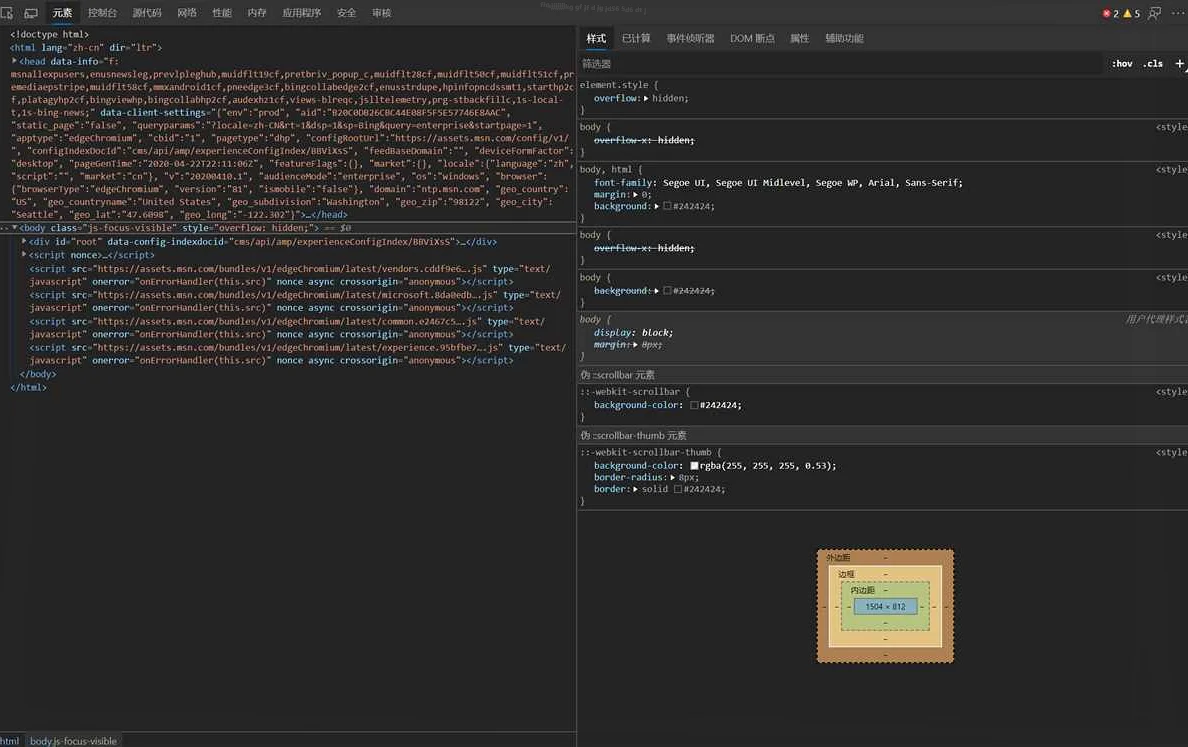
Для перевода DevTools на русский язык необходимо отредактировать соответствующие языковые файлы веб-браузера. В большинстве случаев это файлы формата JSON, содержащие переводы для интерфейса и сообщений DevTools.
Чтобы редактировать языковые файлы, откройте соответствующий файл с помощью текстового редактора. В зависимости от веб-браузера, путь к файлам может отличаться. Например, для Google Chrome языковые файлы хранятся в папке chrome://resources/.
После открытия файла необходимо найти нужные фразы и перевести их на русский язык. Обратите внимание на синтаксис JSON-файлов, который привязан к определенной структуре данных. Пример ниже:
Оригинальная фразаПеревод на русский
| “Search suggestions” | “Поисковые подсказки” |
| “Inspect element” | “Инспектировать элемент” |
После редактирования языковых файлов необходимо сохранить изменения и перезапустить веб-браузер, чтобы переводы вступили в силу.
Кроме этого, обратите внимание на обработку множественных форм слов и правильное использование падежей в переводах. Также необходимо следить за тем, чтобы переводы были точными и передавали не только смысл, но и тон оригинального сообщения.
Загрузка собственных языковых файлов
Чтобы использовать собственные языковые файлы в DevTools, необходимо выполнить следующие шаги:
- Создание файла с переводами. Создайте текстовый файл, в котором указаны переводы для всех фраз, используемых в DevTools. В качестве формата файла можно использовать .json, .po или .mo.
- Загрузка файла в DevTools. Перейдите во вкладку Settings (Настройки) в DevTools и выберите пункт Preferences (Настройки). Затем выберите вкладку Experiments (Эксперименты) и установите флажок рядом с Enable UI themes (Включить темы интерфейса). В разделе Themes (Темы) выберите опцию Add Custom Theme (Добавить собственную тему). Выберите файл с переводами и сохраните настройки.
- Применение переводов. Перезапустите DevTools после загрузки собственного языкового файла. Переводы будут автоматически применены к интерфейсу DevTools.
Благодаря возможности загрузки собственных языковых файлов, вы можете сделать DevTools более удобным и понятным для себя и своих коллег.
Использование переводов в DevTools
DevTools позволяет переводить все тексты на странице, что может быть очень полезно при работе с сайтами на других языках. Для использования переводов необходимо выполнить несколько шагов:
- Откройте DevTools и выберите вкладку “Settings” (Настройки).
- В разделе “Preferences” (Параметры) выберите язык, на который хотите перевести тексты.
- Перезапустите DevTools.
- Теперь все тексты на странице будут автоматически переведены на выбранный язык.
Обратите внимание, что переводы могут быть несколько неточными, поэтому иногда лучше использовать услуги профессиональных переводчиков. Также имейте в виду, что некоторые элементы интерфейса, такие как имена классов и ID, не будут переведены.
В целом, использование переводов в DevTools упрощает работу с сайтами на других языках, что может быть особенно полезно для веб-разработчиков и тестировщиков.
Проблемы и решения
Проблема: DevTools отображает текст на китайском языке.
Решение: Для изменения языка DevTools на английский или любой другой язык необходимо сделать следующее:
- Откройте DevTools в Chrome.
- Выберите любую панель DevTools, кроме консоли.
- Нажмите на иконку настроек (три точки) в правом верхнем углу.
- Выберите “Настройки”.
- Прокрутите вниз до “System” (Система).
- Выберите язык, который вы предпочитаете, в списке “Language” (Язык).
Проблема: DevTools не загружается в Chrome.
Решение: Если DevTools не загружается или зависает при открытии в Chrome, попробуйте следующее:
- Перезапустите браузер.
- Очистите кеш и файлы cookie браузера.
- Отключите все расширения браузера и попробуйте открыть DevTools снова.
- Удалите и переустановите Chrome.
- Если ничто не помогло, попробуйте установить более стабильную версию Chrome.
Проблема: DevTools не отображает изменения в коде.
Решение: Если DevTools не отображает изменения в коде, попробуйте сделать следующее:
- Возьмите паузу и подождите несколько секунд, пока DevTools не обновится.
- Нажмите клавиши Ctrl + F5, чтобы очистить кеш браузера.
- Убедитесь, что изменения сохранились в файле и были загружены на сервер.
- Проверьте, что в консоли браузера нет ошибок, которые могут предотвратить отображение изменений.
Проблема: DevTools отображается в маленьком окне.
Решение: Если DevTools отображается в маленьком окне неприятного размера, попробуйте сделать следующее:
- Щелкните по иконке DevTools в правом верхнем углу.
- Щелкните по иконке расширения DevTools.
- Выберите “Показать DevTools в отдельном окне” в меню.
- Измените размер окна DevTools, перетащив его границы в нужном месте.
Вопрос-ответ:
Как перевести DevTools на русский язык?
Для перевода DevTools на русский язык необходимо перейти в настройки инструментов разработчика и выбрать русский язык в разделе язык и регион.
Где находятся настройки инструментов разработчика?
Настройки инструментов разработчика находятся в меню браузера. Для того чтобы их открыть, нужно нажать F12 на клавиатуре или выбрать соответствующий пункт в меню браузера.
Можно ли перевести подсказки в DevTools на русский язык?
Да, можно. Для этого нужно выбрать нужный язык в настройках инструментов разработчика. При этом все элементы интерфейса и подсказки будут отображаться на выбранном языке.
Какие еще языки доступны в настройках инструментов разработчика?
Кроме русского языка, в настройках инструментов разработчика доступны все языки, которые поддерживаются браузером. Как правило, это основные мировые языки.
Что делать, если я не вижу нужного языка в настройках инструментов разработчика?
Если нужного языка нет в настройках инструментов разработчика, то единственное, что можно сделать, это дождаться следующего обновления браузера. Обычно новые языки добавляются в каждой новой версии.
Какие преимущества есть у перевода DevTools на русский язык?
Перевод DevTools на русский язык позволяет упростить работу людям, которые не владеют английским языком или делают это с трудом. Это позволяет повысить эффективность работы и ускорить процесс разработки.
Можно ли вернуться на английский язык после перевода DevTools на русский?
Да, можно. Для этого нужно зайти в настройки инструментов разработчика и выбрать английский язык в разделе язык и регион.



