
Хотите узнать, как правильно подключить базу данных к Intellij IDEA? В этой статье мы расскажем все необходимые шаги и настройки, чтобы вы могли легко соединиться с своей БД и начать работать с ней прямо в среде разработки. Читайте нашу статью и получайте удовольствие от разработки в Intellij IDEA!
Intellij IDEA – это интегрированная среда разработки для работы с Java и другими языками программирования. Одним из важных аспектов работы в Intellij IDEA является наличие базы данных, которая позволяет хранить и управлять большими объемами данных. В этой статье вы узнаете, как подключить базу данных к Intellij IDEA.
Подключение базы данных к Intellij IDEA может показаться сложным процессом для начинающих разработчиков. Однако, с пошаговой инструкцией и основными компонентами базы данных, вы сможете легко подключить базу данных и начать работать с данными в Intellij IDEA.
В этой статье вы узнаете, как настроить базу данных, создать подключение к базе данных, выполнить запросы к базе данных и просмотреть результаты для отображения в приложении.
Шаг 1: Установка JDBC драйвера
Для подключения базы данных к Intellij IDEA необходим JDBC драйвер для данной базы данных. Если у вас уже есть драйвер, то переходите к следующему шагу. Если нет, то скачайте драйвер с официального сайта вашей базы данных.
Для примера, если вы используете MySQL, то драйвер можно скачать с официального сайта MySQL:
- Перейдите на страницу https://dev.mysql.com/downloads/connector/j/
- Выберите версию драйвера, соответствующую версии вашей базы данных
- Скачайте архив с драйвером и распакуйте его в удобное для вас место на жестком диске
Шаг 2: Создание базы данных
Перед подключением базы данных к Intellij IDEA необходимо создать базу данных. Это можно сделать с помощью специальных инструментов баз данных, например, MySQL Workbench или phpMyAdmin.
Во время создания базы данных нужно установить необходимые параметры, такие как имя базы данных, хост, порт, имя пользователя и пароль. Эти параметры необходимо будет указать в настройках подключения к базе данных в Intellij IDEA.

Помимо инструментов баз данных, можно использовать командную строку, например, для MySQL:
CREATE DATABASE название_базы_данных;
После запуска этой команды в командной строке будет создана база данных с указанным названием.
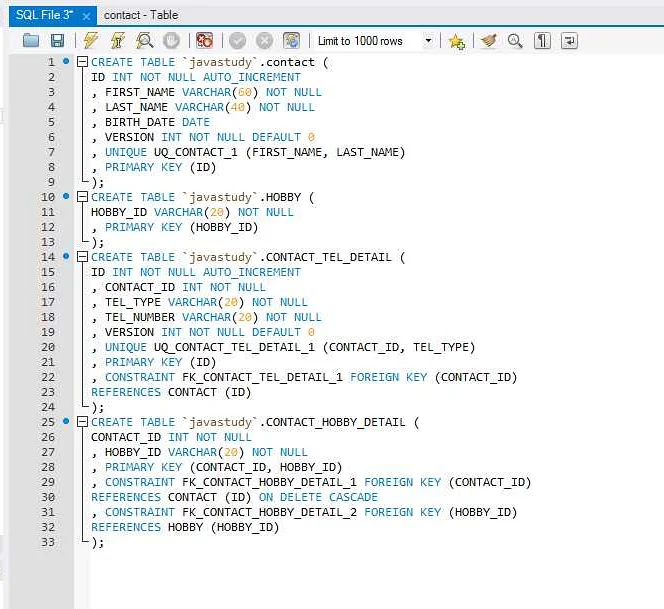
Также можно создать таблицы в базе данных с помощью подобных команд, например, для создания таблицы:
CREATE TABLE название_таблицы (столбец1 ТИП_ДАННЫХ_1, столбец2 ТИП_ДАННЫХ_2, …);
После создания таблиц необходимо заполнить их данными.
Шаг 3: Создание таблиц в базе данных
После того, как подключение к базе данных было успешно выполнено и базы данных была создана, необходимо создать таблицы в базе данных. Для этого следует выполнить следующие шаги:
- Открыть файл с созданием таблицы в режиме редактирования.
- Скопировать содержимое SQL-запроса из файла в буфер обмена. В некоторых случаях, например при создании сложной структуры базы данных, SQL-запрос могут быть разбиты на несколько файлов.
- Открыть вкладку “Database” в панели инструментов Intellij IDEA.
- Выбрать созданную базу данных.
- Нажать правой кнопкой мыши на базе данных и выбрать “New” -> “Data Source” -> “Schema” -> “New”.
- В открывшемся окне ввести название таблицы и выполнить вставку текста SQL-запроса.
- Нажать кнопку “Apply” и закрыть окно.
- Теперь таблица успешно создана в базе данных.
Шаг 4: Настройка подключения к базе данных

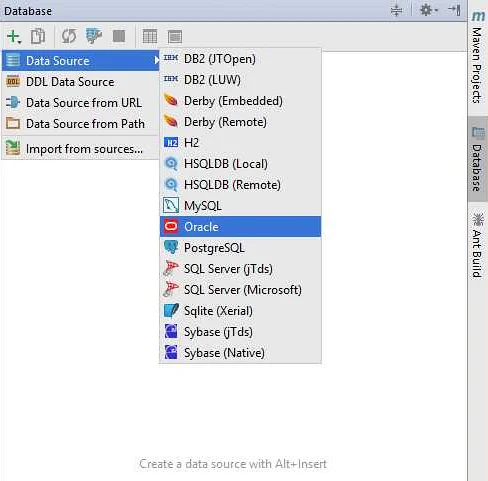
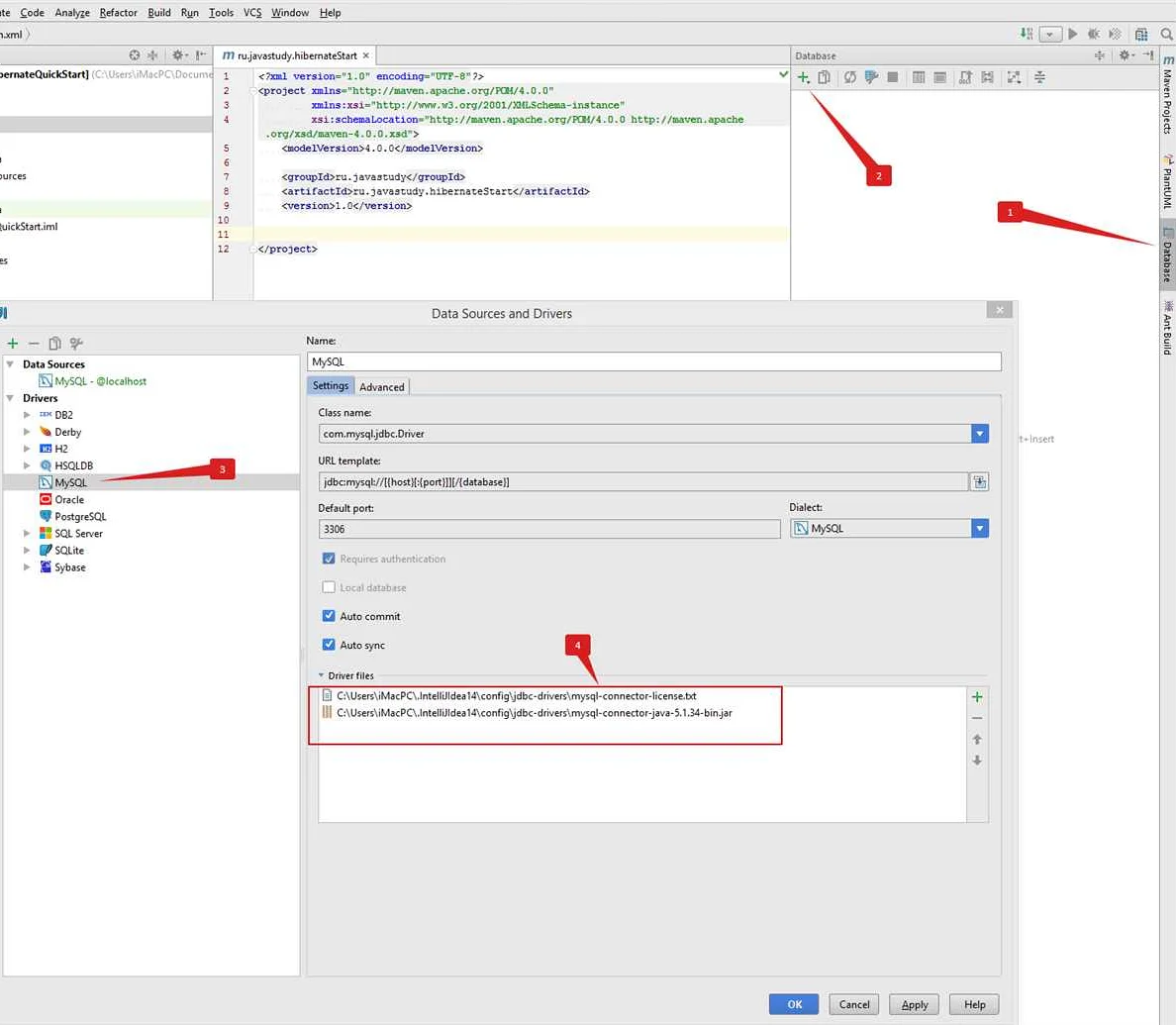
Для того чтобы подключить базу данных к IntelliJ IDEA, нужно настроить соединение с базой данных. Для этого:
- Откройте вкладку «Database» в правой панели IntelliJ IDEA.
- Нажмите на кнопку «+», расположенную в верхнем левом углу окна.
- Выберите тип базы данных, с которой вы хотите работать: MySQL, PostgreSQL, Oracle и т.д.
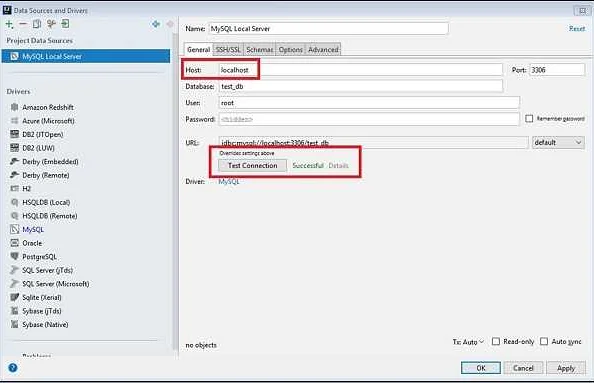
- Укажите хост, порт, имя базы данных, а также логин и пароль для подключения.
- Проверьте настройки соединения, нажав на кнопку «Test Connection».
- Нажмите «OK», чтобы сохранить настройки.
После этого вы сможете работать с базой данных непосредственно из IntelliJ IDEA, используя средства работы с базами данных, предоставляемые средой разработки.
Обратите внимание, что при работе с базами данных необходимо следить за безопасностью данных. Не храните логины и пароли в открытом виде, а также следите за ограничениями доступа и правами доступа к данным.
Шаг 5: Тестирование подключения к базе данных
После того, как вы настроили подключение к базе данных через Intellij IDEA, вам необходимо убедиться, что все работает исправно. Для этого вы можете выполнить такой тест:
- Откройте “Database” панель (View -> Tool Windows -> Database).
- Выберите ваше подключение в левой панели
- Нажмите на “+”, чтобы раскрыть схему базы данных.
- Выберите любую таблицу в схеме.
- Нажмите на значок “Execute SQL” в верхней панели (или нажмите Ctrl + Enter).
- В появившемся окне введите любой запрос на выборку, например, “SELECT * FROM имя_таблицы”.
- Нажмите на кнопку “Execute” и проверьте, что вам был показан результат вашего запроса.
Если результат был получен и соответствует вашим ожиданиям, то ваше подключение работает исправно, и вы готовы приступать к работе с базой данных в своем проекте на Intellij IDEA!
Шаг 6: Использование SQL команд в Intellij IDEA
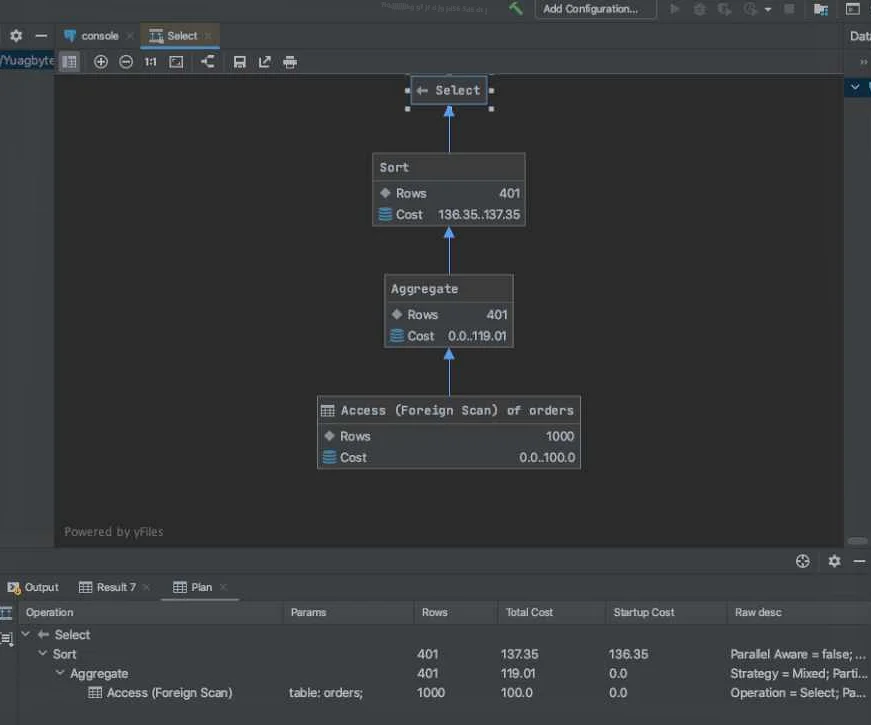
Intellij IDEA предоставляет возможность использования SQL команд для работы с базой данных, подключенной к проекту.
Для этого необходимо открыть окно Database, выбрать нужную таблицу и кликнуть на кнопку “Open SQL Console”. В появившемся окне можно написать нужную SQL-команду и выполнить ее.
Также в Intellij IDEA можно использовать специальный SQL-инспектор для того, чтобы посмотреть на структуру таблицы, столбцы и индексы.
Для отображения данных в таблице можно использовать функцию “Data Preview”, которая позволяет просмотреть содержимое таблицы в удобном виде.
Все выполненные запросы сохраняются в истории, что позволяет быстро повторить уже использованные команды и снизить количество ошибок при написании новых команд.
Использование SQL команд в Intellij IDEA значительно упрощает работу с базами данных и позволяет быстро получать информацию и вносить изменения.
Шаг 7: Вызов хранимых процедур из Intellij IDEA
Intellij IDEA предоставляет возможность вызывать хранимые процедуры прямо из редактора кода. Для этого необходимо перейти в контекстное меню базы данных во вкладке Databases. Затем выбрать нужную процедуру и нажать на кнопку Call Procedure.
В открывшемся окне нужно указать значения параметров процедуры и нажать на кнопку Call. Intellij IDEA выполнит процедуру на сервере базы данных и отобразит результаты в консоли.
Также возможно использовать функцию автодополнения для вызова хранимых процедур. Для этого необходимо набрать название процедуры и открыть скобки. Intellij IDEA автоматически предложит список доступных процедур в базе данных.
Вызов хранимых процедур из Intellij IDEA упрощает работу с базой данных и позволяет быстро получать результаты без необходимости переключаться на другие приложения.
Видео по теме:
Вопрос-ответ:
Что такое Intellij IDEA?
Intellij IDEA это интегрированная среда разработки программного обеспечения для языков программирования Java, Kotlin и Groovy.
Как выбрать тип базы данных?
При подключении базы данных Intellij IDEA автоматически определяет тип базы данных и выбирает его. Если нужный тип не определен автоматически, то тип базы данных можно выбрать в раскрывающемся списке.
Шаг 8: Использование JDBC Template в Intellij IDEA
После успешного подключения базы данных к проекту в Intellij IDEA, можно начинать работу с самой базой данных. Одним из способов взаимодействия с базой данных является использование JDBC Template. JDBC Template – это удобный инструмент, который позволяет выполнять запросы к базе данных и получать результаты без написания прямого SQL кода.
Для использования JDBC Template в проекте необходимо подключить зависимость в файле pom.xml. Вывести информацию о данных можно с помощью метода query() класса JdbcTemplate. В этот метод передается SQL запрос и объект RowMapper, который отображает результаты запроса на объекты Java.
Пример использования JdbcTemplate для вывода всех записей из таблицы:
“`java
@Autowired
private JdbcTemplate jdbcTemplate;
public List getAllUsers() {
String sql = “SELECT * FROM users”;
return jdbcTemplate.query(sql, new UserRowMapper());
}
“`
Здесь UserRowMapper – это пользовательский RowMapper, который отображает результаты SQL запроса на объекты класса User.
Таким образом, использование JDBC Template значительно упрощает работу с базой данных в проекте, освобождает разработчика от написания сложных SQL запросов и обеспечивает удобство работы с данными.
Шаг 9: Работа с ORM в Intellij IDEA
ORM (Object-Relational Mapping) позволяет работать с базой данных, используя объекты. Intellij IDEA поддерживает ORM, что упрощает работу с базами данных. Для этого можно использовать инструменты, например, Hibernate.
Для начала работы с ORM в Intellij IDEA необходимо установить и настроить Hibernate. Это можно сделать с помощью менеджера проектов Maven. Добавьте зависимость Hibernate в файл pom.xml и настройте файл hibernate.cfg.xml. После этого можно начинать работать с ORM.
Создайте класс, который будет представлять таблицу в базе данных. Для этого можно использовать аннотации из пакета javax.persistence. Например:
@Entity
@Table(name = “users”)
public class User {
@Id
@GeneratedValue(strategy = GenerationType.IDENTITY)
private long id;
@Column(name = “name”)
private String userName;
@Column(name = “email”)
private String userEmail;
//getters and setters
}
Здесь класс User представляет таблицу users в базе данных. Аннотация @Entity указывает, что это сущность базы данных. Аннотации @Table и @Column указывают на имя таблицы и столбца соответственно. Аннотация @Id указывает на первичный ключ таблицы, а аннотация @GeneratedValue генерирует его автоматически.
После того, как класс создан, можно работать с объектами этого класса, как обычными Java-объектами, но при этом данные будут сохраняться в базе данных. Для этого можно использовать методы класса EntityManager. Например, чтобы сохранить объект User в базе данных:
EntityManager entityManager = EntityManagerFactory.createEntityManager();
entityManager.getTransaction().begin();
entityManager.persist(user);
entityManager.getTransaction().commit();
Здесь объект EntityManager создает соединение с базой данных. Метод persist сохраняет объект в базе данных, а метод commit сохраняет изменения в бд.
Работа с ORM в Intellij IDEA упрощает работу с базами данных, что позволяет быстрее и проще решать задачи, связанные с хранением и получением данных.



