
Хотите улучшить качество своего кода? Узнайте, как подключить eslint к vs code и автоматически проверять код на наличие ошибок и неправильного форматирования. Простые шаги и полезные советы в статье.
ESLint – это инструмент для автоматического поиска и исправления ошибок в JavaScript-коде. Он используется для поддержания единообразного стиля кодирования и помогает повысить читабельность и поддерживаемость кода.
VS Code – это бесплатный и открытый исходный код редактор, который используется многими разработчиками для создания веб-приложений. В этой статье мы рассмотрим, как подключить ESLint к VS Code и настроить его для работы с вашим проектом.
Для начала нам нужно установить пакет ESLint в наш проект. Это можно сделать через npm, если вы уже установили его на свой компьютер. Если нет, то вам нужно будет установить его перед продолжением. После того, как мы установили ESLint, мы можем настроить его для работы в VS Code.
Шаг 1: Установка Node.js

Перед тем как начать установку eslint необходимо убедиться, что на вашем компьютере установлен Node.js. Это среда выполнения JavaScript, которая позволяет запускать JavaScript-код за пределами обозревателя. Если Node.js не установлен, рекомендуется выполнить следующие действия:
- Перейти на официальный сайт Node.js
- Скачать подходящую версию в зависимости от вашей операционной системы
- Следуйте инструкциям мастера установки
После завершения установки Node.js можно переходить к установке eslint и его подключению к vs code.
Шаг 2: Установка eslint
Для того, чтобы подключить eslint к vs code, необходимо установить данный инструмент в своей операционной системе. Установка eslint может быть выполнена несколькими способами:
- Установка через npm
- Установка через yarn

Для установки eslint через npm необходимо запустить терминал и выполнить следующую команду:
npm install eslint –save-dev
Данная команда установит eslint в качестве зависимости разработки проекта. После установки необходимо настроить конфигурационный файл eslint для работы в вашем проекте. Данный файл необходимо создать в корневой директории проекта и настроить его в соответствии с требованиями вашего проекта.
Если вы используете yarn, то установку eslint можно выполнить следующей командой:
yarn add eslint –dev
Обратите внимание, что данная команда также установит eslint в качестве зависимости разработки вашего проекта. Далее необходимо также настроить конфигурационный файл eslint для работы в вашем проекте.
Шаг 3: Установка расширения для vs code

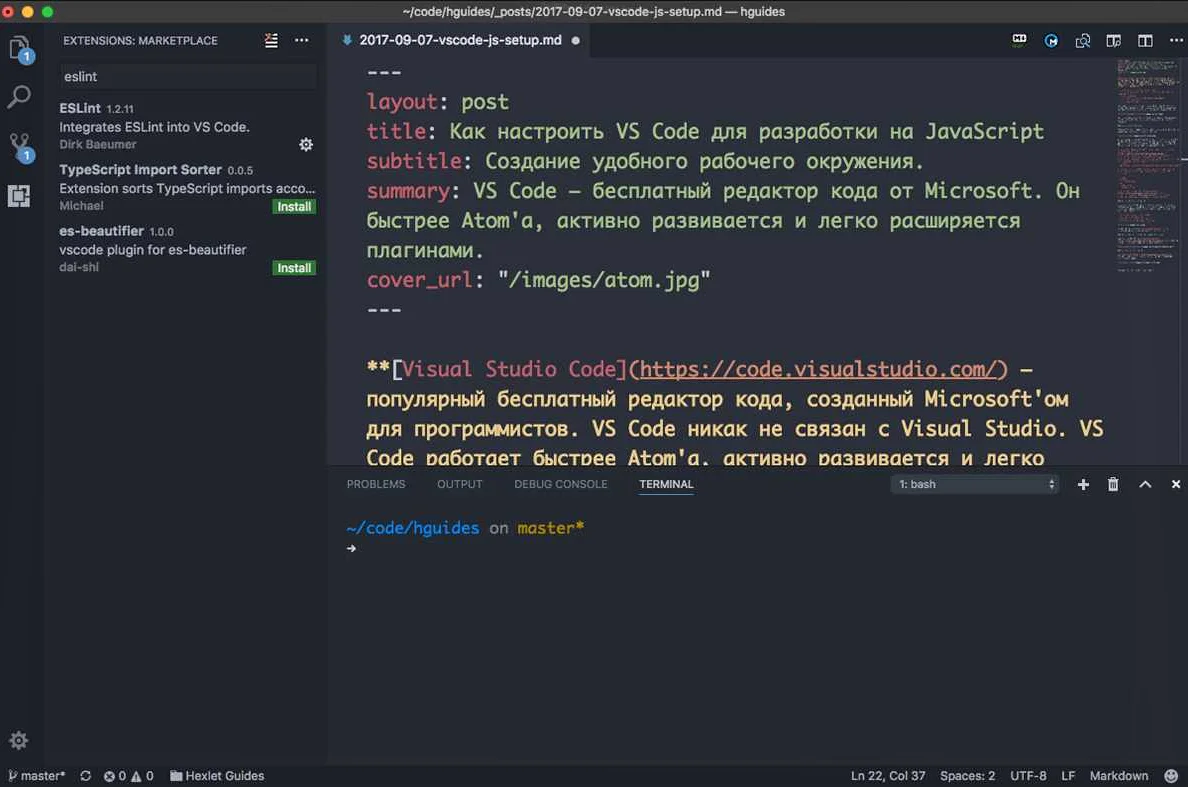
Чтобы включить поддержку eslint в vs code, необходимо установить соответствующее расширение. Вот как это сделать:
- Откройте vs code и перейдите во вкладку “Extensions” (Клавиша Ctrl + Shift + X или View -> Extensions).
- В поисковом поле введите “ESLint” и выберите первое предложенное расширение от Dirk Baeumer.
- Нажмите “Install”, чтобы установить расширение.
- После завершения установки, нажмите “Reload” для перезапуска vs code с установленным расширением.
- Готово! Теперь вы можете использовать eslint в своих проектах внутри vs code.
Установка расширения поможет значительно упростить процесс настройки и использования eslint в vs code, обеспечивая более удобный и быстрый доступ к функциям линтера.
Шаг 4: Конфигурация eslint


К счастью, eslint намного проще настроить, чем установить. Вам нужно создать файл с названием .eslintrc в корневой папке проекта. В этом файле вы можете настроить правила eslint.
У вас есть несколько вариантов настройки правил:
- Вы можете создать свой собственный список правил, который будет применяться к вашему проекту.
- Вы можете использовать один из многих популярных стандартов, таких как ESLint: Recommended или Airbnb
Чтобы использовать стандарт, просто добавьте его в .eslintrc файл:
{
“extends”: “eslint:recommended”
}
После того, как вы настроили правила eslint, сохраните файл и перезагрузите vs code.
Шаг 5: Использование eslint в проекте
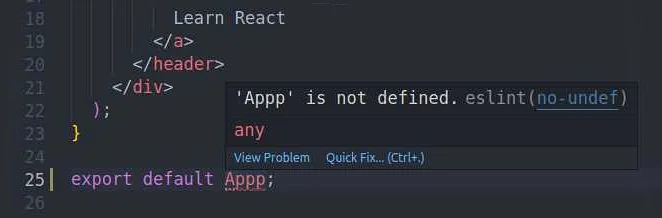
После того, как вы успешно настроили Eslint в своем проекте, теперь можно начинать использовать его в работе. К примеру, можно использовать Eslint для автоматической проверки вашего кода во время написания и отлаживания.
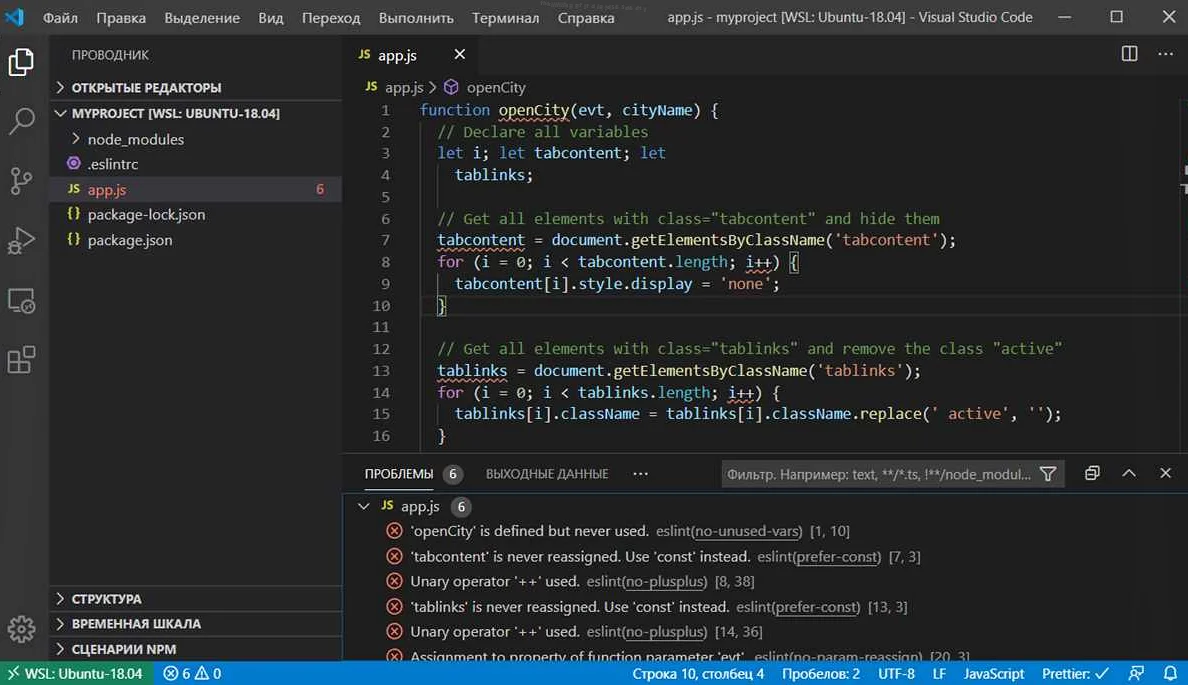
Для этого можно установить расширение для VS Code под названием “ESLint”. Оно позволяет отображать ошибки и предупреждения, выявленные Eslint, при установленном расширении также есть возможность автоматически исправлять проблемные моменты в коде (если это предусмотрено настройками Eslint).
Также можно использовать Eslint в командной строке, для просмотра ошибок и предупреждений без привязки к конкретному редактору. Для этого следует ввести команду eslint находясь в корневой папке проекта.
Для полной интеграции Eslint в ваш проект можно использовать скрипты, которые будут запускаться автоматически при сборке проекта или перед деплоем на сервер.
-
- Например, скрипт “lint” может запускать Eslint для проверки вашего кода перед сборкой проекта:
“scripts”: {“lint”: “eslint src/”}
-
- А скрипт “lint:fix” может автоматически исправлять некоторые ошибки и предупреждения, найденные Eslint:
“scripts”: {“lint:fix”: “eslint –fix src/”}
Также можно использовать дополнительные плагины и конфигурации, чтобы настроить Eslint под ваш проект. Возможности настройки достаточно широки и позволяют достичь максимальной эффективности работы.
Плюсы использования eslint
Улучшение качества кода. Проверка на соответствие конкретным стандартам и правилам поможет избежать использования устаревших методов и позволит соответствовать текущим требованиям.
Экономия времени. Eslint позволяет автоматически исправлять ошибки и предупреждения, что уменьшает время, которое требуется на поиск и исправление ошибок.
Улучшение читаемости кода. Eslint способствует упорядочиванию кода, улучшая его читаемость и понятность.
Легко интегрируется в рабочий процесс. Eslint легко настраивается и интегрируется в рабочий процесс любой команды разработки.
Регулярный мониторинг. Eslint предупреждает о нарушениях правил сразу же при их возникновении, что позволяет избежать распространения ошибок.
Видео по теме:
Вопрос-ответ:
Как установить eslint?
Для установки eslint вам необходимо открыть терминал и запустить команду “npm install eslint”.
Как подключить eslint к проекту?
Для подключения eslint к проекту необходимо установить eslint в проект, создать файл .eslintrc в корневой папке проекта и добавить нужные настройки.
Как настроить eslint в vs code?
Для настройки eslint в vs code необходимо установить плагин vscode-eslint и настроить его в настройках vs code, указав путь до конфигурационного файла .eslintrc.
Можно ли настроить eslint для конкретной папки в проекте?
Да, для этого вам необходимо создать файл .eslintrc в нужной папке и указать нужные настройки.
Какие ошибки может обнаруживать eslint?
Кроме общих ошибок, таких как синтаксические ошибки и опечатки, eslint может обнаружить ошибки форматирования кода и некоторые другие проблемы, такие как использование необъявленных переменных и пр.
Как добавить правила eslint в проект?
Для добавления правил eslint в проект необходимо открыть файл .eslintrc в корневой папке проекта и добавить нужные правила помощью директив extends, rules и plugins.
Как настроить eslint с react?
Для настройки eslint с react необходимо установить плагин eslint-plugin-react и добавить в файл .eslintrc настройки, связанные с react, такие как “extends”: [“plugin:react/recommended”].
Вывод
Корректно настроенный eslint может значительно упростить разработку и избежать ошибок в коде. Подключение eslint к Visual Studio Code — это легко, даже для новичков. Вам просто потребуется установить расширение VS Code и настроить ваши настройки eslint. Это позволит быстро выявить ошибки и предупреждения и сохранить ваш код в хорошем состоянии.
Если вы запустите eslint и увидите ошибки, необходимо исправить их, чтобы сохранить хорошее качество кода. Будьте осторожны с отключением определенных правил и рекомендаций, так как это может привести к худшему коду.
В целом, подключение eslint к VS Code является важным шагом в создании чистого, читаемого кода и оптимизации процесса разработки. Не забывайте обновлять конфигурационный файл eslint, когда вы вносите изменения в свой код или добавляете новые зависимости.
Рекомендуемая литература
Eslint: The Definitive Guide – это обширная книга, которая поможет освоить eslint с нуля. В ней объясняются все основные понятия и правила, а также подробно описывается, как настроить eslint для своего проекта.
Авторские видеокурсы по eslint – это отличный выбор для тех, кто предпочитает обучение на видео. На таких курсах вы сможете увидеть все этапы работы с eslint на практике, а также услышать обьяснения и ответы на вопросы в реальном времени.
eslint.org/docs/user-guide/ – официальная документация по eslint. Здесь вы найдете все возможные команды и опции, доступные пользователю. Эта страница также содержит рекомендации по стилю кодирования JavaScript и TypeScript.
- JavaScript.info – эта книга не только объясняет концепции и функциональность языка JavaScript в целом, но и даёт множество советов по стилю кодирования.
- Effective JavaScript: 68 Specific Ways to Harness the Power of JavaScript – книга обсуждает 68 конкретных способов улучшить свой код на JavaScript, включая множество лучших практик и методов.
- You Don’t Know JS – это серия книг, в которых описываются различные аспекты JavaScript, такие как замыкания, объекты, асинхронность и многое другое. Узнайте о тонкостях JavaScript, о которых вы не знали!



