
Узнайте, как подключить Wi-Fi адаптер TP-Link TL-WN821N к компьютеру или ноутбуку. Инструкция и советы по настройке и устранению возможных проблем.
TP-LINK TL-WN821N – это беспроводной USB-адаптер, который позволяет подключать компьютер или ноутбук к Wi-Fi-сети. Он обеспечивает быстрое и стабильное подключение к интернету и является идеальным решением для тех, кто нуждается в мобильности и гибкости при работе с компьютером.
В этой статье мы расскажем, как подключить TP-LINK TL-WN821N к вашему компьютеру или ноутбуку. Мы предоставим пошаговую инструкцию и подробно опишем все необходимые действия, которые позволят вам быстро и без проблем подключиться к беспроводной сети.
Если у вас возникли проблемы с подключением TP-LINK TL-WN821N, не беспокойтесь – наши инструкции помогут вам разобраться в любых трудностях. Убедитесь, что вы следуете всем нашим рекомендациям, и вы сможете наслаждаться быстрым и стабильным подключением к Wi-Fi сети без каких-либо проблем и неудобств.
Шаг 1: Распакуйте устройство
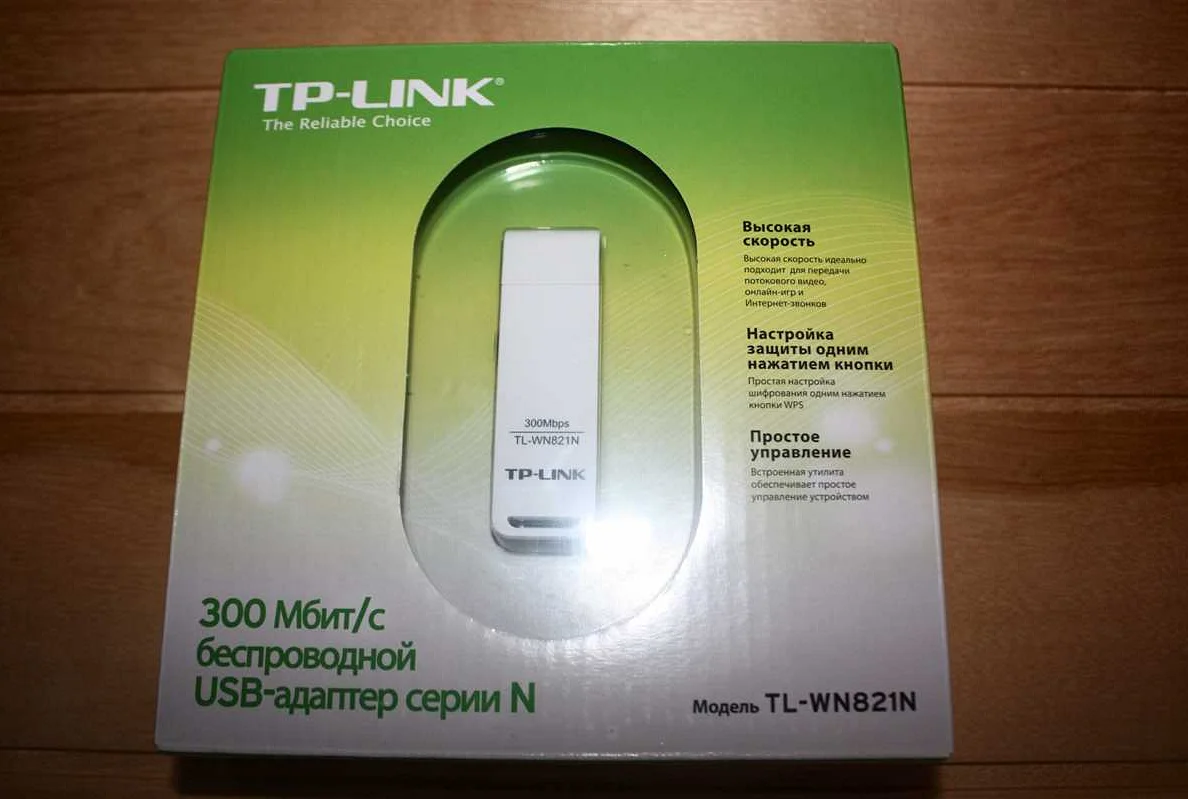
Перед началом подключения убедитесь, что вам необходимо распаковать все компоненты и аксессуары, которые поставляются вместе с вашим TP-Link TL-WN821N.
Внимательно проверьте коробку на наличие всех элементов, которые должны быть в комплекте:
- Беспроводной адаптер TP-Link TL-WN821N
- CD-диск с драйверами и руководством пользователя
- Руководство пользователя и гарантийный талон
Если какой-то элемент отсутствует, свяжитесь с продавцом для решения этой проблемы.
После проверки комплектации можно приступать к подключению вашего беспроводного адаптера.
Шаг 2: Установите драйверы

Прежде чем начать подключение tp link tl wn821n к компьютеру, необходимо установить драйверы.
Для этого можно воспользоваться диском с драйверами, который поставляется в комплекте с устройством tp link tl wn821n. Если диск не доступен, то можно скачать драйверы с официального сайта производителя.
После получения драйверов необходимо запустить установку. Для этого следует открыть файл с драйверами, найти и запустить установочный файл. При установке следует следовать инструкциям на экране.
По завершению установки драйверов необходимо перезагрузить компьютер, чтобы изменения вступили в силу.
После перезагрузки компьютера tp link tl wn821n будет готов к подключению.
Шаг 3: Подключите адаптер к компьютеру
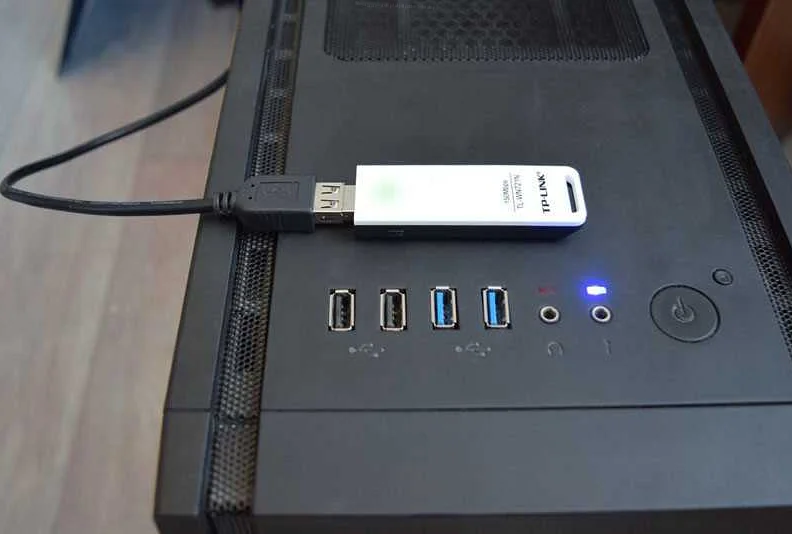
Подключите USB-кабель адаптера к любому свободному порту USB на компьютере.
В некоторых случаях компьютер может автоматически определить и установить драйверы, необходимые для работы адаптера. Если это не произошло, следуйте инструкциям на экране, чтобы установить необходимые драйверы.
Если вы не уверены, какой порт USB на вашем компьютере свободный, обратитесь к руководству пользователя для вашего компьютера или перейдите в настройки устройства и выберете “Устройства и принтеры”, чтобы увидеть, какие порты используются.
После подключения адаптера к компьютеру, он будет готов к использованию для подключения к беспроводной сети.
Шаг 4: Подключите антенну

После установки драйвера и программного обеспечения необходимо подключить антенну к адаптеру TP-Link TL-WN821N.
В инструкции к адаптеру должна быть указана схема подключения антенны. Обычно антенна подключается к разъему на задней панели адаптера. Зафиксируйте антенну, чтобы она находилась вертикально и была направлена в ту сторону, где находится точка доступа Wi-Fi.
Если антенна не поставлена верно, сигнальная мощность будет низкой, что приведет к нестабильному подключению и низкой скорости передачи данных.
Проверьте, правильно ли подключена антенна, и готово! Ваш адаптер TP-Link TL-WN821N готов к использованию.
Шаг 5: Настройте подключение Wi-Fi
После установки драйверов и подключения адаптера к компьютеру начинается этап настройки Wi-Fi подключения.
1. Нажмите на значок сети в правом углу панели задач и выберите “Открыть центр сети и общего доступа”.
2. Нажмите “Настройка нового подключения или сети”.
3. Выберите “Подключение к беспроводной сети” и нажмите “Далее”.
4. Выберите свою Wi-Fi сеть из списка доступных сетей и нажмите “Подключиться”.
5. Введите пароль, если он требуется, и нажмите “Далее”.
6. Если все настройки верны, вы успешно подключились к Wi-Fi сети.
Рекомендуется сохранить настройки Wi-Fi подключения для удобства использования в будущем.
Шаг 6: Введите пароль Wi-Fi
После того, как вы выбрали сеть Wi-Fi, необходимо ввести пароль для подключения к ней. Если вы уверены в правильности названия сети, то можно переходить к этому шагу напрямую.
Пароль Wi-Fi может быть указан на корпусе роутера или в документации, которая поставляется в комплекте с ним. Если вы не можете найти пароль, обратитесь к оператору интернет-провайдера или воспользуйтесь функцией восстановления пароля Wi-Fi.
Важно: При вводе пароля необходимо учитывать его регистр. Также следует убедиться в правильности ввода каждого символа, иначе подключение к сети не будет произведено.
После ввода пароля нажмите кнопку “Подключиться”. При успешном подключении вы увидите сообщение об этом на экране компьютера или мобильного устройства.
Шаг 7: Проверьте статус подключения
После успешного подключения вашего устройства к интернету через TP-Link TL-WN821N, необходимо убедиться, что соединение установлено и работает корректно.
Вы можете проверить соединение на компьютере, подключенном к интернету через TP-Link TL-WN821N, следующим образом:
- Откройте любой интернет-браузер (Google Chrome, Mozilla Firefox, Opera и т.д.).
- Введите в адресную строку адрес любого сайта, например, google.com.
- Нажмите клавишу Enter на клавиатуре.
- Дождитесь загрузки страницы.
- Если страница загрузилась, это означает, что соединение работает корректно.
Если страница не загрузилась, возможно, что у вас проблемы с подключением. Попробуйте проверить настройки интернет-соединения и взаимодействие сетевых устройств между собой.
Также вы можете проверить статус подключения на экране устройства. Для этого:
- Нажмите кнопку Start на компьютере.
- Перейдите в Панель управления.
- Выберите Сеть и Интернет.
- Выберите Центр сети и общего доступа.
- Выберите Показать состояние этого подключения.
- Проверьте, что значок подключения отображается в виде зеленой иконки.
Если значок отображается в виде красной или желтой иконки, это может указывать на проблемы с соединением или настройками устройства. Попробуйте перезапустить устройство или настроить соединение заново.
Шаг 8: Установите программное обеспечение
После успешного подключения адаптера TP-Link TL-WN821N к компьютеру необходимо установить драйвера и утилиты управления, которые позволят использовать его в полной мере.
Для этого вставьте диск, поставляемый в комплекте с адаптером, в оптический привод компьютера и дождитесь автоматического запуска установочного процесса. Если автозагрузка не работает, то выполните следующие действия:
- Откройте проводник Windows и найдите диск, подключенный к компьютеру.
- Запустите файл Setup.exe, находящийся в корневом каталоге диска.
Затем следуйте инструкциям установщика и дождитесь завершения процесса. После успешной установки драйвера и утилит можно производить настройку параметров сети и подключения к беспроводной сети.
Шаг 9: Обновите драйверы (если нужно)
Если у вас возникают проблемы с подключением к интернету после установки TP-Link TL-WN821N, то причина может быть в несовместимости драйверов с вашей операционной системой. В этом случае вам следует обновить драйверы, чтобы решить проблему.
Для обновления драйверов вам нужно перейти на официальный сайт производителя TP-Link и скачать последнюю версию драйверов для своей модели. После этого следуйте инструкциям на экране, чтобы обновить драйверы.
Если у вас не получается найти драйверы на сайте производителя, вы можете воспользоваться автоматическим поиском и установкой драйверов с помощью программного обеспечения Driver Easy или Driver Booster.
После установки новых драйверов перезагрузите компьютер и попробуйте подключиться к Wi-Fi сети еще раз. Если все сделано правильно, то вы должны успешно подключиться к интернету.
Видео по теме:
Вопрос-ответ:
Что такое tp link tl wn821n?
Это беспроводной адаптер, позволяющий подключить компьютер или ноутбук к Wi-Fi сети.
Какими системными требованиями должен обладать компьютер для работы с tp link tl wn821n?
Компьютер должен иметь операционную систему Windows, Linux или Mac OS, 512 Мб оперативной памяти и свободный USB порт.
Как правильно подключить tp link tl wn821n?
Сначала нужно установить драйверы с диска, затем вставить адаптер в USB порт компьютера и подождать, пока система обнаружит новое устройство. После этого нужно будет ввести пароль от Wi-Fi сети и готово!
Если драйверы для tp link tl wn821n не установлены, где их можно скачать?
Драйверы можно скачать с официального сайта производителя.
Какие типы защиты Wi-Fi поддерживает tp link tl wn821n?
Адаптер поддерживает защиту WEP, WPA и WPA2.
Что делать, если tp link tl wn821n не обнаруживает доступных Wi-Fi сетей?
Сначала нужно убедиться, что адаптер установлен правильно и драйверы установлены. Если это не помогло, то стоит попробовать обновить драйверы или проверить настройки Wi-Fi сети.
Могу ли я использовать tp link tl wn821n для подключения к сети интернет?
Да, адаптер позволяет подключать компьютер к Wi-Fi сети, которая может быть подключена к интернету.
Шаг 10: Используйте адаптер tp link tl wn821n
После того, как вы подключили адаптер tp link tl wn821n и установили драйвера, вы можете использовать его для подключения вашего компьютера или ноутбука к беспроводной сети.
Чтобы использовать адаптер tp link tl wn821n, убедитесь, что он правильно подключен к USB-порту вашего компьютера или ноутбука.
Затем вы можете открыть меню подключения к беспроводной сети на вашем компьютере или ноутбуке и выбрать вашу сеть Wi-Fi из списка доступных сетей.
Введите пароль вашей беспроводной сети Wi-Fi, если это необходимо, и нажмите кнопку Подключиться. Ваш компьютер или ноутбук теперь будет подключен к вашей беспроводной сети Wi-Fi через адаптер tp link tl wn821n.
Шаг 11: Решение проблем с подключением
Если после выполнения всех предыдущих шагов у вас все еще возникают проблемы с подключением TP Link TL WN821N, попробуйте решить их с помощью следующих рекомендаций:
- Убедитесь, что вы правильно ввели все данные для подключения Wi-Fi сети, включая правильное название сети (SSID) и пароль.
- Попробуйте перезагрузить свой компьютер или ноутбук, а затем повторно подключиться к Wi-Fi сети с использованием TP Link TL WN821N.
- Проверьте, не блокирует ли какое-либо программное обеспечение сетевое подключение.
- Убедитесь, что TP Link TL WN821N находится в зоне действия Wi-Fi сигнала.
- Если все вышеперечисленные методы не помогли, попробуйте связаться с технической поддержкой TP Link для получения дополнительной помощи.
Следуя этим рекомендациям, вы сможете успешно подключить TP Link TL WN821N к Wi-Fi сети и начать использовать его.



