
Узнайте, как растянуть приложение на весь экран на устройствах Android. В статье описываются способы изменения настроек и использования приложений для достижения максимального размера экрана на вашем устройстве.
Одна из главных особенностей Android – возможность настройки интерфейса под собственные потребности. И когда стандартный вид приложения кажется скучным, можно легко изменить его размер и форму, чтобы оно выглядело более привлекательно и функционально.
Одним из способов становится растяжение приложения на весь экран, что позволяет максимально использовать пространство, повышает удобство использования и общий вид. Но к сожалению, не все знают, как это сделать. В данной статье мы приводим подробный мануал о том, как растянуть приложение на весь экран на Android.
Мы подготовили пошаговую инструкцию для тех, кто не знаком с настройками Android. После ее прочтения вы сможете растягивать приложения на весь экран вашего гаджета и использовать его более удобно и эффективно.
Что такое растягивание приложения?
Растягивание приложения – это процесс изменения размеров приложения для удобства использования на разных устройствах. Когда пользователь запускает приложение на своем устройстве, размеры экрана могут отличаться от размеров экрана того устройства, на котором приложение было спроектировано. Поэтому приложение должно уметь адаптироваться к экрану устройства и растягиваться или сжиматься соответственно.
Для растягивания приложения на весь экран на Android необходимо использовать определенные параметры. В современных условиях выход на рынок новых моделей устройств происходит очень быстро, поэтому разработчик должен обеспечить адаптированность своего приложения для большего количества устройств и разных типов экранов, что обеспечит лучший пользовательский опыт.
Расширение приложения на весь экран на Android становится важным фактором современных технологий на мобильных устройствах, поэтому его разработка и улучшение имеет большое значение. Разработчики приложений должны постоянно следить за техническими и дизайнерскими требованиями к приложениям, чтобы предоставить пользователям все возможности для комфортного использования их продукта на любых устройствах.
Почему нужно использовать растягивание приложения?

Современные смартфоны и планшеты имеют разные размеры экранов, что может привести к тому, что ваше приложение не будет отображаться корректно на устройствах с меньшим экраном. Растягивание приложения позволяет решить эту проблему, позволяя вашему приложению автоматически адаптироваться к размерам экрана устройства, на котором оно открыто.
Кроме того, использование растягивания приложения позволит улучшить пользовательский опыт. Когда приложение отображается в полноэкранном режиме, пользователь сможет насладиться развлечениями и функциями вашего приложения на большем экране. Это позволит сделать функционал приложения более доступным и удобным для использования.
Наконец, растягивание приложения является одним из важных элементов дизайна пользовательского интерфейса. Ваше приложение должно выглядеть привлекательно и легко читаемым на любом устройстве, и использование растягивания приложения гарантирует, что пользователи смогут легко прочитать и пользоваться функционалом вашего приложения.
В целом, использование растягивания приложения является необходимой функцией, которая позволяет вашему приложению адаптироваться к любому устройству, на котором оно будет открыто. Это улучшит пользовательский опыт и общее качество вашего приложения, что является важным условием для его успешного продвижения на рынке.
Как растянуть приложение на весь экран с помощью настроек?
Для того чтобы растянуть приложение на весь экран, необходимо воспользоваться настройками устройства. В зависимости от версии операционной системы Android, настройки могут называться по-разному. Обычно такие настройки находятся в разделе “Дисплей” или “Экран”.
Чтобы растянуть приложение на весь экран, необходимо выбрать настройку “Полноэкранный режим” или “Режим полного экрана”. В некоторых устройствах могут быть дополнительные настройки, например, возможность выбора приложений, которые будут работать в полноэкранном режиме.
Внимательно изучите настройки вашего устройства и найдите соответствующую функцию. После этого, все приложения, которые поддерживают полноэкранный режим, будут автоматически растягиваться на весь экран.
- Важно учитывать, что не все приложения могут поддерживать полноэкранный режим, особенно если они были разработаны для более старых версий Android.
Как растянуть приложение на весь экран с помощью приложений?
Расширение экрана приложения на весь дисплей андроид устройства может быть осуществлено с помощью специальных приложений. В Google Play вы сможете найти множество бесплатных и платных приложений, которые позволяют растянуть приложение на весь экран.
Одним из наиболее эффективных и популярных приложений является Full Screen Caller ID. Оно предлагает расширение экрана для телефонных звонков, режима SMS и других компонентов интерфейса. Другим качественным решением является приложение Full!Screen. С его помощью вы сможете развернуть любое приложение на полную ширину экрана, при этом не теряя его функциональности.

Кроме того, можно воспользоваться приложением Set Orientation, которое позволяет легко переразмещать и масштабировать приложение или страницу браузера.
В целом, растягивание приложений на весь экран с помощью приложений является действенным методом, если вам необходимы полноэкранные режимы для работы с приложениями. Однако, если установка дополнительных приложений не подходит, можно также воспользоваться встроенными настройками самого устройства.
Как растянуть приложение на весь экран, если эти методы не работают?
Если вы уже попробовали все известные методы растяжения приложения на весь экран, но все равно не смогли добиться нужного результата, есть еще несколько вариантов, которые можно использовать.
1. Используйте теги FrameLayout и RelativeLayout. Эти теги могут помочь в реализации адаптивного дизайна и растяжения приложения на весь экран. Например, вы можете попробовать поместить все виджеты и элементы интерфейса внутри FrameLayout или RelativeLayout, а затем установить для него параметры с растягиванием.
2. Измените параметры макета окна. Если в предыдущих методах мы меняли параметры макета активности, то теперь можно изменить параметры макета окна для достижения нужного результата. Для этого нужно установить флаг окна android.view.WindowManager.LayoutParams.FLAG_LAYOUT_IN_SCREEN и использовать макет в режиме fullscreen.
3. Используйте сторонние библиотеки. На Android Market есть несколько библиотек, которые позволяют растягивать приложение на весь экран. Например, библиотека Immersive Mode позволяет скрыть кнопки навигации и растянуть приложение на весь экран.
В итоге, если стандартные методы не справились, то можно попробовать использовать более продвинутые методы, которые могут помочь растянуть приложение на весь экран и сделать его адаптивным для разных устройств и разрешений.
Как растянуть приложение на весь экран, используя adb?
ADB (Android Debug Bridge) – инструмент для общения с устройством Android через терминал. Он позволяет управлять устройством без использования пользовательского интерфейса и запускать определенные команды. Среди многих функций, adb позволяет запустить любое приложение на устройстве в полноэкранном режиме.
Для того чтобы растянуть приложение на весь экран, нужно выполнить следующую команду:
adb shell settings put global policy_control immersive.full=*
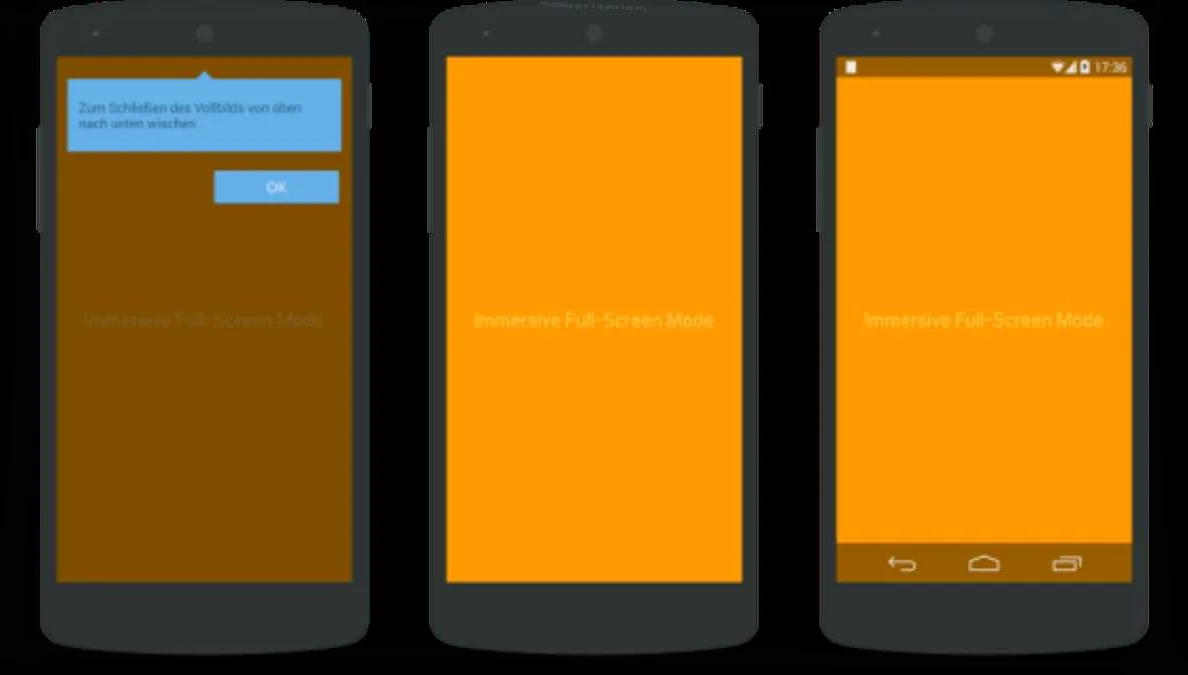
Эта команда включает режим “Immersive Full-Screen Mode” на устройстве. Многие приложения поддерживают этот режим, поэтому после запуска команды, приложение должно автоматически растянуться на весь экран.
Чтобы выключить режим “Immersive Full-Screen Mode”, достаточно запустить следующую команду:
adb shell settings put global policy_control null*
Установка этой команды вернет приложение в обычный режим.
Таким образом, adb – удобный инструмент для тех, кто хочет управлять своим устройством без использования пользовательского интерфейса и управлять запущенными приложениями.



