
Хотите удалить расширение NoScript из браузера Firefox? В этой статье мы расскажем, как это сделать быстро и без проблем. Подробнее о простом удалении NoScript из Firefox читайте в нашей инструкции.
Mozilla Firefox – один из самых популярных браузеров в мире. Он предлагает множество функций и дополнений, разработанных сообществом. Одним из таких дополнений является noscript. Noscript является расширением для Firefox, которое может блокировать исполнение скриптов на веб-страницах, чтобы защитить ваш компьютер от вредоносных программ.
К сожалению, некоторые пользователи могут уже решить удалить это расширение из своего браузера по разным причинам. Сегодня мы расскажем, как удалить noscript из Firefox, чтобы вы могли наслаждаться своим браузером только с теми расширениями, которые вам нужны.
Итак, в этой статье мы узнаем, как удалить расширение noscript из Firefox. Мы предложим несколько шагов, которые даже начинающий пользователь может выполнить без проблем. Вы готовы начать? Тогда давайте начнем!
Почему нужно удалить расширение noscript?
Расширение noscript для браузера Firefox позволяет блокировать исполнение скриптов на веб-страницах. Однако, это может привести к проблемам с функциональностью сайтов. Например, некоторые сайты могут ограничивать доступ к контенту, если скрипты заблокированы.
Кроме того, при использовании noscript могут возникать ошибки и проблемы с загрузкой сайтов. Некоторые скрипты необходимы для правильной работы сайтов и их блокировка может повлиять на отображение и функциональность страниц.
Также важно учитывать, что noscript может затруднять доступность для людей с ограниченными возможностями, которые используют программы чтения с экрана для навигации по веб-страницам.
В связи с этим, если не возникает конкретной необходимости в блокировке скриптов, рекомендуется удалить расширение noscript и использовать стандартные настройки браузера.
Видео по теме:
Как удалить расширение noscript с помощью настроек Firefox?

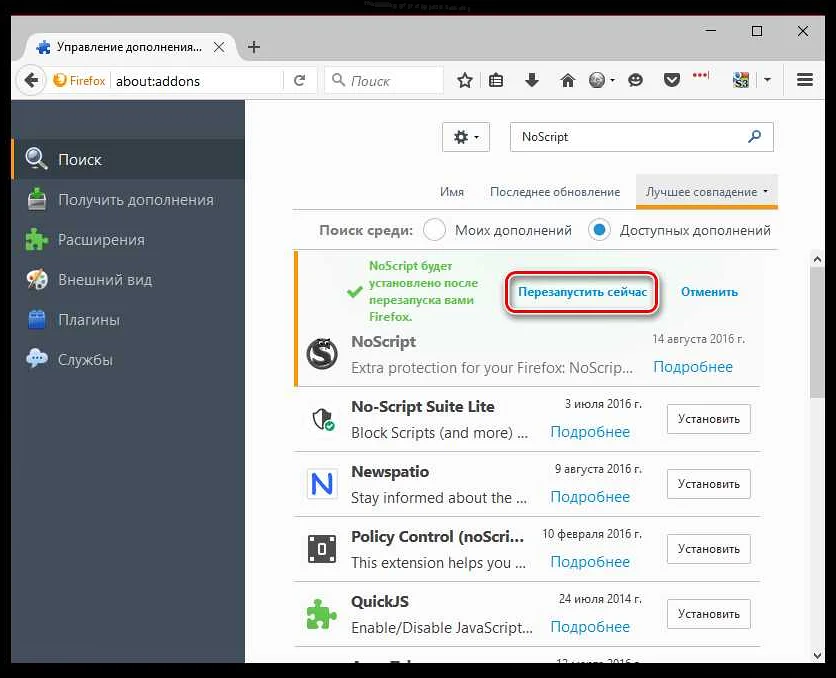
Если вы хотите удалить расширение noscript из браузера Firefox, то вы можете сделать это через настройки браузера. Вот как это сделать:
- Откройте Firefox и нажмите на значок меню (три горизонтальные линии) в верхнем правом углу экрана.
- Выберите “Add-ons” (Расширения) из выпадающего меню.
- Найдите расширение noscript в списке установленных расширений и нажмите на кнопку “Удалить”.
- Подтвердите удаление, нажав на кнопку “Удалить” в новом диалоговом окне.
- Перезапустите Firefox, чтобы завершить процесс удаления.
Следуя этим простым шагам, вы сможете удалить расширение noscript из Firefox и вернуть свой браузер в исходное состояние.
Как удалить расширение noscript с помощью панели инструментов?
Если вы хотите удалить расширение Noscript из Firefox, вы можете сделать это с помощью панели инструментов. Вот как это сделать:
- Откройте браузер Firefox.
- Нажмите на три горизонтальные линии в правом верхнем углу экрана, чтобы открыть меню Firefox.
- Выберите “Add-ons” (расширения) из меню.
- В поисковой строке введите “Noscript”.
- Найдите расширение Noscript и нажмите кнопку “Удалить”.
Теперь расширение Noscript будет удалено из браузера Firefox.
Как удалить расширение noscript с помощью менеджера дополнений?

Удаление расширения noscript может быть необходимо, если вы больше не желаете использовать данное расширение в браузере Firefox. Как удалить noscript с помощью менеджера дополнений?
- Запустите браузер Firefox и откройте меню, нажав на три горизонтальные линии в правом верхнем углу окна.
- Выберите в списке пункт “Дополнения”.
- Откроется окно со списком установленных дополнений. Найдите в списке расширение noscript и нажмите на кнопку “Удалить”.
- В появившемся окне выберите “Удалить” для подтверждения удаления.
После выполнения этих шагов расширение noscript будет удалено из браузера Firefox. Если вы решите снова использовать это расширение, вы всегда можете установить его заново через менеджер дополнений.
Как удалить расширение noscript с помощью командной строки?

Удаление расширения noscript из Firefox можно выполнить не только через браузер, но и с помощью командной строки. Для этого необходимо выполнить несколько простых шагов.
1. Откройте командную строку Windows, нажав клавиши Win + R и введите cmd.
2. Введите следующую команду: cd C:\Program Files (x86)\Mozilla Firefox\
3. Нажмите Enter. Эта команда перейдет в папку с установленным браузером.
4. Введите следующую команду: firefox.exe -safe-mode
5. Нажмите Enter. Эта команда запустит Firefox в безопасном режиме.
6. В Firefox выберите пункт меню “Дополнения” и найдите расширение noscript.
7. Удалите расширение, нажав кнопку “Удалить”.
8. Закройте Firefox и командную строку.
Теперь расширение noscript успешно удалено с помощью командной строки.
Как удалить все настройки расширения noscript?
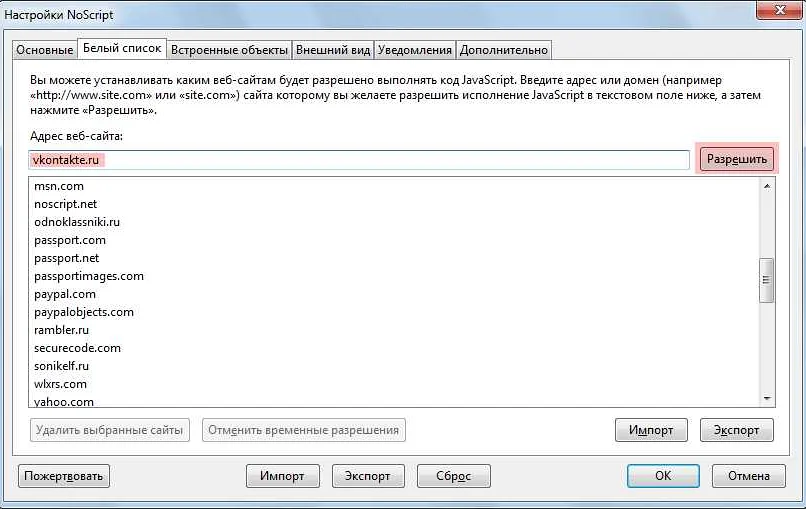
Помимо удаления самого расширения Noscript из браузера Firefox, иногда необходимо также удалить все настройки, которые были установлены в процессе использования этого расширения. Для этого достаточно выполнить несколько действий.
1. Откройте браузер Firefox и в адресной строке введите “about:addons”.
2. Найдите расширение Noscript и нажмите на кнопку “Удалить”.
3. В появившемся окне выберите опцию “Удалить со всеми данными”.
4. Подтвердите удаление расширения Noscript и настроек, нажав на кнопку “Да”.
5. После завершения удаления, перезапустите браузер Firefox, чтобы изменения вступили в силу.
Таким образом, следуя этим простым шагам, вы сможете удалить все настройки расширения Noscript из своего браузера Firefox, если это станет необходимым.
Как удалить расширение noscript с помощью сторонней программы?
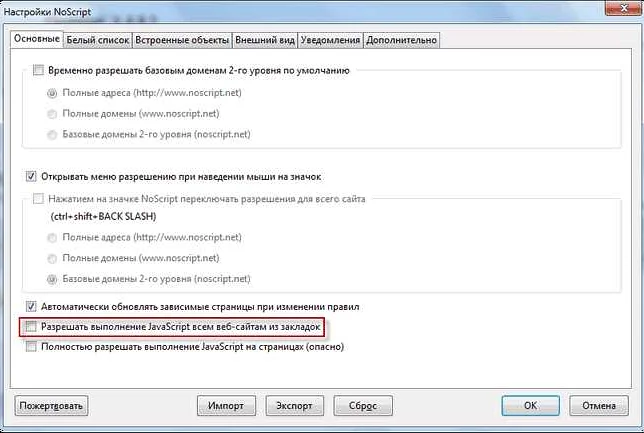
Если вы хотите полностью удалить расширение noscript из браузера Firefox, то можете воспользоваться сторонней программой для этого. Например, простой и удобный инструмент для удаления расширений – это Addon Remover.
Для удаления расширения noscript с помощью Addon Remover вам нужно сделать следующее:
1. Скачайте и установите программу Addon Remover на свой компьютер.
2. Откройте программу и найдите в списке расширение noscript.
3. Нажмите кнопку “Удалить” рядом с расширением.
4. Подтвердите действие и дождитесь, пока программа удалит расширение noscript из браузера.
После этого вы можете закрыть программу и проверить, что расширение noscript больше не установлено в Firefox. Обратите внимание, что все настройки и данные, связанные с расширением noscript, будут удалены вместе с ним.
Как переустановить расширение noscript?
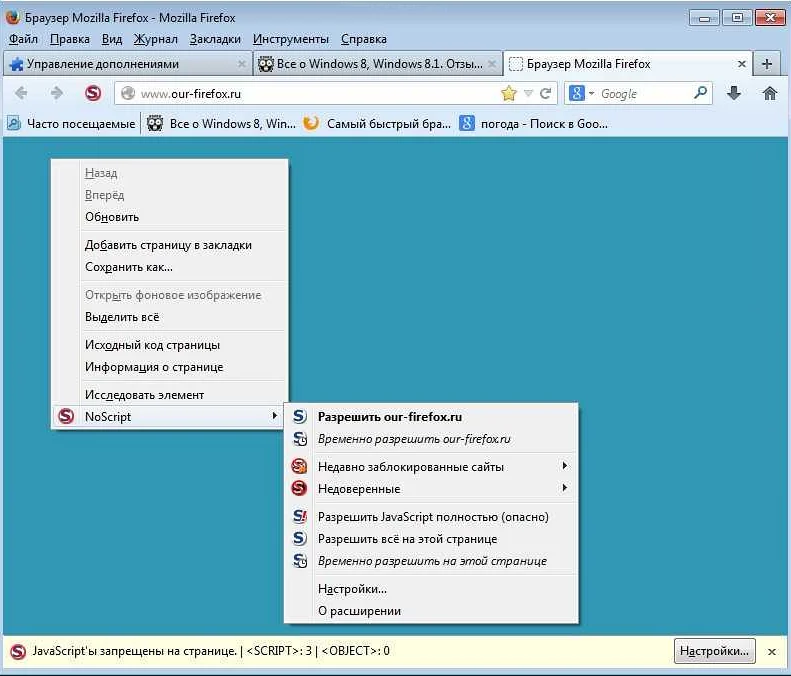
Если вы решили переустановить расширение Noscript в Firefox, вам нужно выполнить несколько простых шагов:
- Перейдите в меню Firefox и выберите Дополнения.
- В окне Дополнений найдите расширение Noscript и нажмите кнопку Удалить.
- После удаления расширения перезагрузите браузер.
- Для переустановки расширения Noscript перейдите на страницу Noscript на сайте Mozilla.
- Нажмите кнопку Добавить в Firefox.
- Подождите, пока расширение загрузится и установится.
- Перезагрузите браузер, чтобы изменения вступили в силу.
Теперь у вас есть возможность использовать расширение Noscript для блокировки скриптов на веб-страницах и повышения безопасности браузера. Если при установке возникнут проблемы, попробуйте скачать более старую версию расширения или обратиться в службу технической поддержки Mozilla.
Как изменить настройки безопасности Firefox после удаления расширения noscript?
После удаления расширения Noscript из Firefox многие пользователи могут захотеть изменить настройки безопасности в браузере. Для этого нужно:
- Открыть меню Firefox, выбрав иконку с тремя полосками в правом верхнем углу экрана.
- Перейти в настройки браузера, выбрав пункт “Настройки”.
- Перейти во вкладку “Конфиденциальность и безопасность”.
- Выбрать нужные настройки безопасности, например, выставить блокирование трекеров, отключить сохранение паролей или включить защиту от фишинговых атак.
Кроме того, Firefox предлагает ряд других настроек безопасности, таких как блокирование всплывающих окон, обработка загрузок или настройка безопасности файлов. Эти настройки также можно изменить, чтобы повысить уровень безопасности браузера.
Изменение настроек безопасности Firefox позволит пользователям улучшить безопасность своего онлайн-пребывания после удаления расширения Noscript. Однако, учтите, что дополнительные настройки могут привести к некоторым ограничениям в работе с некоторыми веб-сайтами.
Как выбрать альтернативу расширению noscript?
Если вы уже запустили удаление расширения noscript из браузера Firefox, то можете начинать поиск подходящей альтернативы. Существует множество расширений, которые могут заменить noscript в своей функциональности и предоставить более удобный интерфейс для управления настройками блокировки скриптов и контента.
Одной из самых популярных альтернатив является расширение uBlock Origin. Оно блокирует не только скрипты, но и рекламу и другой нежелательный контент. Также стоит обратить внимание на Privacy Badger, расширение, разработанное EFF, которое автоматически блокирует нежелательные скрипты и трекеры. Антибаннер AdGuard в свою очередь блокирует не только рекламу, но и вредоносные программы.
Для тех, кто желает более точной настройки блокировки содержимого каждого сайта индивидуально, можно рекомендовать расширение NoScript Suite Lite. Оно предоставляет более сложный интерфейс и большое количество настроек, однако может быть более удобным для продвинутых пользователей.
Важно помнить, что любое расширение блокировки скриптов может повлиять на функциональность сайтов, поэтому необходимо проводить настройку блокировки скриптов с разумной осторожностью. Некоторые сайты могут не работать правильно или вообще не загружаться, если скрипты на них блокируются. Для тестирования расширений блокировки скриптов можно использовать функцию “белого списка”, которая позволяет добавить сайты, для которых блокировка скриптов не будет работать.
Выбор альтернативы noscript может занять некоторое время, но спустя некоторое время найдется то, что подойдет конкретному пользователю. Главное – не забывайте про настройку блокировки скриптов и контента с разумной осторожностью, чтобы не потерять в функциональности сайтов.
Как восстановить работу Firefox после удаления расширения noscript?

Если вы случайно удалили расширение noscript из Firefox и заметили, что ваш браузер больше не работает как обычно, не паникуйте. Несколько простых действий помогут вам восстановить работу браузера в нормальное состояние.
Во-первых, проверьте наличие других расширений, которые могут блокировать выполнение скриптов на странице, например, блокировщиков рекламы. Отключите такие расширения и перезапустите браузер, чтобы убедиться, что это не вызывает проблемы.
Если проблемы не устранились, попробуйте очистить кэш и куки в Firefox. Для этого зайдите в раздел «История» в меню браузера и выберите пункт «Очистить историю». Установите период для очистки и снимите галочки со всех параметров кроме «Кэш» и «Куки и сайты» и нажмите на кнопку «Очистить сейчас».
Если все вышеперечисленные действия не помогли, попробуйте удалить Firefox и переустановить его заново. Перед удалением браузера сохраните ваши настройки и закладки, чтобы не потерять их.
После переустановки Firefox убедитесь, что вы скачали последнюю версию и проверьте, работает ли браузер нормально без установленного расширения noscript.
Надеемся, что эти советы помогут вам восстановить работу Firefox после удаления расширения noscript.
Вопрос-ответ:
Что такое расширение noscript?
noscript – это бесплатное расширение для браузера Firefox, которое блокирует выполнение JavaScript на сайтах. Оно предназначено для повышения безопасности в сети Интернет.
Почему нужно удалить расширение noscript?
Удаление расширения noscript может быть необходимо, если оно вызывает проблемы при работе с определенными сайтами или ухудшает производительность браузера. Кроме того, некоторые пользователи могут не найти этот инструмент полезным и захотеть избавиться от него.
Как удалить расширение noscript?
Для удаления расширения noscript из Firefox необходимо открыть меню браузера, выбрать пункт “Дополнения”, найти расширение noscript и нажать на кнопку “Удалить”. После этого нужно перезапустить браузер, чтобы изменения вступили в силу.
Удалятся ли данные, связанные с расширением noscript, после его удаления?
Данные, связанные с расширением noscript, не будут удалены из браузера после его удаления. Например, список разрешенных и запрещенных сайтов будет сохранен в настройках браузера. Если вы хотите удалить эти данные, нужно сделать это вручную.
Можно ли отключить расширение noscript временно, а не удалять его полностью?
Да, можно. Для временного отключения расширения noscript нужно нажать на иконку расширения на панели инструментов браузера и выбрать пункт “Разрешить временно”. После этого JavaScript будет выполнен на текущей странице, но остальные сайты по-прежнему будут заблокированы.
Возможно ли перенести настройки расширения noscript на другой компьютер?
Да, это возможно. Для этого нужно экспортировать настройки расширения noscript с помощью встроенного в браузер инструмента “Сохранить/восстановить” и затем импортировать их на другом компьютере.
Если у меня возникли проблемы с удалением расширения noscript, что мне делать?
Если у вас возникли проблемы с удалением расширения noscript, попробуйте перезапустить браузер или даже компьютер. Если это не помогло, попробуйте обратиться на форум разработчиков, где пользователи могут поделиться своим опытом и помочь решить проблему.



