
Изучите, как установить темы Gnome Shell на свой Linux-компьютер! В этой статье мы подробно рассмотрим скачивание и установку тем в Gnome Shell, а также дадим несколько примеров популярных тем для вашего выбора. Оживите свой рабочий стол и настройте Gnome Shell на ваш вкус, используя нашу пошаговую инструкцию и советы!
GNOME Shell – это стандартная среда рабочего стола для дистрибутивов Linux, таких как Ubuntu, Fedora и Debian. Она предоставляет пользователю удобный интерфейс и множество функций, но вы можете сделать его еще более красивым и удобным для использования, установив темы для GNOME Shell.
Чтобы установить новую тему, вы можете использовать GNOME Tweak Tool или командную строку. Подход, который подойдет наиболее для вас, зависит от вашего опыта и личных предпочтений.
В этой статье мы предоставим подробную инструкцию о том, как установить Gnome Shell Themes, чтобы вы могли настроить свою рабочую среду по своему вкусу.
Установка тем Gnome Shell
Gnome Shell Themes – это набор тем, который позволяет изменить внешний вид рабочего стола Gnome Shell в соответствии с вашими предпочтениями. Они добавляют в вашу систему неповторимость и оригинальность. Установка тем Gnome Shell довольно проста и не займет много времени.
Перед установкой темы Gnome Shell, необходимо убедиться, что вы установили Gnome Shell самостоятельно или используете дистрибутив Linux, основанный на Gnome Shell.
Далее необходимо перейти на официальный сайт поставщика темы, выбрать нужную тему, и загрузить архив.
После того, как архив был загружен, распакуйте его в рабочей папке. После успешной распаковки, перейдите в настройки Gnome Shell, нажмите «Расширения» и перейдите в заложку «Оболочка».
Далее найдите раздел «Тема оболочки» и выберите добавить новую тему, найдите нужный файл на жестком диске, и загрузите его. После загрузки темы, просто активируйте ее в настройках оболочки.

Таким образом, вы можете легко и быстро установить темы для Gnome Shell, чтобы изменить внешний вид рабочего стола под себя.
Что такое Gnome Shell и что такое его темы?
GNOME Shell – это графическая оболочка для десктопных операционных систем на базе Linux, построенная на основе технологий GTK+. Эта оболочка отличается от других тем, что она была создана специально для того, чтобы управлять внешним видом и поведением рабочего стола и оконного менеджера.
Одним из самых привлекательных аспектов GNOME Shell являются его темы. “Темы” GNOME Shell – это наборы файлов, которые позволяют изменять внешний вид и оформление рабочего стола. Они могут варьироваться от небольших изменений, таких как изменение цветов и мелких деталей, до полного переосмысления внешнего вида GNOME Shell.
Каждая тема GNOME Shell включает в себя изображения, шрифты, темы окон, обои и другие элементы, которые влияют на общий внешний вид рабочего стола. Кроме того, темы могут быть настроены для изменения поведения GNOME Shell, таких как скрытие или отображение определенных элементов интерфейса пользователя.
Существует множество тем для GNOME Shell, каждая из которых имеет свой уникальный стиль и дизайн. Некоторые темы предназначены для решения определенных замыслов и задач, таких как увеличение производительности, улучшение интерфейса или увеличение его функциональности.
Независимо от причины изменения темы GNOME Shell, установка новой темы может дать свежий взгляд на ваш десктоп и разнообразить вашу работу с Linux.
Откуда скачать Gnome Shell темы?

Для того чтобы изменить внешний вид вашего рабочего стола в Gnome Shell, вы можете воспользоваться множеством различных тем. Некоторые из них распространяются сразу со стандартной установкой Gnome, но чтобы получить большее количество тем, вам потребуется загрузить их из интернета.
Самым популярным репозиторием тем является официальный сайт Gnome-Look.org, где собрано множество тем для Gnome Shell. Вы можете выбрать тему по своему вкусу, ознакомиться с ее описанием и скриншотами и скачать архив с темой.

Кроме того, существуют также альтернативные ресурсы для загрузки тем, такие как DeviantArt и GTK-Themes.org.
После загрузки темы, распакуйте архив в папку ~/.themes в своей домашней директории. Если папка .themes отсутствует, создайте ее.
Как установить Gnome Shell?
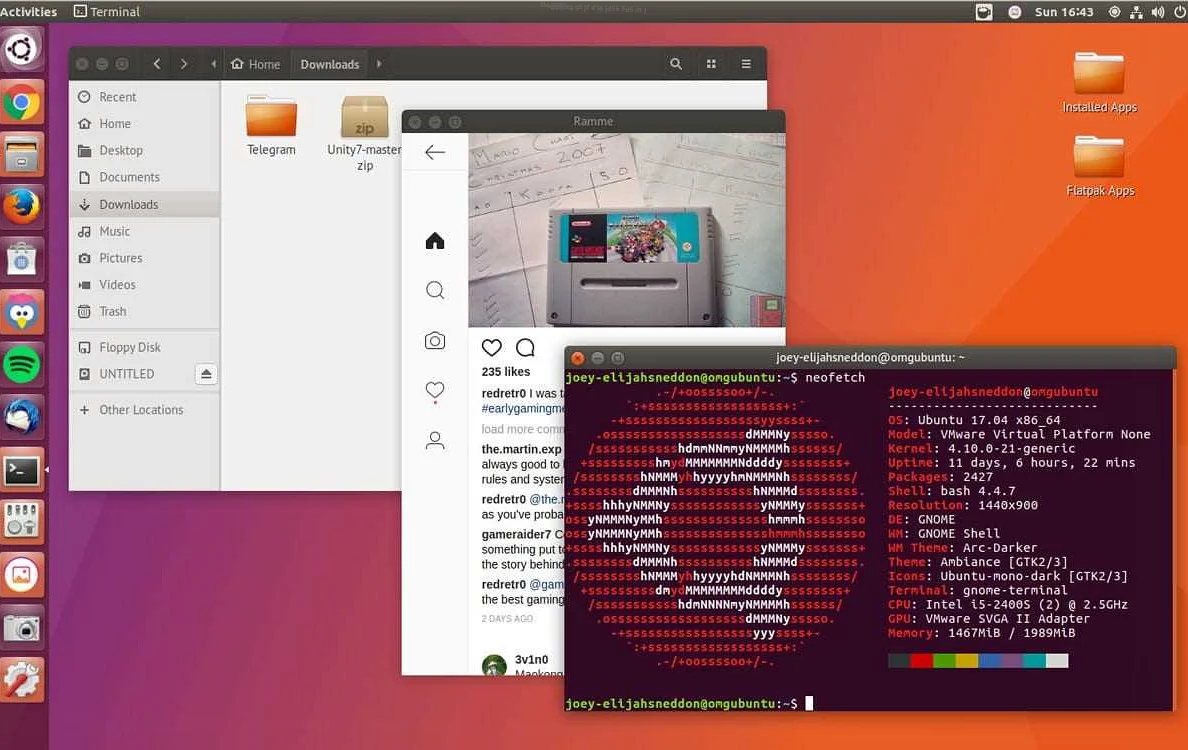
Gnome Shell является официальным пользовательским интерфейсом для Gnome 3, который является стандартной средой рабочего стола во многих дистрибутивах Linux. Если вы хотите установить Gnome Shell, следуйте этим инструкциям:
- Откройте терминал и введите команду sudo apt-get install gnome-shell. Для других дистрибутивов Linux используйте соответствующую команду установки пакета.
- После установки Gnome Shell перезагрузите компьютер. Когда компьютер перезагрузится, выберите Gnome Shell в меню входа.
- Если вы хотите изменить тему оформления Gnome Shell, откройте любой браузер и найдите нужную тему оформления. Затем скопируйте папку темы в каталог /usr/share/themes/.
- Чтобы изменить тему оформления на выбранную, откройте приложение “Настройки” и выберите “Внешний вид”. Затем выберите нужную тему оформления и примените изменения.
Теперь вы знаете, как установить Gnome Shell и изменить тему оформления по своему вкусу. Эти шаги могут отличаться в зависимости от дистрибутива Linux, но имейте в виду, что основная суть остается неизменной.
Как установить Gnome Tweak Tool?
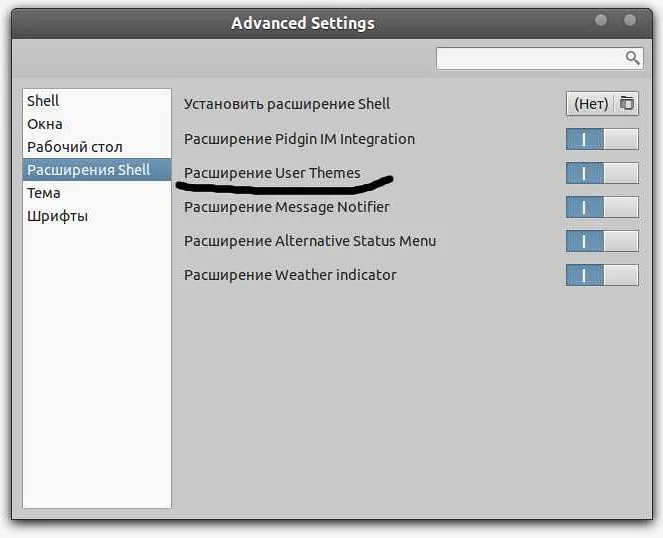
Gnome Tweak Tool – это утилита, которая позволяет настроить рабочий стол и интерфейс в Gnome. С ее помощью вы можете изменить темы, значки, шрифты, расширения и многое другое. Вот как установить Gnome Tweak Tool на вашем компьютере:
- Откройте терминал и выполните команду: sudo apt install gnome-tweak-tool
- Подтвердите установку, введя свой пароль
- После установки вы можете найти Gnome Tweak Tool в дашборде (или в меню приложений в зависимости от вашего дистрибутива)
Теперь у вас есть доступ к множеству настроек, которые позволяют изменить внешний вид и поведение вашего рабочего стола. Если у вас возникнут проблемы или вопросы по поводу Gnome Tweak Tool, обратитесь к документации вашего дистрибутива или к сообществу пользователей Gnome на форумах или социальных сетях.
Как установить Gnome Shell тему из файла?

Чтобы установить Gnome Shell тему из файла, необходимо выполнить несколько простых действий. Сначала нужно скачать тему из интернета в архиве и распаковать его на компьютере. Далее необходимо перейти в распакованную папку и найти файл с расширением “.css”.
После того как нашли нужный файл, откройте Gnome Tweak Tool и выберите вкладку “Темы”. В этом разделе необходимо нажать на кнопку “Импортировать” и выбрать файл с расширением “.css”.
После импорта файла вы увидите установленную тему в разделе “Установленные темы”. Чтобы применить тему, нажмите на нее и выберите “Применить”. Вы также можете изменить настройки темы по своему усмотрению в этом разделе.
Важно помнить, что не все темы совместимы с вашей версией Gnome Shell. Поэтому, перед установкой новой темы, рекомендуется ознакомиться с ее описанием и убедиться, что она подходит для вашей операционной системы.
Следуя этим простым инструкциям, вы с легкостью сможете установить любую тему для Gnome Shell и персонализировать свой рабочий стол под себя.
Как установить Gnome Shell тему из Интернета?
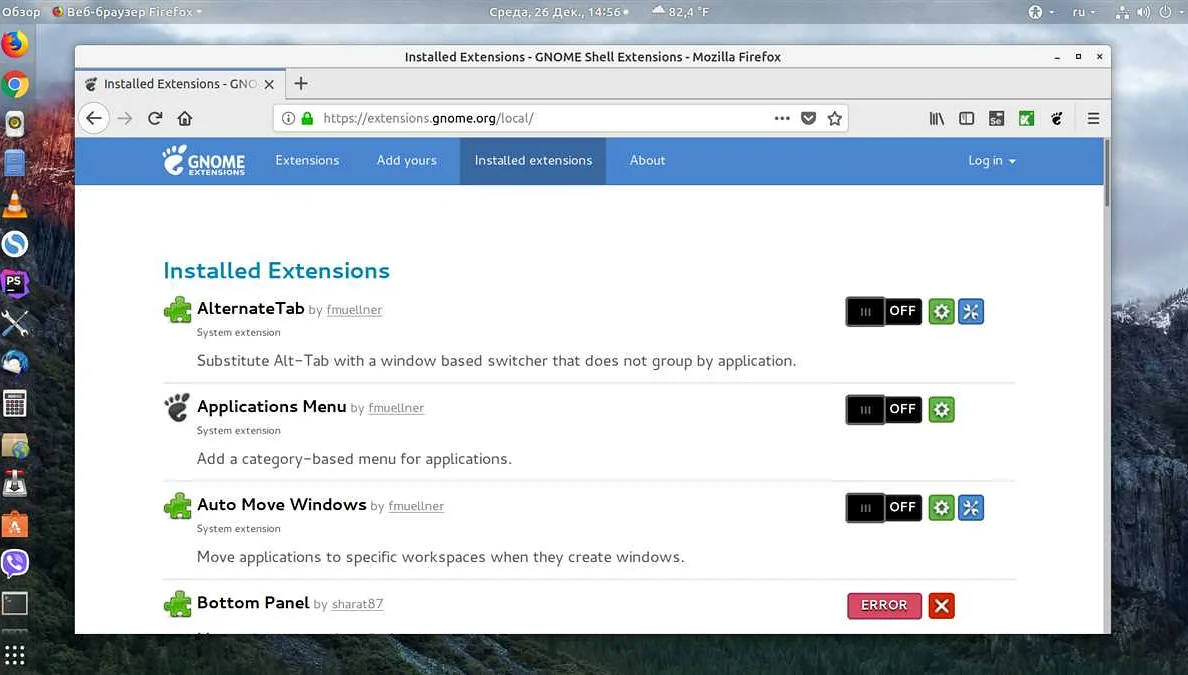
Установка Gnome Shell темы из Интернета – это простой способ настроить внешний вид своего рабочего стола. Для установки темы необходимо выполнить несколько простых шагов:
- Перед тем, как выбрать и скачать тему с Интернета, убедитесь, что она совместима с вашей версией Gnome Shell.
- Сохраните тему на своем компьютере.
- Откройте приложение “Настройки” на своем рабочем столе.
- Выберите вкладку “Система”.
- Выберите вкладку “Внешний вид” и перейдите в раздел “Темы”.
- Нажмите на кнопку “Загрузить/Импортировать тему” в верхнем правом углу раздела.
- Выберите загруженную тему из своего компьютера и нажмите “Открыть”.
- Тема автоматически установится и появится в разделе “Темы”, где ее можно выбрать для использования.
Теперь вы можете наслаждаться новой темой для рабочего стола Gnome Shell!
Как изменить системный шрифт в Gnome Shell?
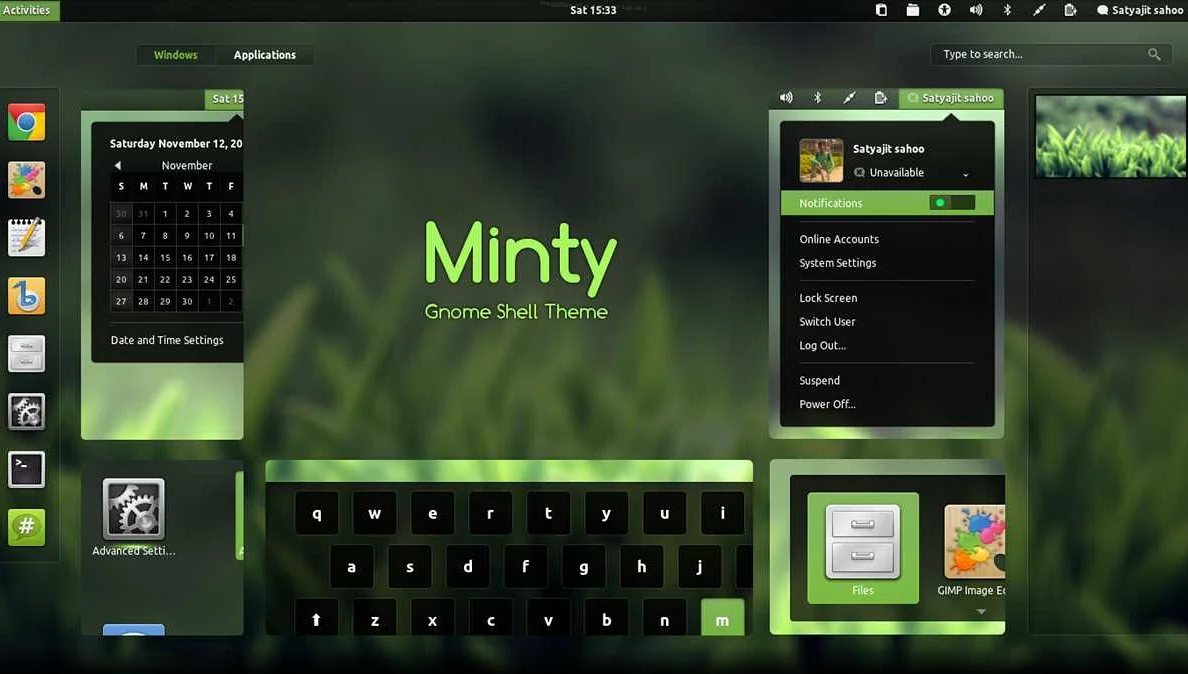
Шрифт играет важную роль в оформлении интерфейса. Если вы считаете, что стандартный шрифт в Gnome Shell не подходит вам по каким-то причинам, то его можно изменить.
Для изменения системного шрифта нужно выполнить несколько простых действий:
- Открыть меню “Настройки”.
- Перейти на вкладку “Шрифты”.
- Найти пункт “Основной шрифт” и кликнуть на него.
- В появившемся окне выбрать желаемый шрифт и размер.
- Нажать кнопку “Применить”.
После этих действий системный шрифт будет изменен на выбранный вами. Если вы не заметили изменений, то нужно перезапустить сеанс Gnome Shell.
Шрифты могут вызывать проблемы с отображением некоторых элементов интерфейса. Если у вас возникли проблемы после изменения шрифта, то можно вернуться к стандартному шрифту или выбрать другой подходящий вам шрифт.
Как изменить иконки в Gnome Shell?

В Gnome Shell иконки можно легко изменить, просто следуйте следующим инструкциям:
- Загрузите и установите любую тему иконок, которая вам нравится. Вы можете найти их на сайтах, таких как gnome-look.org или deviantart.com.
- Откройте настройки Gnome Shell и выберите вкладку “Вид”.
- Поменяйте тему иконок на ту, которую вы только что установили. Если вы не видите ее в списке доступных тем, проверьте, правильно ли вы ее установили.
- Перезапустите Gnome Shell, чтобы изменения вступили в действие, это можно сделать нажатием клавиши Alt+F2 и введя команду “r” в окне выполнения команды.
Все готово! Теперь вы можете наслаждаться своими новыми иконками в Gnome Shell. Если вы не нашли подходящую тему иконок, попробуйте создать свою с помощью специальных приложений, таких как Inkscape или GIMP.
Как изменить цвета в Gnome Shell?
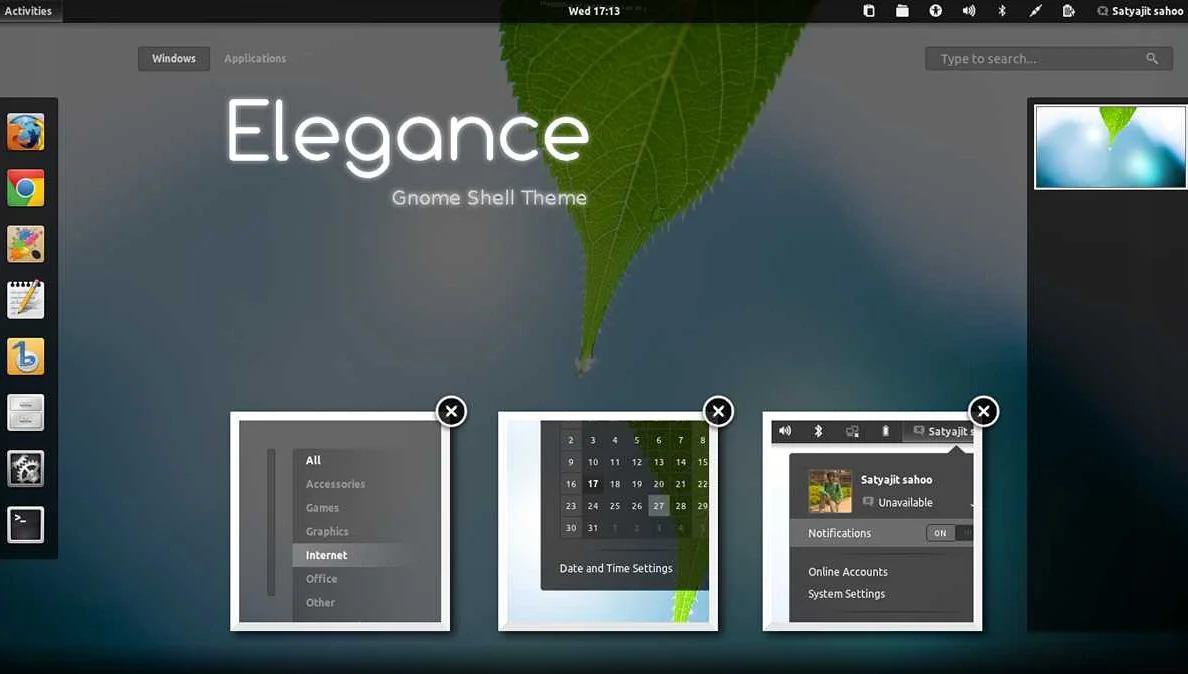
В Gnome Shell можно легко изменить цветовую схему, чтобы сделать интерфейс более индивидуальным и удобным в использовании. Для этого необходимо воспользоваться специальными инструментами.
Самый простой способ изменения цветовой схемы – установка темы оформления Gnome Shell. Такую тему можно скачать из интернета и установить ее с помощью специального менеджера тем в Gnome Tweak Tool.
Если вы хотите изменить только отдельные элементы интерфейса, например, цвет панели или кнопок окна, можно воспользоваться редактором стилей CSS, которые находятся в папке ~/.config/gtk-3.0/. Изменять код стилей лучше всего с помощью текстового редактора.
Если вы не знаете CSS, можно воспользоваться графическим редактором Gpick, который позволяет выбрать нужный цвет с экрана и получить его код в CSS.
В Gnome Shell также есть возможность изменять цвета с помощью специальных программ, например, GNOME Color Manager. Она предназначена для корректировки цветов на мониторе, но также может быть использована для настройки цветовой схемы интерфейса.
В любом случае, контраст цветовых элементов интерфейса Gnome Shell может быть изменен для более комфортного использования.
Вопрос-ответ:
Какие операционные системы поддерживают Gnome Shell Themes?
Gnome Shell Themes можно установить на операционные системы Linux с настольной средой Gnome, такие как Ubuntu, Debian, Fedora и другие дистрибутивы Linux, которые поддерживают Gnome.
Как установить Gnome Shell Themes через терминал?
1. Скачайте тему по ссылке и распакуйте ее в ~/.themes
2. Откройте терминал и выполните следующие команды:
$ sudo apt-get install gnome-tweaks
$ gnome-tweaks
3. Зайдите в раздел «Темы» и выберите установленную тему в списке.
4. Тема будет автоматически применена.
Какие есть ресурсы для поиска Gnome Shell Themes?
Есть множество ресурсов, на которых можно найти и скачать Gnome Shell Themes. Некоторые из них:
– gnome-look.org
– deviantart.com
– github.com
– itstimlinux.deviantart.com
Я скачал тему, но как ее применить?
1. Распакуйте загруженный архив в папку ~/.themes
2. Откройте и настройте Gnome Tweak Tool (gnome-tweaks) на своем компьютере.
3. Зайдите в раздел “Темы” в Gnome Tweak Tool и выберите уже установленную тему из списка.
4. Тема будет автоматически применена.
Как удалить тему Gnome Shell?
1. Откройте Gnome Tweak Tool.
2. Зайдите в раздел «Темы»
3. Выберите тему, которую хотите удалить, и нажмите кнопку “X”, справа от нее.
4. Подтвердите удаление темы.
Могу ли я создать свою собственную тему Gnome Shell?
Да, вы можете создать свою собственную тему Gnome Shell, используя инструменты заливки, картинки, шрифты и другие элементы пользовательского интерфейса. Большинство тем Gnome Shell создаются на основе имеющихся тем, и можно использовать как редакторы текста, так и графические редакторы для создания элементов темы.
Можно ли применять различные темы для каждого рабочего стола?
Стандартными средствами Gnome нельзя применить разные темы для каждого рабочего стола. Однако настроенный рабочий стол может быть сохранен и вызван позже. Есть сторонние приложения, которые могут применять несколько тем одновременно, но они не являются стандартными и могут вызвать проблемы совместимости с другими средствами экрана.
Как удалить установленную Gnome Shell тему?
Если вам не понравилась установленная вами тема в Gnome Shell, то вы можете легко удалить ее. Следуйте этим простым инструкциям, чтобы удалить тему:
- Запустите приложение “Терминал”.
- Введите команду gnome-tweaks и нажмите клавишу Enter. Если приложение не установлено, вы можете установить его, введя команду в терминале sudo apt install gnome-tweaks.
- В приложении “Настройки Gnome” выберите вкладку “Тема”.
- Найдите тему, которую вы хотите удалить, и нажмите на значок корзины рядом с ней.
- Подтвердите удаление темы, нажав кнопку “Удалить”.
После завершения этих шагов выбранная тема будет удалена из вашей системы. Если вы хотите установить другую тему, вы можете запустить приложение “Настройки Gnome”, перейти на вкладку “Тема” и выбрать другую тему.



