
Узнайте, как включить shared memory в системе 1С и сделать работу с программой более эффективной. Настройки и инструкции.
Если вы используете организационные системы на базе 1С, то вероятно сталкивались с проблемами при работе с ними. Одной из причин может быть неактивированная shared memory. Чтобы это изменить, вам необходимо сделать несколько простых шагов. В статье рассмотрим инструкцию по включению shared memory для пользователей 1С.
Как известно, shared memory – это механизм, который позволяет приложениям обмениваться данными напрямую без использования дискового пространства. Таким образом, 1С может обрабатывать большие объемы информации более эффективно и быстро. Рассмотрим подробнее, как включить эту функцию.
Прежде чем начать, убедитесь, что вы имеете права на доступ к администрированию сервера. Также не забудьте сделать резервную копию рабочих данных перед изменением настроек. В случае ошибки можно будет вернуть исходный вид.
Как включить shared memory 1С
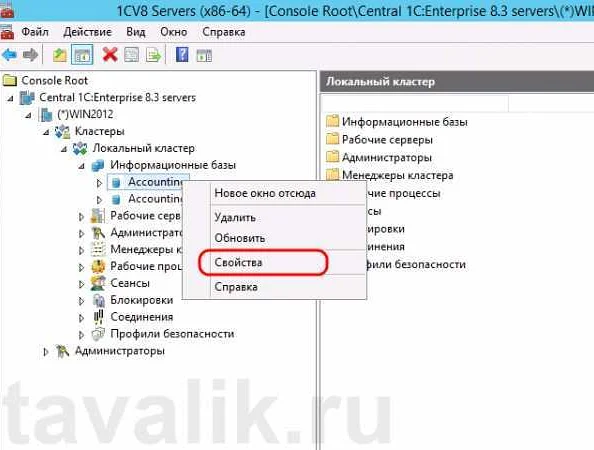
Shared memory – это механизм, используемый 1С для более эффективного взаимодействия между клиентом и сервером. Для его работы необходимо включить shared memory на сервере.
Шаги, необходимые для включения shared memory:
-
- Установить драйверы Shared Memory
Сначала необходимо установить драйверы Shared Memory на сервере. Они могут быть найдены на официальном сайте 1С.
-
- Включить Shared Memory в конфигурации 1С

Версия 1СКонфигурацияДействия
| 7.7 и ранее | Не применимо | Не применимо |
| 8.0 – 8.2 | File – Settings – Common – Memory | Установите флажок Napravl_pri_obmen_na_bazy – Использовать разделяемую память (на сервере) |
| 8.3 и выше | File – Settings – Client/Server – Common – Memory | Установите флажок Использовать разделяемую память при взаимодействии с сервером |
-
- Перезапустить сервер
Перезапустите сервер, чтобы изменения вступили в силу.
При правильном включении shared memory, клиенты 1С будут более быстро и эффективно обмениваться данными с сервером, что улучшит производительность системы в целом.
Описание shared memory
Shared memory (общая память) – это метод межпроцессного взаимодействия, который позволяет нескольким процессам иметь доступ к одному и тому же участку оперативной памяти. В один момент времени в эту память может записывать только один процесс, а другие процессы ожидают, пока память станет свободной.
Shared memory используется в операционных системах для обмена данными между процессами. Например, в 1C:Предприятие 8, shared memory используется для обмена данными между компонентами приложения.
Для установки shared memory в 1C:Предприятие необходимо выполнить ряд настроек в конфигурации сервера. Для этого нужно выбрать в качестве метода межпроцессного взаимодействия “shared memory”, а также настроить размер буфера обмена данными.
При правильной настройке shared memory может повысить производительность приложения за счет уменьшения нагрузки на процессор и сокращения времени на обмен данными между процессами.
Проверка доступности shared memory
Для того чтобы проверить доступность shared memory в 1С, необходимо выполнить несколько простых шагов. Откройте конфигуратор 1С и выберите интересующую вас информационную базу. Далее перейдите в настройки информационной базы и выберите вкладку “Сервер”.
На вкладке “Сервер” найдите настройку “Значение соответствует режиму запуска сервера”. Если данная настройка имеет значение “Использовать режим работы клиента”, то shared memory в данной информационной базе недоступна.

Если же значение настройки “Значение соответствует режиму запуска сервера” равно “Использовать режим работы сервера” или “Использовать режим работы сервера 1С:Предприятие”, то shared memory доступна и может быть использована.
Инструкция по включению shared memory
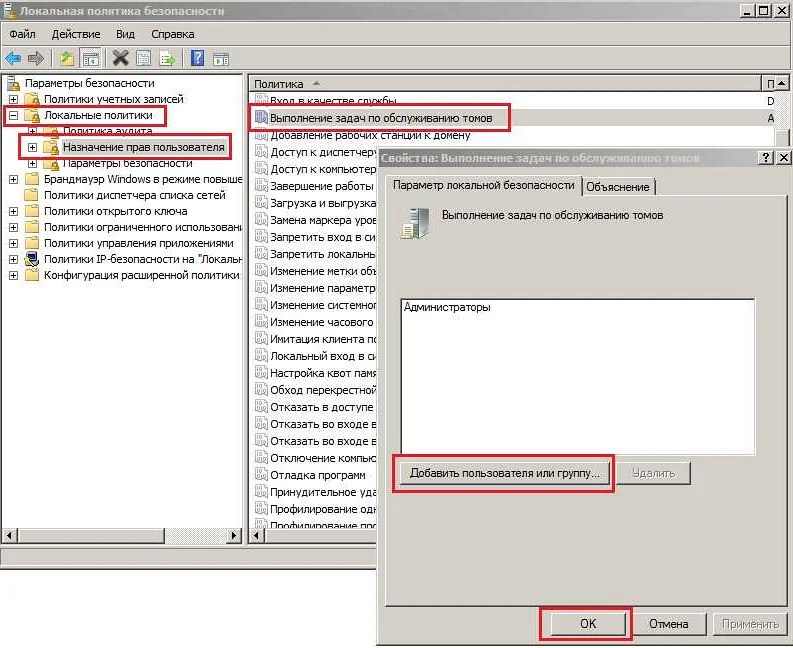
Для работы 1С на серверных платформах, необходимо включить shared memory. Это позволит улучшить производительность и ускорить обмен данными приложений.
Для того, чтобы включить shared memory, необходимо:
- Открыть Панель управления на сервере;
- Перейти в раздел Администрирование и выбрать Сервисы кластера SQL Server;
- Выбрать соответствующий экземпляр SQL Server и щелкнуть правой кнопкой мыши;
- В контекстном меню выбрать Свойства;
- В окне свойств экземпляра SQL Server выбрать раздел Параметры;
- Найти параметр Shared Memory;
- Установить флажок Включить напротив параметра Shared Memory;
- Нажать кнопку Применить.
По умолчанию, после включения shared memory, порт 1433 будет использоваться для обмена данными приложениями, которым необходима shared memory.
Теперь, после включения shared memory, 1С будет работать быстрее и более эффективно на сервере.
Шаг 1. Открыть конфигурацию
Для того чтобы включить shared memory в системе 1С, необходимо открыть конфигурацию.
Для этого необходимо выполнить следующие действия:
- Запустить клиент 1С:Предприятие;
- Выбрать базу данных, для которой необходимо включить shared memory;
- Нажать на кнопку “Параметры”;
- В появившемся окне выбрать вкладку “Подключение”;
- Выбрать опцию “Использовать shared memory”;
- Нажать на кнопку “ОК”.
После выполнения всех перечисленных действий shared memory будет включен в выбранной базе данных и готов к использованию.
Шаг 2. Выбрать режим работы
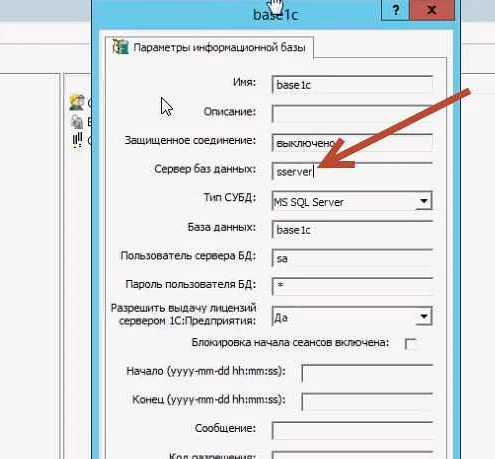
После того как вы подключили shared memory в системе, необходимо выбрать режим работы программы, в котором будет использоваться это функционал.
Для выбора режима работы необходимо открыть программу 1С, затем в меню “Конфигурация” выбрать пункт “Настройка обмена данными” и выбрать вкладку “Режим работы”.
В данном разделе будут представлены два режима работы: “Работа в однопользовательском режиме” и “Работа в режиме сервера 1С”. Режим “Работа в однопользовательском режиме” подходит для организаций с небольшим объемом данных, а “Работа в режиме сервера 1С” рекомендуется для больших организаций с большим объемом данных.
Выбор режима работы зависит от конкретной организации и ее потребностей в работе с данными. Необходимо оценить объем данных, количество пользователей, а также специфику задач и функций программы, прежде чем сделать выбор.
- Работа в однопользовательском режиме – подходит для организаций, которые используют программу только на одном компьютере и не требуют совместной работы с данными.
- Работа в режиме сервера 1С – позволяет организовать совместную работу нескольких пользователей с данными, расположенными на сервере. При этом можно организовать доступ к данным из разных офисов и удаленных локаций.
В случае, если режим работы программы был изменен, необходимо перезапустить программу 1С для применения изменений.
Шаг 3. Настроить параметры конфигурации
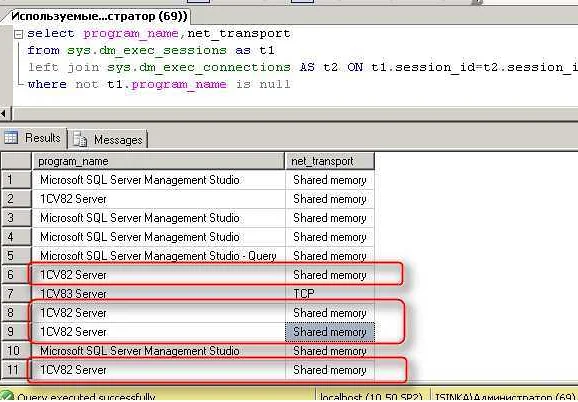
Для корректной работы shared memory в системе 1С необходимо настроить некоторые параметры конфигурации. Для этого выполните следующие действия:
- Откройте конфигуратор и выберите нужную информационную базу
- Перейдите на вкладку “Параметры”
- В списке параметров найдите “Разделяемая память” и установите значение “Использовать”
- Укажите размер разделяемой памяти в Мб в поле “Объем разделяемой памяти”
- Установите значения других параметров конфигурации в соответствии с рекомендациями производителя системы 1С
- Сохраните изменения и закройте конфигуратор
После настройки параметров конфигурации shared memory будет работать корректно в системе 1С.
Шаг 4. Запустить сервисы
После того, как вы настроили разделение памяти через параметры конфигурации, необходимо запустить соответствующие сервисы, чтобы изменения вступили в силу.
Для этого необходимо войти в систему управления 1С и открыть список сервисов. Проверьте, что все сервисы настроены на работу с разделенной памятью и приступайте к их запуску.
При запуске сервисов обратите внимание на возможные ошибки и предупреждения в логах. Если вы обнаружили проблему, попробуйте ее решить, используя инструкции производителей или обратившись к команде технической поддержки.
Если сервисы запустились успешно, то теперь все пользователи системы смогут работать с общей памятью в 1С, что положительно скажется на производительности и удобстве работы.
Варианты ошибок
При включении shared memory 1С могут возникать различные ошибки, которые могут повлиять на работу организационных систем. Наиболее часто встречающимися являются следующие:
- Ошибка доступа – возникает, когда у пользователя отсутствуют права на запуск shared memory. Для решения этой проблемы необходимо предоставить пользователю соответствующие права или запустить приложение от имени администратора.
- Ошибка запуска – может возникнуть, если shared memory уже запущена. В данном случае необходимо проверить наличие запущенных процессов и завершить их, а затем повторно запустить shared memory.
- Ошибка подключения – возможна при некорректном указании адреса shared memory или при отсутствии соединения с сервером. Для решения этой проблемы необходимо проверить правильность настроек подключения и наличие соединения с сервером.
В случае возникновения других ошибок необходимо просмотреть логи и сообщения об ошибках для выявления причин возникновения проблемы. Также можно обратиться к специалистам технической поддержки для получения дополнительной помощи.
Рекомендации по устранению ошибок
Если вы столкнулись с ошибками при включении Shared memory в системе 1С, следует принять следующие меры:
- Проверьте, правильно ли указаны параметры в конфигурационном файле сервера 1С.
- Убедитесь в наличии необходимых прав доступа для работы с Shared memory.
- Определите, занята ли память для других процессов.
- Проверьте, не является ли файл Shared memory испорченным или поврежденным.
- Проверьте, не конфликтует ли Shared memory с другими процессами.
Если проблема остается нерешенной, обратитесь к системному администратору для проведения глубокого анализа и диагностики ошибки.
Вопрос-ответ:
Как включить shared memory в 1С?
Для включения shared memory в 1С необходимо зайти в настройки сервера технологического стека и включить параметр “Использовать shared memory в качестве транспорта для соединения с сервером 1С”. Данную настройку следует делать с осторожностью, так как она может существенно повлиять на производительность системы.
Что такое shared memory в 1С?
Shared memory (общая память) в 1С – это механизм межпроцессорного взаимодействия, основанный на использовании общей области оперативной памяти компьютера для передачи данных между различными процессами 1С. Этот механизм является наиболее быстрым и эффективным способом обмена данными, однако требует дополнительных настроек на сервере технологического стека.
Какие преимущества дает использование shared memory в 1С?
Использование shared memory в 1С позволяет значительно повысить производительность системы за счет более быстрого и эффективного обмена данными между различными процессами 1С. Это особенно важно для крупных систем с большим количеством пользователей и высокой нагрузкой на сервер. Также использование shared memory может уменьшить количество сетевого трафика, что позволяет снизить нагрузку на сеть и ускорить процессы обмена данными.
Как проверить, что shared memory включена в 1С?
Для проверки того, что shared memory включена в 1С, можно зайти в настройки клиентского приложения и открыть вкладку “Техническая информация”. В списке параметров там должен быть параметр “Транспорт для соединения с сервером”, где указано “shared memory”. Если этого параметра нет, значит shared memory не используется.
Какие проблемы могут возникнуть при использовании shared memory в 1С?
Если shared memory настроена неправильно или используется в системе с недостаточными ресурсами, могут возникнуть различные проблемы, например, сбои 1С, проблемы с обменом данными, утечки памяти и т.д. Поэтому перед включением shared memory необходимо тщательно проанализировать конфигурацию системы и убедиться, что она достаточно мощная для этого механизма.
Какие еще механизмы межпроцессорного взаимодействия используются в 1С?
В 1С помимо shared memory используются также механизмы межпроцессорного взаимодействия на основе TCP/IP и HTTP протоколов. Они менее эффективны по сравнению с shared memory, но могут быть полезны в тех случаях, когда shared memory невозможно использовать по каким-либо причинам.
Могут ли возникнуть проблемы совместимости при использовании shared memory в 1С на разных операционных системах?
Да, могут возникнуть проблемы совместимости при использовании shared memory в 1С на разных операционных системах, так как этот механизм использует некоторые особенности конкретной ОС. Поэтому перед включением shared memory необходимо тщательно проанализировать конфигурацию системы и убедиться, что она подходит для этого механизма.
Объяснение взаимосвязи shared memory и производительности
Shared memory – это механизм, который позволяет нескольким процессам обмениваться информацией, разделяя общую область памяти. Это существенно увеличивает производительность приложения по сравнению с механизмами межпроцессного взаимодействия, которые требуют дополнительных операций сетевых или файловых ввода-вывода. Функции shared memory используются во многих приложениях, включая базы данных и системы управления контентом.
Производительность является ключевым фактором для большинства приложений, и использование shared memory может помочь повысить скорость работы приложения. С точки зрения производительности, использование общей памяти для обмена данными между процессами является более эффективным, чем использование средств межпроцессного взаимодействия, таких как сетевые соединения или файловые дескрипторы. Это связано с тем, что операции чтения и записи в общей памяти выполняются намного быстрее, чем операции ввода-вывода.
Применение shared memory в приложениях 1С может значительно повысить скорость работы, особенно в случаях, когда несколько пользователей одновременно используют базу данных. Доступ к общей памяти позволяет сократить время на передачу данных между процессами и ускорить обработку запросов. При использовании shared memory рекомендуется также увеличить объем выделенной памяти, чтобы обеспечить максимальную производительность.



