
В статье рассказывается о том, как выделить заголовок qtablewidget при помощи Qt. Описаны способы изменения шрифта, цвета и размера заголовка, а также добавление изображений и виджетов в ячейки заголовка. Краткий, но информативный обзор для начинающих программистов.
QTableWidget является одним из наиболее распространенных элементов пользовательского интерфейса в Qt. Он представляет собой таблицу, в которой могут быть расположены различные элементы. Ключевым элементом этой таблицы является заголовок, который помогает пользователю в ориентировании по таблице и определяет свойства каждого столбца и строки.
Для выделения заголовка QTableWidget можно использовать различные способы, но все они основаны на установке определенных свойств элемента. Одним из наиболее распространенных методов является использование стиля.
В данной статье мы рассмотрим различные способы выделения заголовка QTableWidget в Qt, включая использование стиля и применение различных свойств элементов.
Что такое QTableWidget в Qt
QTableWidget – это виджет Qt, который представляет собой таблицу, состоящую из ячеек, в которые можно вставлять различные виды данных, такие как текст, числа, изображения и другие.
Он является одним из наиболее часто используемых компонентов пользовательского интерфейса для отображения данных в табличном формате и позволяет пользователям редактировать данные непосредственно в таблице. QTableWidget также поддерживает сортировку и поиск данных.
В QTableWidget есть несколько функций, которые облегчают работу с ним. Одна из таких функций – это возможность установить заголовки строк и столбцов, например, для названия элементов таблицы. Также есть возможность изменять размеры ячеек и таблицы и устанавливать различные цвета и стили для элементов таблицы.
QTableWidget можно использовать для различных целей, например, для отображения результатов запросов к базам данных, для отображения расписаний, списков и других данных в табличном формате. Его гибкость и простота использования делают его наиболее популярным инструментом для работы с табличными данными в библиотеке Qt.
Как добавить заголовок QTableWidget
QTableWidget – это класс в библиотеке Qt, который позволяет создавать таблицы с ячейками для отображения данных. По умолчанию, таблица не имеет заголовка, но его можно легко добавить.

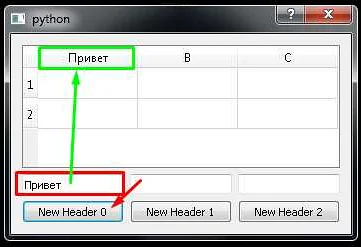
Вы можете добавить заголовок QTableWidget, используя метод setHorizontalHeaderLabels(). Этот метод позволяет установить список заголовков для каждого столбца таблицы.
Пример:
QTableWidget* table = new QTableWidget();
table->setColumnCount(3);
table->setRowCount(2);
QStringList labels;
labels << “Column 1” << “Column 2” << “Column 3”;
table->setHorizontalHeaderLabels(labels);
Теперь у таблицы появится заголовок с тремя столбцами: “Column 1”, “Column 2” и “Column 3”. Метод setHorizontalHeaderLabels() принимает объект QStringList в качестве аргумента, содержащий список заголовков.

Кроме того, вы можете использовать метод setHorizontalHeaderItem() для установки заголовка для конкретного столбца:
QTableWidgetItem* header = new QTableWidgetItem(“My Header”);
table->setHorizontalHeaderItem(0, header);
Этот код установит заголовок “My Header” для первого столбца таблицы.
Добавление заголовка к QTableWidget делает таблицу более информативной и помогает пользователям быстро понять, какая информация содержится в каждом столбце.
Как изменить шрифт заголовка QTableWidget
Шрифт заголовка QTableWidget можно изменить с помощью метода setFont(). Этот метод позволяет установить шрифт для виджета QTableWidget и его дочерних элементов.
Для изменения шрифта заголовка QTableWidget необходимо использовать метод horizontalHeader(), который возвращает указатель на горизонтальный заголовок таблицы. Затем можно вызвать метод setFont() для установки нового шрифта.
Пример изменения шрифта заголовка QTableWidget:
QTableWidget* table = new QTableWidget();
// установка нового шрифта заголовка
table->horizontalHeader()->setFont(QFont(“Arial”, 10));
Также шрифт можно установить для вертикального заголовка таблицы, используя метод verticalHeader(), который возвращает указатель на вертикальный заголовок таблицы.
Изменение шрифта заголовка QTableWidget может помочь улучшить внешний вид таблицы и сделать ее более читабельной для пользователей.
Как изменить цвет заголовка QTableWidget
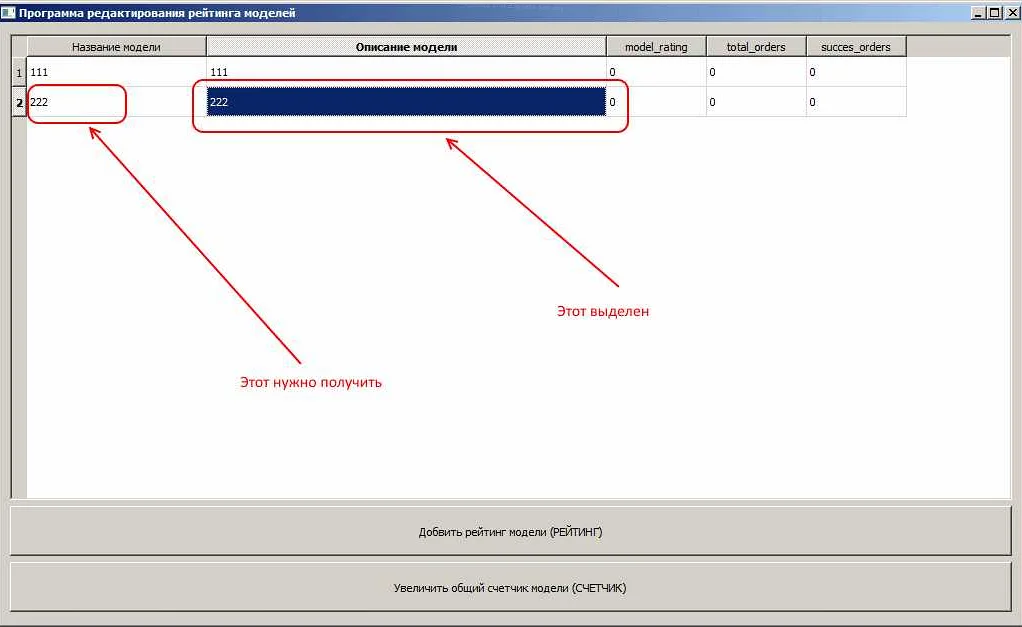
Один из способов изменения цвета заголовка QTableWidget в Qt – это использование стилей. Для этого нужно использовать метод setStyleSheet() объекта QTableWidget:
QString style = “QHeaderView::section { background-color: #666666; color: white; }”; // Стиль для заголовка
ui->tableWidget->horizontalHeader()->setStyleSheet(style); // Применяем стиль
В данном примере мы задаем цвет фона и цвет текста для заголовка. Необходимо заменить #666666 на любой другой цвет в формате HEX.
Также можно изменить цвет заголовка, используя методмодификации палитры:
QPalette p = ui->tableWidget->palette(); // Получаем палитру
p.setColor(QPalette::Window, QColor(“#666666”)); // Устанавливаем цвет фона заголовка
p.setColor(QPalette::WindowText, Qt::white); // Устанавливаем цвет текста заголовка
ui->tableWidget->horizontalHeader()->setPalette(p); // Применяем палитру
В обоих случаях используется метод horizontalHeader(), чтобы обратиться к горизонтальному заголовку QTableWidget. Для изменения цвета вертикального заголовка необходимо использовать метод verticalHeader() вместо horizontalHeader().
Как изменить выравнивание заголовка QTableWidget
QTableWidget – это виджет в Qt, предназначенный для отображения табличных данных. Заголовок таблицы отображается в верхней части виджета и может быть выровнен по горизонтали и вертикали.
Для изменения выравнивания заголовка QTableWidget можно воспользоваться методом setHorizontalHeaderItem(), который позволяет задавать объекты QTableWidgetItem для отдельных ячеек заголовка. Для изменения выравнивания заголовка по горизонтали необходимо установить соответствующий флаг Qt::AlignCenter, Qt::AlignLeft или Qt::AlignRight методом setTextAlignment(), а для изменения выравнивания по вертикали – методом setVerticalAlignment().
Пример изменения выравнивания заголовка по центру:
QTableWidgetItem *item = new QTableWidgetItem(“Header text”);
item->setTextAlignment(Qt::AlignCenter|Qt::AlignVCenter);
tableWidget->setHorizontalHeaderItem(0, item);
Отлично, заголовок таблицы теперь выравнен по центру!
В целом, изменение выравнивания заголовка QTableWidget довольно просто и может быть выполнено с помощью нескольких строк кода.
Как изменить высоту заголовка QTableWidget

QTableWidget – это виджет таблицы, который позволяет отображать данные в виде таблицы с возможностью редактирования.
По умолчанию, высота заголовка QTableWidget определяется автоматически, что может приводить к тому, что заголовок может отображаться не так, как мы хотели бы. Для того, чтобы изменить высоту заголовка таблицы можно воспользоваться методом setVerticalHeaderHeight().
Для того, чтобы задать высоту заголовка, нужно вызвать метод setVerticalHeaderHeight() на экземпляре QTableWidget и передать ему значение нужной высоты. Например:
- tableWidget.setVerticalHeaderHeight(30); – задаст высоту заголовка в 30 пикселей.
Также можно использовать свойство verticalHeader() у QTableWidget для получения доступа к вертикальному заголовку и настроить высоту каждой ячейки через метод setSectionResizeMode(). Например:
- tableWidget.verticalHeader().setSectionResizeMode(QHeaderView::Fixed); – задаст фиксированный размер для каждой ячейки заголовка.
В целом, изменение высоты заголовка QTableWidget – достаточно простая задача, которая не требует особых знаний в работе с виджетом.
Как удалить заголовок QTableWidget
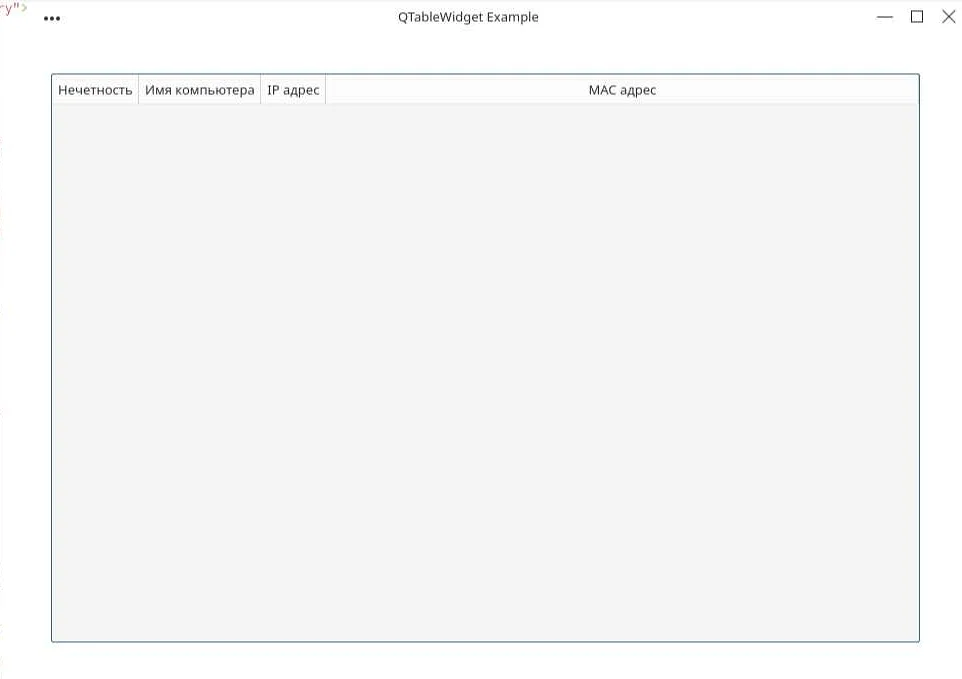
QTableWidget – это виджет таблицы, который позволяет отображать данные в виде строк и столбцов. По умолчанию он имеет заголовок, который может быть полезен при отображении различных параметров таблицы. Однако иногда нужно удалить заголовок, чтобы сделать таблицу более компактной.
Для удаления заголовка QTableWidget достаточно вызвать метод setHorizontalHeaderVisible() и setVerticalHeaderVisible() с параметром false. Это скроет заголовки по горизонтали и вертикали соответственно.
Пример:
- QTableWidget* table = new QTableWidget(parent);
- table->setRowCount(10);
- table->setColumnCount(2);
- table->setHorizontalHeaderVisible(false);
- table->setVerticalHeaderVisible(false);
В этом примере мы создали таблицу с 10 строками и 2 столбцами, а затем установили свойства, чтобы скрыть заголовки по горизонтали и вертикали. Теперь таблица будет отображаться без заголовков.
Важно помнить, что удаление заголовка может усложнить восприятие данных в таблице. Если заголовок необходим, лучше оставить его и использовать другие способы сделать таблицу более компактной, например, изменение размера ячеек.
Как добавить иконку в заголовок QTableWidget
Для добавления иконки в заголовок QTableWidget в Qt нужно выполнить несколько шагов.
1. Создайте объект QIcon с помощью конструктора и передайте ему путь к изображению. Например, так:
“`
QIcon icon(“path/to/image.webp”);
“`
2. Получите указатель на виджет заголовка QTableWidget с помощью метода horizontalHeader(). Например, так:
“`
QHeaderView* header = tableWidget->horizontalHeader();
“`
3. Выберите ячейку заголовка, для которой хотите добавить иконку, с помощью метода setModelData() и передайте ей созданный ранее объект QIcon. Например, так:
“`
header->setModelData(0, Qt::Horizontal, icon, Qt::DecorationRole);
“`
4. Обновите заголовок QTableWidget с помощью метода resizeSections(), чтобы отобразить иконку. Например, так:
“`
header->resizeSections(QHeaderView::Stretch);
“`
Готово! Теперь заголовок QTableWidget будет содержать иконку.
Важно помнить, что переданный в метод setModelData() объект QIcon будет использоваться как декоративный элемент и не будет влиять на данные в таблице. Кроме того, замена содержимого ячейки заголовка приведет к потере добавленной иконки.
Как добавить сортировку в заголовок QTableWidget
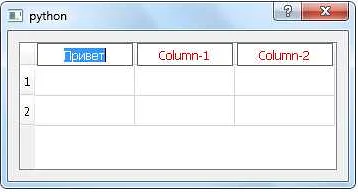
Класс QTableWidget в Qt имеет много полезных функций, включая возможность добавления сортировки к столбцам таблицы. Это позволяет управлять порядком отображения данных в таблице и делает ее более удобной для пользователей.
Для добавления сортировки в заголовок QTableWidget, вам необходимо установить флаг Qt::ItemIsSortable для столбцов, в которых вы хотите допустить сортировку. Это можно сделать с помощью метода setFlags, который можно вызвать для каждой ячейки в строке заголовка.
Код для установки флага Qt::ItemIsSortable может выглядеть так:
“`
QTableWidgetItem* item = new QTableWidgetItem(“Header Text”);
item->setFlags(item->flags() | Qt::ItemIsSortable);
tableWidget->setHorizontalHeaderItem(columnIndex, item);
“`
Этот код создает новый QTableWidgetItem с текстом заголовка и устанавливает флаг Qt::ItemIsSortable для ячейки. Затем он устанавливает эту ячейку как горизонтальный заголовок для столбца с индексом columnIndex.
Когда вы установили флаг Qt::ItemIsSortable для всех необходимых столбцов, пользователи смогут щелкнуть по заголовку таблицы, чтобы отсортировать данные в этом столбце.
Кроме того, чтобы увидеть текущее состояние сортировки, вы можете использовать свойство QTableWidget::sortIndicatorShown, которое показывает, отображается ли иконка сортировки на текущем столбце в заголовке.
Использование сортировки в QTableWidget может значительно улучшить пользовательский интерфейс вашего приложения и повысить его удобство использования.
Вопрос-ответ:
Как добавить меню в заголовок QTableWidget
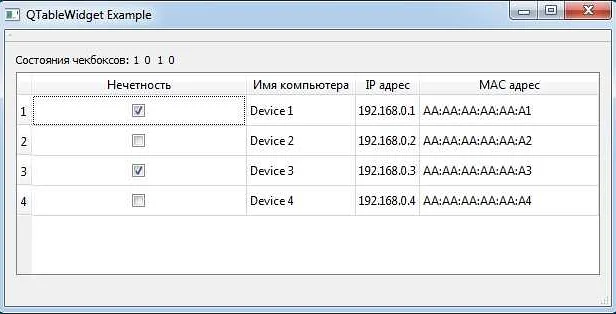
QTableWidget – это класс в библиотеке Qt, предназначенный для создания таблиц с возможностью редактирования. Однако, в отличие от заголовков столбцов, в заголовках строк не предусмотрены меню. Однако, данную функциональность можно реализовать самостоятельно.
Для того, чтобы добавить меню в заголовок QTableWidget, необходимо использовать события и контекстное меню Qt.
- Создайте класс, унаследованный от QHeaderView. Этот класс будет отвечать за отображение и редактирование заголовков.
- Переопределите событие mousePressEvent. В этом событии нужно обнаружить правый клик по заголовку, отобразить контекстное меню и выбрать дальнейшие действия в зависимости от выбранного пункта меню.
- Создайте контекстное меню на основе класса QMenu. В меню можно добавить любое число пунктов в зависимости от требований. Например, можно добавить пункт “Сортировка по возрастанию”, “Сортировка по убыванию”, “Фильтр данных” и др.
- Добавьте обработку событий, связанных с выбранным пунктом меню.
В результате данной реализации пользователь сможет выбирать действия для заголовков таблицы, что может значительно улучшить удобство использования приложения.



