
Узнайте, как отключить режим uefi shell и переключиться на обычную загрузку компьютера. Шаг за шагом объясняем процесс удаления uefi shell на разных моделях устройств. Полезная инструкция для людей, не знакомых с настройками uefi на ПК.
BIOS и UEFI Shell – это программные средства, которые настраивают работу компьютера на раннем этапе загрузки. Один из основных компонентов UEFI Shell – это набор команд, которые могут быть весьма полезными для системных администраторов. Однако, некоторым пользователям эти команды могут быть непонятны и даже создать проблемы при установке ОС. В этой статье мы подробно расскажем, как выключить UEFI Shell при загрузке компьютера.
UEFI Shell может быть выключен в три простых шага. Сначала нужно зайти в BIOS, затем выбрать Boot Manager и наконец, отключить возможность запуска UEFI Shell. Каждый шаг будет описан в деталях в нашей инструкции.
Если вы хотите избавиться от лишних команд UEFI Shell при загрузке компьютера, то наша статья поможет вам решить эту проблему. Следуйте нашим инструкциям и вы сделаете это быстро и легко!
Что такое UEFI Shell и зачем его выключать?

UEFI Shell – это интерфейс программирования приложений (API), который представляет собой командную оболочку, используемую для взаимодействия с UEFI-драйверами и библиотеками. Он запускается во время загрузки системы перед загрузчиком операционной системы.
Зачастую пользователи сталкиваются со ситуацией, когда UEFI Shell устанавливается в качестве основной загрузочной опции или возникают проблемы с его работой. В таких случаях выключение UEFI Shell является необходимой мерой для обеспечения правильной работы операционной системы и устранения возможных ошибок.
Важно помнить, что выключение UEFI Shell может иметь негативные последствия, поэтому перед выполнением данной процедуры необходимо внимательно изучить инструкции и рекомендации по настройке системы.
Видео по теме:
Как перейти в UEFI Shell?


Для того чтобы перейти в UEFI Shell, необходимо выполнить следующие шаги:
1. Запустите компьютер и перейдите в настройки BIOS/UEFI, для этого нажмите нужную клавишу (обычно это F2, F8, F10 или Del, в зависимости от модели).
2. В настройках BIOS/UEFI найдите пункт “Boot Options” и выберите его.
3. В разделе “Boot Options” найдите пункт “UEFI/BIOS Boot Mode” и выберите “UEFI” в качестве режима загрузки.
4. Сохраните изменения и перезагрузите компьютер.
5. После перезагрузки, нажмите нужную клавишу (обычно это F11 или F12) для вызова меню выбора устройства загрузки.
6. В меню выбора устройства загрузки выберите “UEFI Shell” и нажмите Enter.

7. После этого вы будете перенаправлены в UEFI Shell, где вы сможете выполнить необходимые команды.
Важно заметить, что доступ к UEFI Shell может быть заблокирован в настройках BIOS/UEFI на некоторых компьютерах, в таком случае вы не сможете перейти в UEFI Shell. Также необходимо помнить, что неправильные действия в UEFI Shell могут привести к серьезным проблемам с компьютером, поэтому не рекомендуется проводить в ней какие-либо манипуляции без достаточного опыта и знаний.
Что делать, если компьютер запускается сразу в UEFI Shell?
Если при запуске компьютера сразу появляется UEFI Shell, то это может быть связано с несколькими причинами. В первую очередь, стоит проверить правильность подключения жесткого диска и наличие на нем загрузочной записи. Если всё в порядке с жестким диском, то возможно проблема связана с настройками UEFI.
Для начала, стоит проверить, что выбран верный способ загрузки: с жесткого диска или CD/DVD/USB-накопителя. Это можно сделать через BIOS, который запускается при нажатии на определенную клавишу при запуске компьютера (обычно это кнопка Del, F2 или F10). Если в BIOS все настройки правильные, то можно попробовать переустановить систему или восстановить ее через утилиту восстановления системы.
Если ничего из вышеперечисленного не помогло, то стоит обратиться за помощью к специалисту, который сможет более детально изучить проблему и предложить решение.
Вопрос-ответ:
Что такое UEFI Shell?
UEFI Shell – это командная оболочка, используемая для управления системными настройками UEFI, а также для загрузки и установки операционных систем.
Почему мне нужно выключить UEFI Shell при загрузке?
UEFI Shell может быть полезным инструментом, но если он запускается автоматически при загрузке, он может замедлить процесс загрузки и создать дополнительные проблемы.
Как я могу узнать, запущен ли UEFI Shell на моем компьютере?
Обычно UEFI Shell появляется на экране при загрузке компьютера. Если вы видите черный экран с белым текстом, это может быть UEFI Shell. Если вы не уверены, вы можете проверить настройки загрузки в BIOS.
Как я могу выйти из UEFI Shell в Windows?
Вы можете выйти из UEFI Shell, нажав на клавиши Ctrl+Alt+Del. Также вы можете выбрать опцию “Выход” в меню UEFI Shell.
Какая клавиша позволяет войти в BIOS и изменить настройки загрузки?
Обычно для входа в BIOS используется клавиша Del или F2. Каждый производитель имеет свой собственный набор клавиш. Вы можете проверить эту информацию в руководстве пользователя вашего компьютера или ноутбука.
Я изменил настройки загрузки в BIOS, но UEFI Shell все еще запускается. Что я могу сделать?
Если вы изменили настройки загрузки в BIOS, но UEFI Shell все еще запускается, возможно, вы не сохранили изменения. Убедитесь, что вы сохранили изменения и перезагрузите компьютер. Если проблема сохраняется, обратитесь в службу технической поддержки.
Если я выключу UEFI Shell, это повлияет на работу моего компьютера?
Выключение UEFI Shell не повлияет на работу вашего компьютера, если вы не используете его для каких-либо задач. Если вы все же хотите использовать UEFI Shell, вы можете загрузить его вручную позже.
Как выключить UEFI Shell при загрузке на ПК с BIOS?

UEFI (Unified Extensible Firmware Interface) Shell является небольшим программным обеспечением, которое может быть загружено вместо операционной системы при старте компьютера. При возникновении проблем с настройками или установкой операционной системы UEFI Shell может быть полезен для диагностики и управления компьютером.
Однако, если вы не пользуетесь UEFI Shell и хотите отключить его при загрузке, есть несколько способов это сделать.
- Способ 1: Используйте опцию загрузки в BIOS. Каждый производитель компьютеров имеет свой сетевой загрузчик, который может быть использован для загрузки ОС или UEFI Shell. Перейдите в BIOS и отключите опцию “Network Boot” или “UEFI Boot”.
- Способ 2: Измените порядок загрузки. Настройте порядок загрузки так, чтобы компьютер загружался с вашего жесткого диска, а не с UEFI Shell. В большинстве случаев это делается путем изменения настроек в BIOS.
- Способ 3: Удалите UEFI Shell с диска. Если UEFI Shell загружается с вашего жесткого диска, вы можете попробовать удалить его, чтобы компьютер больше не мог загружаться в UEFI Shell. Это может быть проще всего сделать при помощи утилиты для управления дисками.
Если вы хотите использовать UEFI Shell в будущем, вы всегда можете вернуться к настройкам, которые позволяют ему загрузиться.
Как выключить UEFI Shell при загрузке на ПК с UEFI?
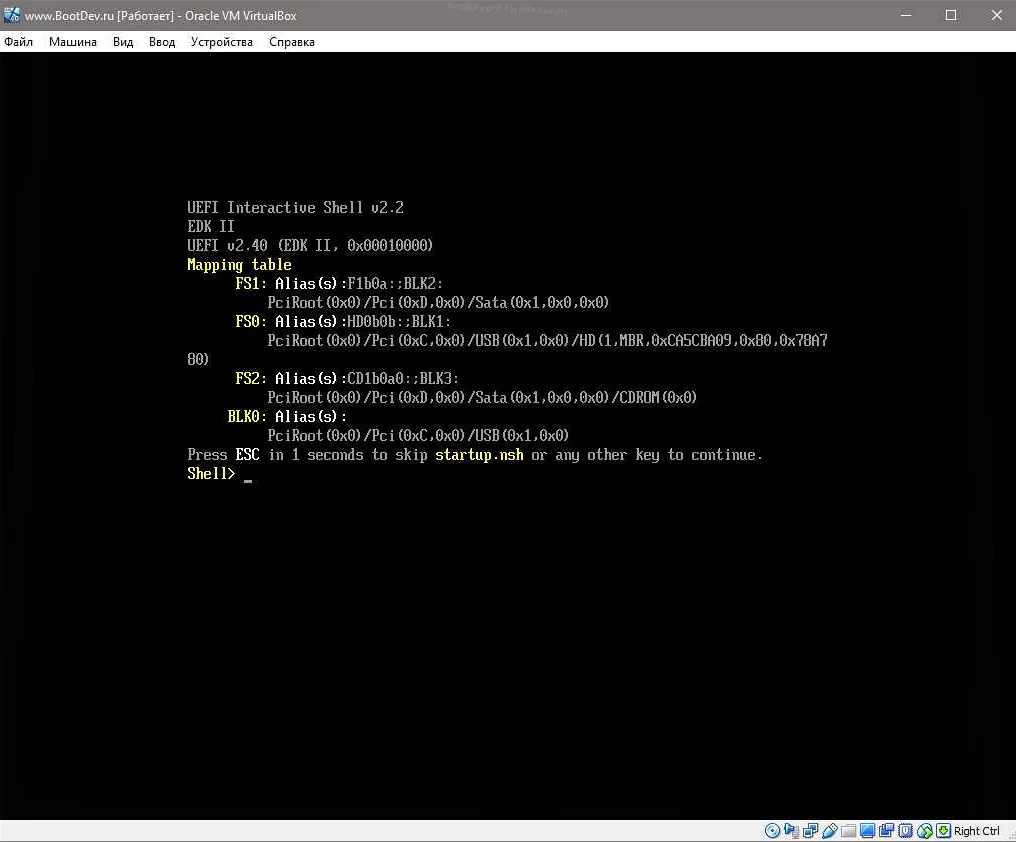
UEFI Shell – это набор инструментов для управления и настройки системы, которые доступны при загрузке компьютера. Однако в некоторых случаях вы можете захотеть отключить UEFI Shell, чтобы ускорить процесс загрузки или просто избежать переключения с настройки настройки.
Существует несколько способов выключения UEFI Shell:
- В настройках UEFI BIOS вы можете выбрать другой устройство загрузки вместо UEFI Shell. Например, жесткий диск или USB-накопитель. Для этого вам нужно войти в настройки BIOS и изменить порядок загрузки устройств (Boot Order) в разделе Boot.
- Вы можете отключить загрузку UEFI Shell с помощью EFI Shell Commands. Для этого вам нужно ввести команду “bcfg boot rm {boot_num}” в консоли, где {boot_num} соответствует номеру загрузочного устройства. Вы можете узнать номер с помощью команды “bcfg boot dump”. Эта команда удалит соответствующую запись из списка загрузочных устройств.
- В Windows 10 вы можете отключить загрузку UEFI Shell с помощью командной строки и утилиты bcdedit. Для этого откройте командную строку от имени администратора и выполните следующую команду: “bcdedit /set {fwbootmgr} displayorder {bootmgr} /addlast”. Эта команда устанавливает загрузчик Windows первым в списке загрузочных устройств и исключает UEFI Shell.
В зависимости от вашей конкретной ситуации вы можете выбрать любой из этих методов, чтобы отключить UEFI Shell. Обратите внимание, что некоторые из них могут потребовать администраторских прав или специальных знаний.
Как изменить порядок загрузки на ПК с UEFI?

UEFI (Unified Extensible Firmware Interface) – это новая система интерфейса для компьютеров. В общем, UEFI создает мост между операционной системой и железом ПК. Одним из важнейших аспектов этой системы является порядок загрузки. Чтобы изменить порядок загрузки, нужно выполнить несколько простых действий.
1. Начните с входа в BIOS. Для этого при включении ПК необходимо нажать соответствующую кнопку, которая может быть различной в зависимости от производителя компьютера. В большинстве случаев на экране будет показано соответствующее сообщение.
2. Перейдите в раздел настроек загрузки. Этот раздел может называться по-разному, в зависимости от версии BIOS и производителя ПК, но в основном все выбирают меню с названием “Boot Settings” или “Boot Options”.
3. Измените порядок загрузки. В этом шаге вы увидите список устройств, которые могут быть загружены, и порядок их загрузки. Чтобы изменить порядок, просто переместите нужное устройство вверх или вниз. Некоторые производители предлагают также опцию “Boot Menu” – это меню, которое позволяет выбрать устройство для запуска прямо во время загрузки.
4. Сохраните изменения. После того, как вы сделали нужные изменения, не забудьте сохранить их. Для этого просто выберите нужный пункт меню (обычно это “Save and Exit” или “Exit Saving Changes”) и подтвердите свой выбор.
Весь процесс изменения порядка загрузки на ПК с UEFI не займет много времени и не является сложным. Если у вас возникают проблемы, обратитесь за помощью к специалистам или ответственным лицам в вашей организации.
Как отключить Secure Boot на ПК с UEFI?
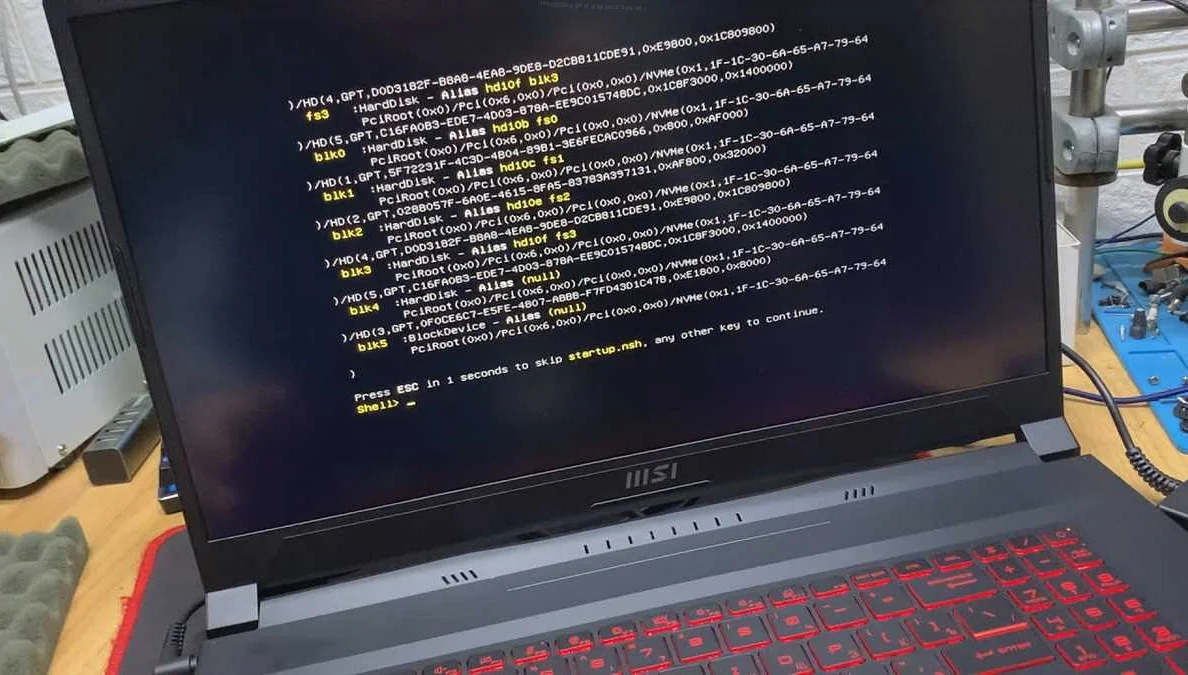
Secure Boot – это технология, предназначенная для защиты компьютера от загружаемых с внешних носителей вирусов и других угроз безопасности. Она была разработана Майкрософтом для систем с UEFI (Unified Extensible Firmware Interface) и стала обязательным компонентом для всех ПК, имеющих сертификацию Windows 8 и выше.
Однако в некоторых случаях, для установки альтернативной операционной системы или использования собственного загрузчика, может потребоваться отключение Secure Boot. В данном случае необходимо выполнить следующие действия:
- Запустить компьютер и зайти в BIOS (нажать соответствующую клавишу при старте, обычно это F2 или Delete);
- Найти раздел Security или Boot Security и выбрать пункт Secure Boot Configuration;
- Включить пункт Disabled и сохранить настройки BIOS (обычно это F10).
После выполнения этих действий компьютер будет загружаться без проверки электронных подписей, что позволит использовать собственные загрузчики и операционные системы.
Что делать, если после выключения UEFI Shell не загружается операционная система?

Если после выключения UEFI Shell операционная система не загружается, необходимо проверить наличие правильно настроенного загрузчика операционной системы. В большинстве случаев, при загрузке UEFI Shell, система работает в режиме Legacy BIOS, а не UEFI. Это может привести к тому, что загрузчик операционной системы не работает или работает некорректно.
Чтобы решить проблему, необходимо зайти в настройки BIOS и проверить, какой режим загрузки установлен: UEFI или Legacy BIOS. Если установлен режим Legacy BIOS, необходимо изменить его на режим UEFI и попробовать загрузить операционную систему снова. Если это не помогает, можно попробовать запустить режим Recovery Mode и восстановить операционную систему.
Если ничего не помогает, можно обратиться к производителю устройства или к специалисту, чтобы получить профессиональную помощь в решении проблемы.
Как включить UEFI Shell, если потребуется?

Если вы хотите включить UEFI Shell при загрузке компьютера, вам нужно выполнить несколько простых шагов. Следуйте этим инструкциям:
- Перезагрузите компьютер.
- Зайдите в BIOS.
- Найдите раздел “Boot”.
- Выберите “UEFI Boot” в качестве первого приоритета загрузки.
- Нажмите “Save & Exit”.
Когда компьютер перезагрузится, вы увидите UEFI Shell вместо операционной системы. Как только вы закончите операции в UEFI Shell, просто перезагрузите компьютер, и он вернется в нормальный режим загрузки.
Учтите, что включение UEFI Shell может быть полезным только для продвинутых пользователей, которые знакомы с командной строкой. Если вы не уверены в своих навыках, лучше не включать UEFI Shell. Это может привести к ошибкам при работе с компьютером.
Какие последствия могут быть при неправильном выключении UEFI Shell?
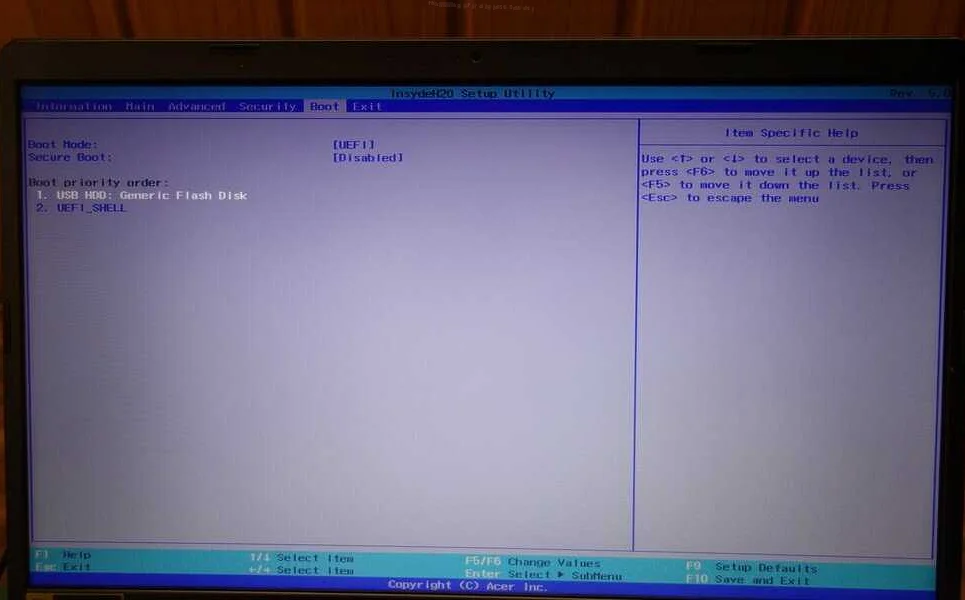
UEFI Shell – это программа, которая запускается на компьютере перед основным загрузчиком операционной системы. Неправильное выключение UEFI Shell может привести к ряду проблем и последствий, которые могут негативно сказаться на работе компьютера.
Одна из основных проблем, которые могут возникнуть при неправильном выключении UEFI Shell, – это повреждение либо потеря файлов. При работе в Shell пользователь имеет доступ к файловой системе компьютера, и если она не была закрыта правильно, это может привести к возможности потери данных или их повреждения.
Также, при неправильном выключении UEFI Shell может произойти нарушение работы самого загрузчика UEFI, что может привести к ошибкам в работе компьютера. Например, может возникнуть ошибки при загрузке операционной системы или неожиданное зависание системы в процессе работы.
И, наконец, неправильное выключение UEFI Shell может привести к повреждению самой программы. Если это произойдет, то при последующих запусках Shell могут возникнуть ошибки или даже невозможность запустить программу вовсе.
В целях избежания этих проблем необходимо правильно выключать UEFI Shell перед тем, как загрузить операционную систему.



