
Узнайте, как запушить изменения в репозиторий на Гитхабе с помощью командной строки и графического интерфейса. Шаг за шагом объясняется процесс создания коммита и отправки его на сервер. Подробная инструкция для начинающих программистов.
GitHub – это платформа, где вы можете хранить свой код и управлять его версиями. Если вы новичок в программировании или только начинаете работать с Git, то, возможно, столкнулись с термином «коммит» и не знаете, как запушить его на GitHub. В этой статье мы рассмотрим, как это сделать.
Коммит – это изменение, которое вы вносите в свой проект. Он представляет собой состояние кода в какой-то момент времени, которое можно сохранить, оформив его в коммит. После того, как коммит был сделан на вашем локальном компьютере, нужно его запушить на GitHub, чтобы изменения были доступны вашим коллегам или другим пользователям.
Чтобы запушить коммит на GitHub, вам нужно иметь учетную запись на платформе и настроенный Git на вашем компьютере. Если вы их еще не создавали, перейдите на сайт github.com и зарегистрируйтесь. После этого загрузите и установите Git для своей операционной системы, если еще не сделали этого.
Регистрация на GitHub
Для того чтобы начать работу с Git и GitHub, необходимо иметь аккаунт на платформе GitHub. Регистрация на GitHub абсолютно бесплатна и занимает всего несколько минут.
Для регистрации нужно перейти на сайт www.github.com и ввести свой email-адрес, пароль и имя пользователя. После заполнения необходимых полей необходимо нажать кнопку “Sign up for GitHub”.
После этого вам на ваш электронный адрес придет письмо с просьбой подтвердить ваше создание аккаунта на GitHub. Для подтверждения нужно кликнуть на ссылку в письме.
После подтверждения регистрации вам станут доступны некоторые базовые функции на GitHub, в том числе создание проектов, репозиториев и коммитов.
Создание репозитория
Первым шагом для того чтобы начать работать с GitHub, необходимо создать репозиторий. Репозиторий – это хранилище кода, где вы можете хранить свои проекты и делиться ими с другими пользователями.

Для создания репозитория нужно зайти на сайт GitHub и авторизоваться в своей учетной записи. На главной странице в правом верхнем углу находится кнопка “New”. Нажав на нее, вы перейдете на страницу создания нового репозитория.
Перед созданием репозитория вы должны дать ему имя. Введите название и описание репозитория в соответствующие поля. Вы можете выбрать опцию “Public” или “Private”, которая определит, кто может видеть ваш репозиторий.
Также вы можете выбрать опцию “Initialize this repository with a README”, чтобы создать файл README.md в своем репозитории, который будет содержать информацию о вашем проекте.
После того как вы ввели все необходимые данные, нажмите кнопку “Create repository”. Новый репозиторий будет создан, и вы можете начать добавлять в него свой код.
Инициализация репозитория локально
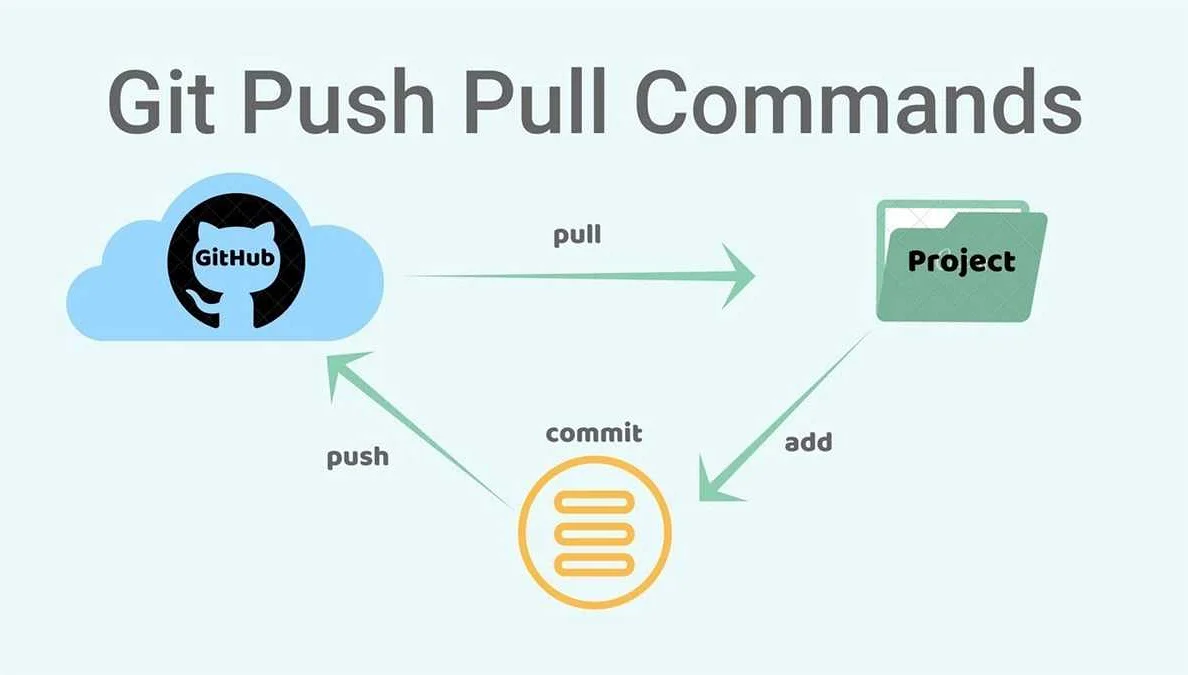
Перед тем, как начать работу с Git и GitHub, нужно инициализировать репозиторий локально. Для этого необходимо находиться в нужной директории и выполнить команду:
git init
После этого Git создаст пустой репозиторий в текущей директории и будет отслеживать все файлы в ней.

Чтобы отслеживать конкретный файл, нужно выполнить команду:
git add <имя_файла>
После этого файл будет добавлен в индекс, готовый к коммиту. Чтобы добавить все файлы в директории, можно воспользоваться командой:
git add .
Эта команда добавит все файлы, которые находятся в текущей директории, в индекс.
Теперь можно сделать первый коммит:
git commit -m “Первый коммит”
Эта команда создаст коммит с сообщением “Первый коммит”, который будет содержать все файлы, добавленные в индекс. Коммиты нужны для сохранения изменений в Git и позволяют отслеживать историю изменений в коде.
Добавление файлов в индекс
Прежде чем создавать коммит, нужно добавить файлы в индекс. Индекс – это промежуточное хранилище изменений на пути к коммиту. Добавление файлов в индекс позволяет выбрать конкретные изменения, которые будут включены в коммит.
Для добавления файлов в индекс используется команда git add. Для добавления всех измененных и новых файлов в индекс используйте команду git add .. Если вы хотите добавить только конкретный файл, то нужно использовать команду git add название_файла.
Также можно использовать комбинацию команд git add и git reset для частичного добавления изменений в индекс. Например, если у вас есть измененный файл с несколькими изменениями, и вы хотите добавить только одно из них в индекс, то нужно использовать команду git add -p название_файла. Затем вам будет предложено выбрать, какие изменения добавить в индекс.
- Чтобы проверить, какие файлы были добавлены в индекс, используйте команду git status. В разделе “Changes to be committed” отображаются файлы, которые были добавлены в индекс.
- Если вы добавили файл в индекс по ошибке, можно удалить его из индекса с помощью команды git reset название_файла.
Создание коммита с комментарием

Чтобы создать коммит на GitHub, необходимо выполнть несколько действий:
- Открыть каталог проекта через командную строку.
- Добавить изменения в индекс с помощью команды git add.
- Создать коммит с помощью команды git commit.
При создании коммита необходимо добавить комментарий, который объяснит, что было изменено в проекте. Для этого можно использовать флаг -m и написать комментарий в кавычках:
git commit -m “Изменена страница контактов”
Кроме этого можно добавить более подробный комментарий, открыв редактор по умолчанию:
git commit
Откроется редактор, где можно написать более подробный комментарий о внесенных изменениях
КомандаОписание
| git add | Добавляет изменения в индекс |
| git commit -m “comment” | Создает коммит с комментарием |
| git commit | Открывает редактор для более подробного комментария |
Проверка статуса изменений
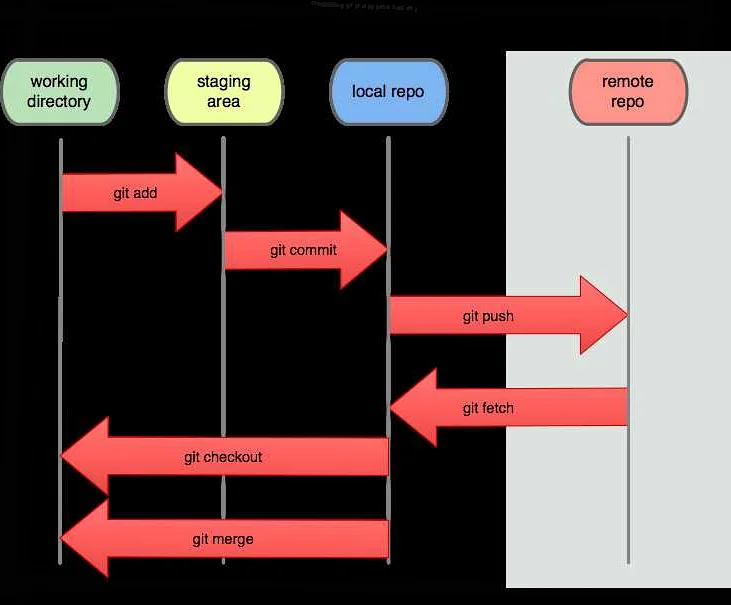
Перед тем, как запушить изменения на GitHub, необходимо убедиться, что все изменения прошли проверку и были добавлены в коммит. Для этого используют команду “git status”.
Данная команда выведет список всех измененных, добавленных или удаленных файлов, а также их текущий статус. Если все файлы прошли проверку, то в консоли отобразится сообщение “nothing to commit, working tree clean”.
Важно убедиться, что внесенные изменения соответствуют требованиям, задачам и документации проекта перед проходом ревью и слиянием кода.
- Для проверки изменений используй команду “git status”.
- Удостоверься, что каждое изменение соответствует требованиям проекта.
- Убедись, что все изменения добавлены в коммит перед запуском “git push”.
Синхронизация локального репозитория с удаленным
Когда вы работаете с удаленным репозиторием на GitHub, важно регулярно синхронизировать изменения, сделанные другими участниками проекта, с вашим локальным репозиторием. Это поможет избежать конфликтов и сохранить актуальную версию кода.
Для синхронизации локального репозитория с удаленным нужно выполнить два простых шага:
- Получить изменения из удаленного репозитория
- Применить изменения к вашему локальному репозиторию
Для получения изменений из удаленного репозитория нужно выполнить команду git fetch. Эта команда загрузит все изменения из удаленного репозитория, но не применит их к вашему локальному репозиторию.
После получения изменений нужно применить их к вашему локальному репозиторию с помощью команды git merge или git rebase. Эти команды объединяют изменения из удаленного репозитория с вашими локальными изменениями.
Важно запомнить, что при объединении изменений могут возникнуть конфликты. Конфликты возникают, когда два человека изменяют один и тот же код в разных местах. В этом случае нужно решить конфликт вручную, выбрав правильные изменения для сохранения.
Синхронизация локального репозитория с удаленным является важной частью работы с GitHub. Она обеспечивает актуальность вашего кода и помогает избежать конфликтов при работе в команде.
Добавление удаленного репозитория
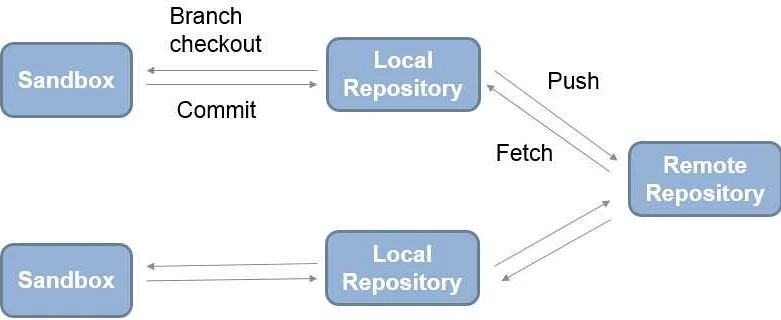
Для работы с удаленными репозиториями вам необходимо добавить их адреса в локальный репозиторий вашего проекта. Для этого используют команду git remote add и URL удаленного репозитория:
git remote add origin URL
где origin – это название удаленного репозитория, а URL – адрес удаленного репозитория. Например, чтобы добавить удаленный репозиторий Github:
git remote add origin https://github.com/user/repo.git
Вы можете использовать любое название, чтобы обозначить удаленный репозиторий вместо origin. Однако использование origin является общепринятым стандартом.
Чтобы проверить, что удаленный репозиторий успешно добавлен, можно использовать команду git remote:
git remote
Эта команда выведет список всех удаленных репозиториев, которые были добавлены в локальный репозиторий. Если вы видите название добавленного репозитория в списке, то операция добавления выполнена успешно.
Отправка коммита на удаленный репозиторий
На данном этапе вы создали коммит и готовы отправить его на удаленный репозиторий GitHub. Для этого необходимо выполнить следующие действия:
- Откройте терминал и перейдите в локальную директорию, где находится ваш репозиторий.
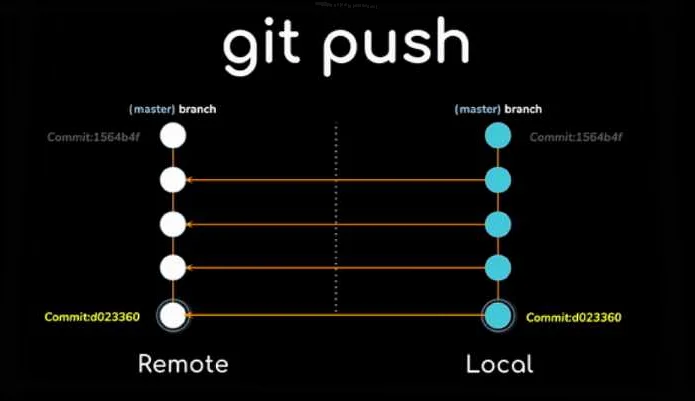
- Введите команду git push и нажмите Enter.
- После этого git попросит вас ввести имя и пароль от вашей учетной записи на GitHub.
- Введите имя и нажмите Enter. При вводе пароля в консоли не отображаются символы, это нормально.
- Нажмите Enter и дождитесь завершения операции. Git отправит ваш коммит на удаленный репозиторий.
Также вы можете отправлять коммиты на удаленный репозиторий через интерфейс GitHub. Для этого:
- Откройте страницу вашего репозитория на сайте.
- Нажмите на вкладку “Commits”.
- Нажмите на кнопку “New commit”.
- Загрузите изменения из локального репозитория, введите название коммита и описание.
- Нажмите на кнопку “Commit changes” и дождитесь завершения операции.
Готово! Теперь ваш коммит находится на удаленном репозитории и доступен для просмотра и использования другими пользователями.
Видео по теме:
Вопрос-ответ:
Что такое GitHub?
GitHub – это веб-сервис, который позволяет хранить и делиться кодом с другими разработчиками. На GitHub можно хранить исходный код своих проектов и работать в команде с другими разработчиками над одним проектом.
Как создать аккаунт на GitHub?
Для создания аккаунта на GitHub нужно зайти на официальный сайт, щелкнуть кнопку “Зарегистрироваться”, заполнить форму регистрации, подтвердить свой адрес электронной почты и готово – вы можете начать работать с своим аккаунтом на GitHub.
Какую команду нужно использовать для создания нового репозитория на GitHub?
Чтобы создать репозиторий на GitHub, нужно использовать команду “git init” и затем “git remote add origin URL_репозитория”. Вся информация о создании репозитория будет доступна на странице со списком репозиториев в аккаунте пользователя на GitHub.
Как запушить коммит на GitHub?
Для отправки коммита на GitHub нужно выполнить команду “git push origin ветка”. Ветка может быть master или любая другая ветка, которую вы хотите отправить на сервер.
Что такое .gitignore и зачем его использовать?
.gitignore – это файл, который содержит список файлов и папок, которые не должны быть отслежены Git’ом. Этот файл может быть использован для игнорирования файлов, которые содержат конфиденциальную информацию или которые не должны быть включены в репозиторий.
Как сделать изменения в уже существующем коммите?
Чтобы изменить коммит, нужно выполнить команду “git commit –amend”, затем внести изменения и сделать новый коммит. Эта команда позволяет изменять последний коммит, при этом не создается новый коммит в истории.
Как сделать “pull request” на GitHub?
Чтобы сделать “pull request”, нужно перейти в раздел “Pull requests” вашего репозитория, нажать на кнопку “New pull request”, выбрать ветку, которую хотите объединить с другой веткой, внести необходимые изменения и отправить запрос на рассмотрение.
Просмотр истории коммитов
Посмотреть историю коммитов на GitHub можно двумя способами: через веб-интерфейс или через командную строку.
Через веб-интерфейс историю коммитов можно посмотреть на странице репозитория. На странице нужно нажать на вкладку “Commits”. Если нужно посмотреть изменения в конкретном файле, то нужно кликнуть на имя файла и затем на иконку истории, которая находится в правом верхнем углу файла.
Чтобы посмотреть историю коммитов через командную строку, нужно зайти в ветку, для которой нужно посмотреть историю. Далее нужно выполнить команду “git log”, которая покажет список всех коммитов в этой ветке. С помощью различных опций этой команды можно отфильтровать и отсортировать этот список по разным критериям.
Использование командной строки удобнее, если нужно провести анализ изменений и сравнения между коммитами или ветками.
Важно отметить, что просмотр истории коммитов может помочь разработчику лучше понять, как происходило развитие проекта, кто вносил изменения, когда и почему, что может быть полезно при решении проблем и устранении ошибок.
Как отменить последний коммит
Отменить последний коммит можно двумя способами: с помощью команды git revert и git reset.
Команда git revert создает новый коммит, который отменяет изменения, сделанные в последнем коммите. В этом случае исходный коммит не удаляется.
Чтобы использовать git revert, необходимо запустить команду git revert HEAD. После этого появится редактор, в котором нужно оставить комментарий к новому коммиту (если нужно), и сохранить изменения.
Если же требуется удалить последний коммит полностью (включая исходный коммит), то можно использовать команду git reset. Она удаляет последний коммит из истории и возвращает репозиторий к состоянию, которое было перед ним.
Чтобы использовать git reset, необходимо запустить команду git reset HEAD~1. В этом случае исходный коммит будет удален, но все изменения останутся в рабочей директории и будут готовы к коммиту заново.
Однако, стоить обращать внимание на то, что удаление коммитов из истории может привести к проблемам синхронизации веток, поэтому использовать git reset следует осторожно.



