
Установка DirectX End-User Runtimes June 2010 и распаковка на компьютере. Где распаковывать файлы и как правильно произвести установку, чтобы обеспечить правильную работу приложений и игр.
DirectX – это набор API для работы с оборудованием и мультимедийным контентом в операционных системах Windows. Большинство видеоигр и программ, использующих 3D-графику, требуют установки последней версии DirectX для корректной работы. Одним из способов установки необходимых файлов является загрузка DirectX End-User Runtimes June 2010.
Однако, после скачивания архива появляется вопрос о распаковке и размещении файлов на жестком диске. В этой статье мы рассмотрим подробную инструкцию о том, куда и как правильно установить файлы DirectX End-User Runtimes June 2010 на свой компьютер.
Следуя инструкциям, изложенным ниже, вы сможете распаковать и установить все необходимые файлы DirectX End-User Runtimes June 2010 на свой компьютер без каких-либо проблем. Готовы начать? Тогда приступаем!
Что такое DirectX End-User Runtimes June 2010?

DirectX End-User Runtimes June 2010 – это набор компонент, необходимых для работы приложений, использующих технологии DirectX. Данный пакет включает в себя библиотеки, драйверы и другие компоненты, которые обеспечивают правильное функционирование графических приложений и игр на компьютере. DirectX End-User Runtimes June 2010 является бесплатным продуктом и вы можете скачать его с официального сайта Microsoft.
В частности, этот пакет включает в себя DirectX 9.0c, который является последней версией DirectX для Windows XP. DirectX 9.0c также поддерживается в Windows Vista и Windows 7, но на этих операционных системах также доступны более новые версии DirectX.
Если вы запускаете какую-либо игру или приложение и видите ошибку, связанную с отсутствием библиотек DirectX, то, вероятнее всего, вам нужен пакет DirectX End-User Runtimes June 2010. Установка данного пакета может помочь исправить проблему и запустить приложение без ошибок.
Где скачать DirectX End-User Runtimes June 2010?
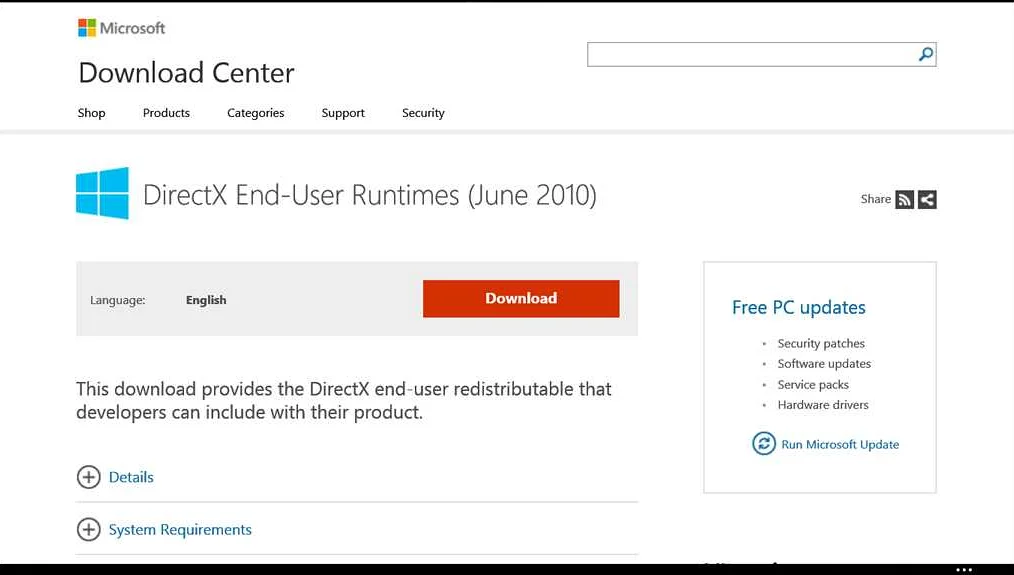
Для скачивания DirectX End-User Runtimes June 2010 необходимо перейти на официальный сайт Microsoft. Данный пакет можно найти на странице https://www.microsoft.com/ru-RU/download/details.aspx?id=8109. Для удобства, можно скопировать данную ссылку и вставить ее в адресную строку браузера.

На странице загрузки DirectX End-User Runtimes June 2010 можно выбрать язык, подходящий для вашей операционной системы. Далее необходимо нажать на кнопку “Загрузить”, чтобы начать загрузку пакета.
Кроме того, можно использовать поисковые системы, такие как Google или Яндекс, набрав в них запрос “скачать DirectX End-User Runtimes June 2010”, однако следует быть осторожными и скачивать пакет только с проверенных и надежных сайтов, чтобы избежать установки вредоносных программ.
Как распаковать файлы?
Шаг 1: Скачайте файл DirectX End-User Runtimes June 2010 с официального сайта.
Шаг 2: Перейдите в папку, где вы сохраняли загруженный файл.
Шаг 3: Нажмите правой кнопкой мыши на файл и выберите “Извлечь здесь” или “Распаковать”.
Шаг 4: Дождитесь окончания процесса распаковки, который может занять несколько минут.
Шаг 5: После завершения процесса распаковки в открывшейся папке должны появиться необходимые файлы.
Примечание: Если у вас возникнут проблемы с распаковкой файлов, убедитесь, что у вас установлен архиватор. Вы также можете попробовать открыть файл с помощью другого архиватора, если у вас есть такой.
Какой объем занимает пакет?

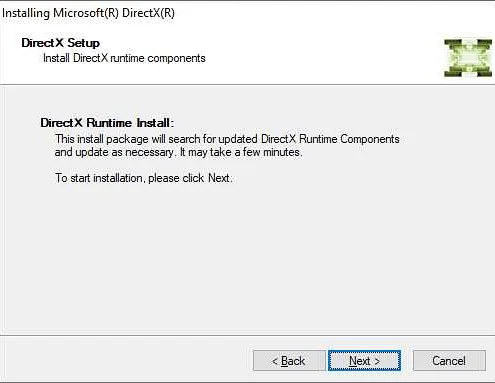
Пакет DirectX End-User Runtimes June 2010 занимает около 95.6 МБ на жестком диске компьютера. Это связано с тем, что в него включены все необходимые для работы DirectX компоненты, такие как Direct3D, DirectDraw, DirectMusic, DirectPlay и другие.
Обратите внимание, что при установке пакета на компьютер может потребоваться дополнительное место на диске, поскольку установочный файл временно распаковывает содержимое, прежде чем установить необходимые компоненты DirectX.
Таким образом, перед скачиванием и установкой DirectX End-User Runtimes June 2010 убедитесь, что на вашем жестком диске достаточно свободного места для этого пакета и временных файлов установки.
Как проверить установку?
После установки DirectX End-User Runtimes June 2010 необходимо проверить наличие и правильность установки компонентов DirectX на вашем компьютере. Для этого есть несколько способов:
-
- DirectX Diagnostic Tool
Этот инструмент предоставляет полную информацию о компонентах DirectX, включая версии и диагностические данные. Чтобы запустить DirectX Diagnostic Tool, нажмите кнопку “Пуск” и в строке поиска введите “dxdiag”. Нажмите Enter и откроется окно DXDiag. Здесь вы можете проверить информацию о состоянии вашей установки DirectX.
-
- Игры и программы
После установки DirectX можно запустить любую игру или программу, которая использует данный компонент. Если они работают без ошибок, значит установка прошла успешно. Если возникают какие-либо проблемы, связанные с графикой или звуком, возможно, вам следует переустановить DirectX.
Однако, не всегда проблемы могут быть связаны именно с DirectX, поэтому рекомендуется проверить наличие и правильность установки других драйверов и компонентов вашей операционной системы.
В какой папке установлены файлы?
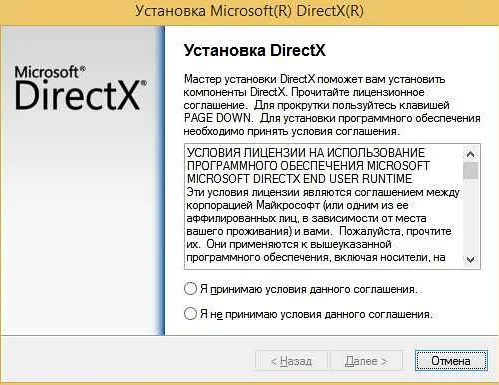
После успешной установки DirectX End-User Runtimes June 2010 на компьютере, файлы распаковываются в указанную папку. Обычно установщик сам предлагает выбрать место установки, либо устанавливает файлы по умолчанию в C:\Program Files (x86)\Microsoft DirectX SDK (June 2010)\.
Внимание! Если вы уже устанавливали DirectX End-User Runtimes June 2010 ранее, то новые файлы могут быть установлены поверх старых версий, перезаписывая их. При этом, если вы изменяли путь установки на другой диск или в другую папку, то новая версия DirectX может быть установлена туда же.
Для того чтобы проверить, где установлены файлы DirectX End-User Runtimes June 2010, можно воспользоваться поиском Windows. Откройте меню “Пуск” и введите в поле поиска название установленного файла – “DXSETUP.exe”. Откройте его расположение, там же будут расположены и все другие файлы DirectX.
Если же вы не можете найти с помощью поиска, то можете попытаться найти папку DirectX вручную. Откройте диск C:\ и найдите там папку Program Files (x86). Далее прокрутите список папок и найдите папку Microsoft DirectX SDK (June 2010).
Если у вас возникли какие-то проблемы при установке DirectX End-User Runtimes June 2010, то обращайтесь к специалистам в соответствующих форумах и группах поддержки.
Как удалить пакет?
Если вы хотите удалить пакет DirectX End-User Runtimes June 2010, то следуйте следующим инструкциям:
- Откройте меню “Пуск” и выберите “Панель управления”.
- В разделе “Программы” найдите “Удалить программу” и нажмите на эту опцию.
- Найдите пакет DirectX End-User Runtimes June 2010 и выберите его.
- Нажмите на кнопку “Удалить” и дождитесь окончания процесса удаления.
После успешного удаления пакета вы можете закрыть окно “Удаление программы” и использовать компьютер без DirectX End-User Runtimes June 2010.
Какую роль играет DirectX End-User Runtimes June 2010 для игр?
DirectX End-User Runtimes June 2010 – это ключевой компонент для игр, который обеспечивает стабильную работу многих графических приложений в Windows. Он позволяет программам использовать специфические функции для передачи графической информации на экран, улучшения звука и анимации, а также обеспечивает более быстрый и эффективный доступ к аппаратной части компьютера.
Без DirectX End-User Runtimes June 2010 игры могут работать нестабильно, падать, выдавать ошибки, не запускаться вовсе или работать с низкими показателями производительности. Это особенно важно для новых игр, которые используют передовые графические возможности и специальные эффекты, требующие большого количества ресурсов и мощности обработки.
DirectX End-User Runtimes June 2010 обеспечивает поддержку последних версий графических карт и аудиоустройств, а также стандартов, которые используются для создания игр – например, Direct3D и DirectSound. Это позволяет игрокам наслаждаться графикой высокого качества, более реалистичным звуком и без прерываний в работе игры.
В целом, DirectX End-User Runtimes June 2010 – это важнейший компонент для любого геймера, который хочет играть в новые игры с максимальной производительностью и качеством графики. Распаковка этого приложения необходима для успешной установки и запуска многих игр и других графических приложений в Windows.
Какие игры поддерживают DirectX End-User Runtimes June 2010?
DirectX End-User Runtimes June 2010 – это обновление, которое добавляет поддержку DirectX в операционной системе Windows. Игры и другие графические приложения, использующие DirectX, могут использовать это обновление для запуска на компьютере пользователя.
Все игры, которые используют версию DirectX 9.0c или ранее, могут быть запущены с помощью DirectX End-User Runtimes June 2010. Кроме того, некоторые более новые игры могут использовать эту версию DirectX для обеспечения совместимости с более старой аппаратной конфигурацией.
В список игр, которые поддерживают эту версию DirectX, входят:
- Grand Theft Auto: San Andreas
- Half-Life 2
- Need for Speed: Most Wanted
- Call of Duty 2
- Batman: Arkham Asylum
Кроме того, эмуляторы, такие как PCSX2 и Dolphin, которые используют DirectX, могут также использовать эту версию для работы на компьютере пользователя.
В любом случае, установка DirectX End-User Runtimes June 2010 позволяет использовать более новые версии DirectX, в том числе DirectX 10 и DirectX 11. Это означает, что обновление может быть полезным для пользователей, которые планируют играть в более новые игры.
Как повысить производительность при использовании DirectX End-User Runtimes June 2010?
DirectX End-User Runtimes June 2010 позволяет получить быстрый и качественный графический интерфейс для приложений на базе DirectX. Однако, порой наличие этого драйвера на компьютере может негативно сказаться на производительности.
Существует несколько способов, которые позволят повысить производительность ПК при использовании DirectX End-User Runtimes June 2010:
- Обновление драйверов видеокарты. Иногда причина плохой производительности может быть в устаревших драйверах видеокарты. Обновление драйверов поможет максимально использовать возможности DirectX End-User Runtimes June 2010.
- Отключение ненужных эффектов. В DirectX End-User Runtimes June 2010 используются различные эффекты, которые нагружают систему. Некоторые из них можно отключить или снизить интенсивность, тем самым увеличив производительность.
- Настройка игровых настроек. Если речь идет о компьютерных играх, то часто успешность зависит именно от настроек. Оптимизация настроек может существенно повлиять на производительность.
- Использование оптимизаторов системы. Существует много специальных программных средств, которые помогают оптимизировать работу компьютера, в том числе и при использовании DirectX End-User Runtimes June 2010.
Вопрос-ответ:
Какая версия DirectX End-User Runtimes June 2010 нужна для моей операционной системы?
Для Windows XP требуется установить DirectX End-User Runtimes June 2010 версии 9.0с, для Windows Vista и выше – версии 11.
Какой объем места необходим для установки DirectX End-User Runtimes June 2010?
Объем места, необходимый для установки DirectX End-User Runtimes June 2010, зависит от версии операционной системы и уже установленных компонентов DirectX. В среднем для Windows 7 и выше требуется около 95 МБ свободного места на жестком диске, для Windows XP – около 11 МБ.
Как установить DirectX End-User Runtimes June 2010 на компьютер?
Для установки DirectX End-User Runtimes June 2010 на компьютер необходимо скачать установщик с официального сайта Microsoft и запустить его. Далее следуйте инструкциям на экране.
Есть ли какие-либо особенности установки DirectX End-User Runtimes June 2010 на Windows 10?
На Windows 10 DirectX End-User Runtimes June 2010 устанавливается так же, как на предыдущих версиях операционной системы. Однако перед установкой рекомендуется проверить уже установленные версии DirectX, чтобы избежать конфликтов между компонентами.
Как удалить DirectX End-User Runtimes June 2010 с компьютера?
Для удаления DirectX End-User Runtimes June 2010 с компьютера необходимо перейти в меню “Установка и удаление программ” в панели управления, выбрать DirectX End-User Runtimes June 2010 и нажать кнопку “Удалить”.
Как проверить, установлены ли на моем компьютере DirectX End-User Runtimes June 2010?
Для проверки установленных версий DirectX на компьютере можно воспользоваться программой dxdiag. Для ее запуска необходимо в меню “Пуск” выбрать “Выполнить”, ввести команду “dxdiag” и нажать “ОК”. В открывшемся окне можно проверить версии DirectX и их работоспособность.
Могут ли возникнуть проблемы с установкой DirectX End-User Runtimes June 2010 на компьютер?
Возможны проблемы при установке DirectX End-User Runtimes June 2010, если на компьютере уже установлены устаревшие версии DirectX или имеются конфликты с другими компонентами системы. В таком случае рекомендуется обновить версию DirectX или обратиться к специалисту для решения проблемы.
Какие есть альтернативы?
Если у вас возникли проблемы с установкой DirectX End-User Runtimes June 2010 или вы просто хотите попробовать что-то другое, то есть несколько альтернативных вариантов, которые могут помочь вам запустить игры и приложения, требующие DirectX.
1. DirectX Redistributable: это официальный пакет установки DirectX от Microsoft. Вы можете скачать его с официального сайта и установить на свой компьютер.
2. OpenGL: это открытая графическая библиотека, которая может быть использована в качестве альтернативы DirectX. Некоторые игры и приложения поддерживают OpenGL, поэтому вы можете попробовать использовать его, если у вас возникли проблемы с DirectX.
3. Vulkan: это API для 3D-графики, разработанное группой Khronos, которое также может быть использовано в качестве альтернативы DirectX. Vulkan поддерживается на многих платформах, включая Windows, Linux и Android.
- Преимущества: Vulkan предлагает высокую производительность и низкий уровень накладных расходов, что делает его идеальным для игр и приложений, требующих высокой производительности.
- Недостатки: Vulkan менее популярен, чем DirectX, и его поддержка ограничена в некоторых играх и приложениях.
В целом, если у вас возникли проблемы с установкой DirectX End-User Runtimes June 2010, вы можете попробовать другие альтернативные варианты, чтобы запустить игры и приложения, которые требуют DirectX.



