
Шаг за шагом руководство по открытию проекта в среде разработки qt creator. Узнайте, как создать и настроить проект, как добавить файлы и выполнить сборку проекта в qt creator. Полезный гайд для начинающих разработчиков.
Qt Creator – это мощная интегрированная среда разработки (IDE), используемая для создания настольных и мобильных приложений на основе Qt. Она предоставляет множество инструментов и функций, которые упрощают создание, отладку и развертывание приложений в Qt.
В этой статье мы рассмотрим пошаговую инструкцию по открытию проекта в Qt Creator. Мы расскажем о том, как загрузить существующий проект в Qt Creator, а также покажем, как создать новый проект и настроить его параметры.
Если вы начинающий разработчик или только начинаете работать с Qt Creator, то эта статья поможет вам быстро разобраться в создании и открытии проектов в Qt Creator.
Открытие проекта в Qt Creator: пошаговая инструкция
Qt Creator – это универсальная интегрированная среда разработки для создания кроссплатформенных приложений на C++ и QML. Если вы хотите начать работу с Qt Creator, то важно знать, как открыть проект в этой среде.
Для начала необходимо запустить Qt Creator. После запуска нужно выбрать пункт “Open Project” в меню “File”.
Далее выберите папку, в которой находится ваш проект, и кликните на кнопку “Open”. Если вы скачали проект с GitHub, то нужно выбрать папку, в которую был клонирован репозиторий.
После того как проект загрузится, откроется окно Qt Creator, в котором будет отображаться содержимое вашего проекта, например, файлы и директории. Также в этом окне можно отслеживать ошибки и предупреждения, которые могут появиться при компиляции и запуске кода.

В заключение, мы рекомендуем сохранить ваш проект в Qt Creator, чтобы не потерять ваши изменения. Для этого нужно нажать “Save All” в меню “File”.
Теперь вы готовы начать работу над вашим проектом в Qt Creator!
Шаг 1: Запуск Qt Creator
Перед началом работы с проектом в Qt Creator необходимо запустить саму среду разработки. Для этого можно использовать ярлык на рабочем столе, если он был создан в процессе установки программы, или открыть Qt Creator через меню “Пуск” или “Finder”.
При запуске Qt Creator появляется окно “Начальный экран”, в котором можно выбрать тип проекта, недавние проекты или открыть уже созданный проект. Также на начальном экране можно настроить параметры среды разработки и перейти к дополнительным возможностям Qt Creator.
Если вы хотите открыть проект, который уже был создан, выберите пункт “Открыть проект” и укажите путь к файлу проекта. Если же вы хотите создать новый проект, выберите тип проекта и следуйте инструкциям мастера создания проекта.
Qt Creator предоставляет множество возможностей для создания и отладки проектов на языке C++, и перед началом работы важно понимать основные функции и возможности среды разработки. Удачной работы!
Шаг 2: Создание нового проекта
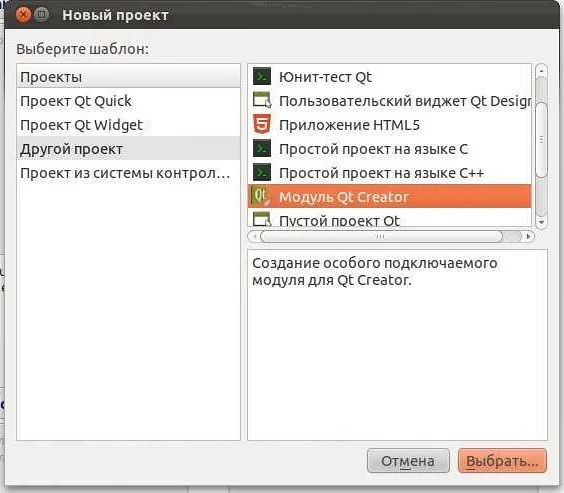
Чтобы создать новый проект в Qt Creator, необходимо выполнить следующие действия:
- Выбрать категорию проекта, который соответствует вашей задаче.
- Указать имя, расположение и тип проекта.
- Установить параметры проекта, такие как компилятор, целевую платформу и фреймворки.

Откройте Qt Creator и выберите меню Файл -> Новый файл или проект. В открывшемся диалоговом окне выберите категорию проекта, который соответствует вашей задаче. Например, для создания приложения с графическим интерфейсом выберите категорию Qt Widgets Application.
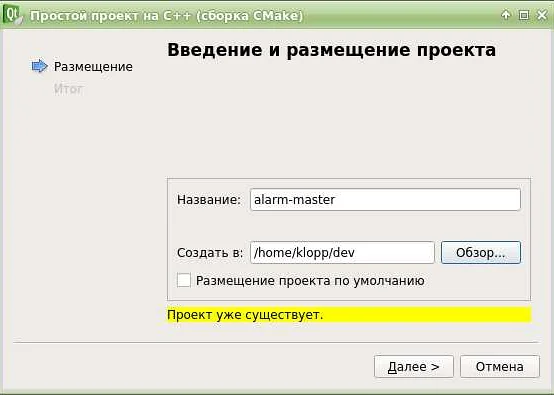
Установите имя проекта, путь, где проект будет сохранен, и тип проекта. Вы можете выбрать место, где хранятся исходные файлы, по умолчанию <user_home>/QT_Projects.
Настройте параметры проекта, такие как компилятор, целевую платформу и фреймворки. После того как вы завершили все настройки, нажмите кнопку Готово.
Поздравляем, вы создали новый проект в Qt Creator!
Шаг 3: Выбор типа проекта
После того как вы выбрали имя проекта и путь к его сохранению (шаг 2), вы перейдете к выбору типа проекта. В Qt Creator представлено несколько типов проектов, в зависимости от того, для какой цели вы хотите использовать приложение:
- Application: создание приложения с графическим интерфейсом пользователя.
- Library: создание библиотеки для использования в других проектах.
- Console Application: создание консольного приложения без графического интерфейса.
- Subdirs Project: создание проекта, состоящего из нескольких подпроектов.
Выберите тип проекта, который наилучшим образом соответствует вашей задаче. Если вы не уверены, какой тип проекта вам нужен, выберите Application.
После выбора типа проекта нажмите кнопку “Next” и перейдите к следующему шагу.
Шаг 4: Выбор системы сборки и компилятора
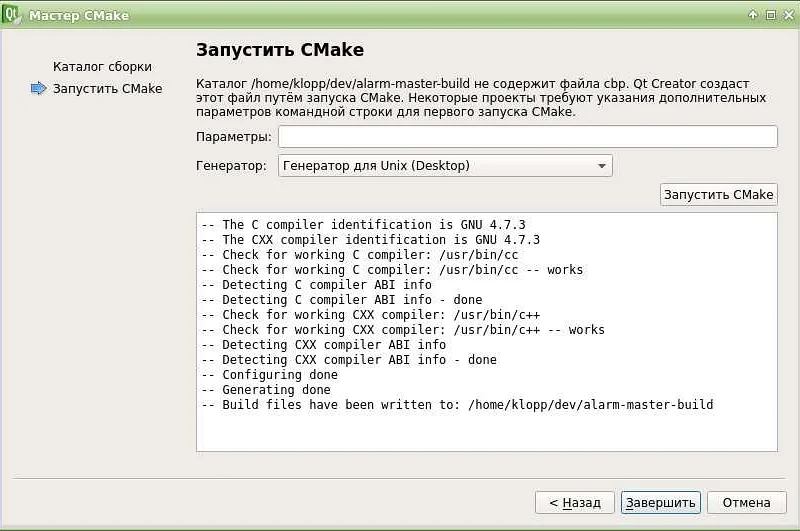
После успешного импорта проекта в Qt Creator необходимо выбрать систему сборки и компилятор, которые будут использованы для сборки проекта. В Qt Creator имеется множество различных систем сборки, например, CMake, QMake, Makefile и др. Каждый из них имеет свои преимущества и недостатки и выбор зависит от конкретного проекта.
Чтобы выбрать систему сборки, необходимо перейти во вкладку “Projects” (Проекты). В правой части откроется окно “Build & Run” (Сборка и запуск), где необходимо выбрать систему сборки из списка. В большинстве случаев, при создании проекта, Qt Creator автоматически выбирает наиболее подходящую систему сборки, но если это необходимо, можно изменить этот выбор.
Как и с системой сборки, в Qt Creator можно выбрать компилятор из доступных в системе. Компилятор используется для преобразования исходного кода в исполняемый файл. По умолчанию, Qt Creator использует компилятор, который был установлен в системе при установке Qt, но это также можно изменить.
После выбора системы сборки и компилятора необходимо сохранить изменения и пересобрать проект с использованием выбранных параметров. Для этого можно нажать на кнопку “Build” (Сборка) внизу справа от окна “Build & Run”. Все ошибки и предупреждения будут отображены в окне “Issues” (Проблемы), что позволит легко найти и исправить их.
Шаг 5: Установка параметров проекта
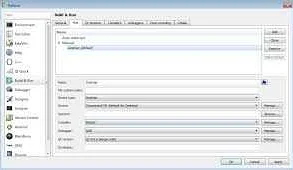
После выбора типа проекта и его имени следует перейти к установке параметров проекта.
В зависимости от типа проекта, параметры могут включать в себя выбор целевой операционной системы, компилятора, настроек сборки и других параметров. Например, для проекта на языке C++ можно выбрать компилятор из списка уже установленных на компьютере, а также параметры оптимизации и отладки.
Qt Creator предлагает широкие возможности для настройки параметров проекта, что позволяет создавать максимально эффективные и оптимизированные приложения. Необходимо уделить достаточно внимания данному этапу, чтобы получить желаемый результат.
После установки параметров проекта можно переходить к следующим этапам, которые включают разработку кода, тестирование и сборку проекта.
Шаг 6: Добавление файлов в проект
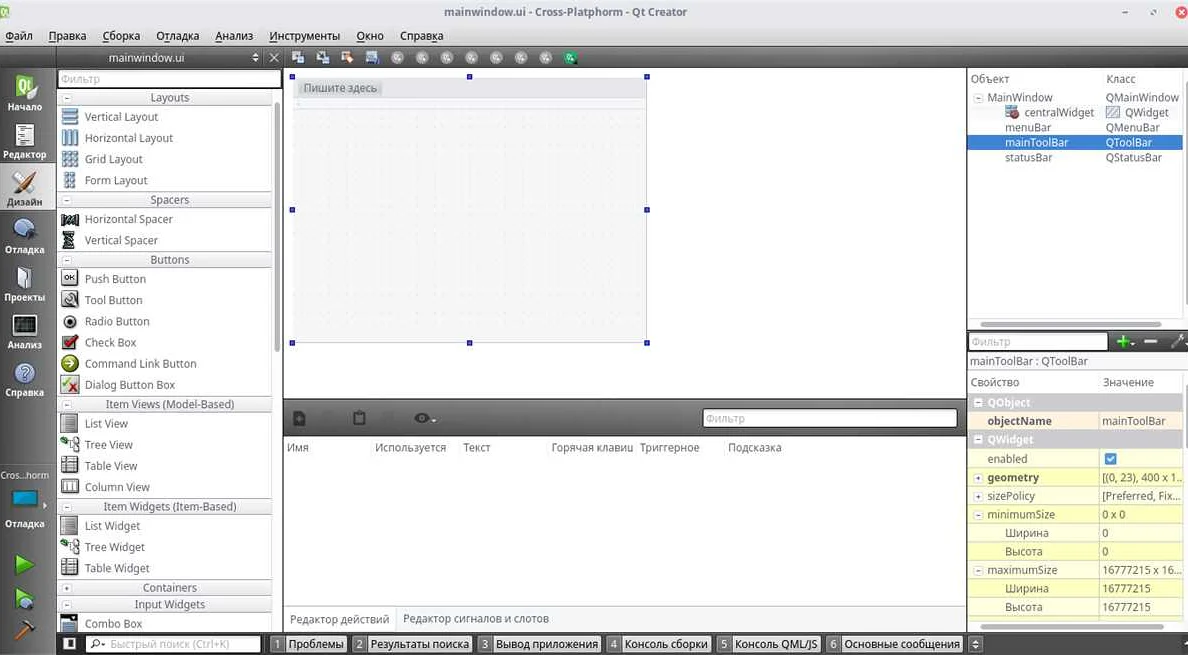
Чтобы добавить файлы в проект, нужно зайти в меню “Файл” и выбрать пункт “Добавить файлы в проект” или использовать сочетание клавиш Ctrl+Shift+A.
После этого появится диалоговое окно, в котором можно выбрать нужные файлы для добавления в проект.
Если нужно добавить всю папку с файлами, можно выбрать пункт “Добавить папку в проект”.
Также можно добавить файлы в проект путем перетаскивания их мышью из проводника в область проекта в левой части окна Qt Creator.
После добавления файлов в проект, они отобразятся в списке файлов проекта и будут доступны для работы с ними в Qt Creator.
Шаг 7: Редактирование кода в Qt Creator
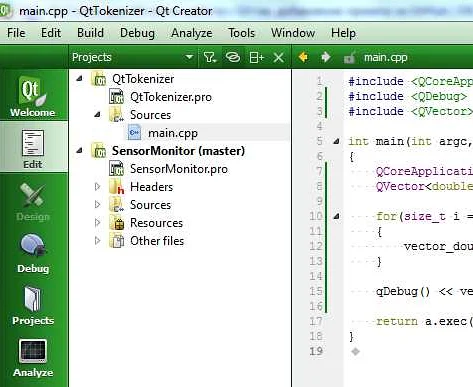
После того, как вы успешно открыли проект в Qt Creator и ознакомились с его структурой, пришло время начать редактировать код.
Для этого выберите файл, который вы хотите отредактировать, в папке проекта слева. Откройте его, дважды кликнув на нем, или щелкнув правой кнопкой мыши и выбрав “Редактировать”.
После открытия файла вы увидите его содержимое в редакторе справа. Редактор кода в Qt Creator поддерживает разнообразные функции, такие как автодополнение, подсветка синтаксиса и проверка ошибок.
Когда вы отредактировали код, сохраните изменения, нажав Ctrl + S или выбрав Файл – Сохранить.
Помимо редактирования отдельных файлов, вы также можете работать с несколькими файлами и классами внутри проекта, используя функцую “Переключение между файлами” в верхней панели инструментов.
Важно помнить, что любые изменения, которые вы внесли в код, могут повлиять на работу всего приложения, поэтому сохраняйте оригинальный файл перед редактированием и не забывайте про переодическое сохранение в процессе работы.
Шаг 8: Сборка проекта
После того, как вы успешно настроили ваш проект в Qt Creator, настало время собрать его.
Для того, чтобы собрать проект, нажмите на кнопку “Сборка проекта” в нижней панели инструментов. Вы также можете выбрать “Сборка проекта” из меню “Сборка”.
Если все настройки проекта настроены правильно, процесс сборки должен быть успешным и в результате появится полный набор исполняемых файлов и библиотек. В этот момент они могут быть запущены и протестированы для убедительности, что все работает правильно.
Если возникают ошибки в процессе сборки, необходимо проверить, что все настройки проекта настроены правильно, и исправить ошибки, которые могут возникнуть. Если вам нужна помощь, Qt Creator предоставляет много инструментов и средств отладки, чтобы помочь вам разобраться в ошибке.
Как только ваш проект успешно собран, вы можете продолжать работу над ним, улучшать и оптимизировать его, чтобы создать качественный продукт, который вы могли бы использовать в своих будущих проектах.
Шаг 9: Запуск проекта
Чтобы запустить проект, нужно нажать на зеленую кнопку “Run” в нижней части экрана или выбрать в меню “Build” -> “Run”. После этого проект будет скомпилирован и запущен в отдельном окне.
Если приложение содержит GUI, то после запуска появится окно с приложением, которое можно будет использовать.
Во время запуска проекта можно использовать отладчик. Для этого нужно выбрать в меню “Debug” -> “Start Debugging” или использовать горячую клавишу F5. Отладчик помогает искать и исправлять ошибки в коде.
Если при запуске возникают ошибки, то нужно вернуться к предыдущим шагам и проверить настройки проекта и код.
- Нажмите на зеленую кнопку “Run” или выберите в меню “Build” -> “Run”.
- Приложение запустится, если все настройки и код верны.
- Используйте отладчик для поиска и исправления ошибок.
Шаг 10: Отладка кода в Qt Creator
Отладка кода является важной частью процесса создания программного обеспечения и Qt Creator предоставляет удобный инструмент для отладки приложений.
Для начала отладки необходимо выбрать режим отладки путем нажатия на кнопку “Отладка” в нижней панели Qt Creator.
Затем следует установить точки останова в программе, чтобы процесс отладки приостанавливался на нужных участках кода. Это можно сделать, нажав на числовую строку слева от окна редактора.
Когда программа остановится на точке останова, можно использовать панель инструментов отладчика для просмотра значения переменных, выполнения кода по шагам и других действий.
Если вы столкнулись с ошибками, которые не можете исправить, можно использовать Qt Creator для поиска ошибок в коде. Для этого следует использовать функцию “Анализ кода” в верхнем меню Qt Creator.
Qt Creator также предоставляет возможность проводить отладку удаленного приложения, если это необходимо.
Отладка кода в Qt Creator может занять много времени, но это необходимо для создания стабильного и качественного приложения.
Вопрос-ответ:
Как открыть проект в Qt Creator?
1. Запустите Qt Creator.
Что нужно установить для работы с Qt Creator?
Для работы с Qt Creator нужно установить библиотеку Qt и сам Qt Creator. Оба компонента можно скачать с официального сайта Qt.
Как создать новый проект в Qt Creator?
1. Запустите Qt Creator.
Как добавить файлы в проект в Qt Creator?
1. Нажмите правой кнопкой мыши на проекте в окне “Обозреватель” (слева от окна редактора).
Как запустить проект в Qt Creator?
1. Убедитесь, что проект скомпилирован (в окне “Проблемы” не должно быть ошибок).
Как установить библиотеку/модуль в проект Qt?
1. Скачайте нужную библиотеку/модуль (в виде исходного кода или готовой библиотеки).
Как настроить сборку проекта в Qt Creator?
1. Откройте проект в Qt Creator.
Шаг 11: Экспорт проекта в исполняемый файл
После того, как вы закончили свой проект в Qt Creator, вы можете экспортировать его в исполняемый файл, который можно запустить на других компьютерах без установки Qt и других зависимостей.
Для экспорта проекта в исполняемый файл необходимо выполнить следующие действия:
- Выберите в меню “Сборка” пункт “Очистить проект” (или используйте комбинацию клавиш Ctrl+Shift+P) для удаления временных файлов, созданных в процессе сборки проекта.
- Выберите в меню “Сборка” пункт “Собрать проект” (или используйте комбинацию клавиш Ctrl+Shift+B), чтобы создать исполняемый файл.
- Перейдите в каталог с проектом и найдите папку “debug” или “release”, в зависимости от того, какую версию вы собрали. В этой папке вы найдете файл с расширением “.exe”, который и является исполняемым файлом вашего проекта.
Теперь вы можете переместить этот файл на другой компьютер и запустить его без установки Qt и других зависимостей.



