
Узнайте, как очистить datagrid c wpf и освободите место для новых данных. Научитесь правильно удалять строки и столбцы, обновлять таблицу и создавать отдельные функции для очистки.
Создание пользовательского интерфейса в среде WPF очень удобно благодаря использованию специальных инструментов, таких как DataGrid. Но что делать, если ваша таблица не отображается корректно, например, содержит лишние данные или дублирующую информацию?
В этой статье мы рассмотрим несколько простых способов очистки данных в DataGrid с помощью языка программирования C# и среды разработки Visual Studio. Вы узнаете, как удалять дубликаты, пустые строки и столбцы, а также как правильно отформатировать свои данные.
Этот гайд будет полезен как начинающим, так и опытным разработчикам, которые хотят научиться более эффективно работать с таблицами в WPF приложениях.
Очистка данных datagrid через код
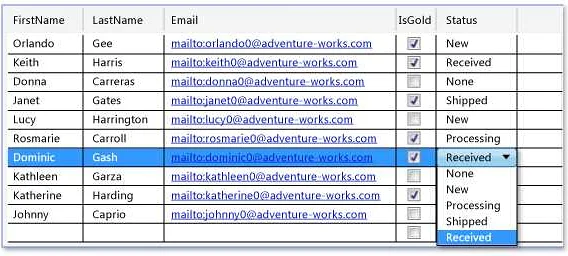
Для очистки данных datagrid в WPF существуют различные способы. Один из них – использование кода. Для этого необходимо обратиться к элементу datagrid и удалить его элементы с помощью метода Clear.
Для начала нужно получить доступ к элементу datagrid. Это можно сделать например, используя его имя, заданное в разметке:
<DataGrid Name=”myDataGrid”></DataGrid>

Затем, в коде необходимо получить доступ к этому элементу и вызвать метод Clear:
myDataGrid.Items.Clear();
Это удалит все элементы из datagrid и очистит его от данных. Также можно удалить только определенные строки или столбцы, используя соответствующие методы, такие как Items.Remove, Items.RemoveAt и др.
Обращаем внимание, что кроме очистки данных из datagrid нужно еще убедиться в том, что объекты данных, которые использовались для заполнения элемента datagrid, также были удалены или очищены. Иначе при повторном заполнении datagrid может произойти конфликт данных и нежелательные ошибки.
Видео по теме:
Удаление данных из datagrid с помощью контекстного меню
Контекстное меню – это удобный способ добавить функциональность к элементам управления в приложении WPF. В datagrid контекстное меню может быть использовано, чтобы удалить данные из таблицы.
Для добавления контекстного меню к datagrid, необходимо создать элемент ContextMenu и добавить к нему MenuItem с командой удаления. Затем, в xaml разметке, в секции datagrid установить свойство ContextMenu равным созданному элементу ContextMenu.
Пример:
<DataGrid.ContextMenu>

<ContextMenu>
<MenuItem Header=”Удалить” Command=”{Binding RemoveDataCommand}” CommandParameter=”{Binding SelectedItem, RelativeSource={RelativeSource AncestorType=DataGrid}}” />
</ContextMenu>
</DataGrid.ContextMenu>
В этом примере Bindind RemoveDataCommand позволяет связать команду с ViewModel приложения. CommandParameter позволяет передать в ViewModel выбранный элемент из datagrid, который необходимо удалить.
Теперь, когда пользователь правым кликом выберет строку в таблице, откроется контекстное меню с опцией удаления. При выборе этой опции, элемент из таблицы будет удален.
Очистка данных datagrid с помощью командной кнопки
В приложениях WPF для очистки данных datagrid можно использовать кнопку Clear или Очистить, добавив соответствующую команду к кнопке. Команда Clear Data Grid удаляет все строки, отображаемые в datagrid, и очищает их содержимое.
Для начала создайте новый элемент управления для кнопки Clear, используя теги <Button>.
<Button x:Name=”btnClearDataGrid” Content=”Clear” />
Затем добавьте метод обработки события для кнопки и добавьте вызов команды очистки данных datagrid. Метод может иметь любое имя, но он должен содержать код для очистки datagrid. Например:
private void btnClearDataGrid_Click(object sender, RoutedEventArgs e)
{
myDataGrid.Items.Clear();
}
Здесь myDataGrid представляет экземпляр вашего datagrid.
Последний шаг – добавить обработчик события для кнопки Clear, используя атрибут Click. Вы можете добавить этот атрибут к тегу <Button>:
<Button x:Name=”btnClearDataGrid” Content=”Clear” Click=”btnClearDataGrid_Click” />
Теперь когда вы нажмете на кнопку, datagrid будет очищен. Этот простой метод очистки данных datagrid с помощью кнопки поможет управлять вашими данными в WPF.
Очистка данных datagrid при обновлении страницы
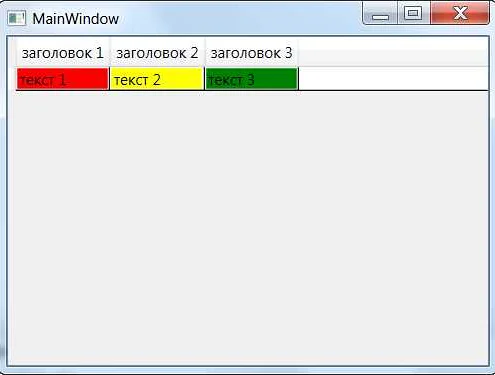
При работе с datagrid в wpf часто возникает ситуация, когда необходимо очистить данные при обновлении страницы. Наиболее простой и эффективный способ сделать это – использовать метод Clear() класса ObservableCollection.
ObservableCollection – это тип коллекции, который является реализацией интерфейса INotifyCollectionChanged. Это позволяет реализовать уведомление об изменении элементов коллекции и автоматически обновлять таблицу при добавлении или удалении элемента.
Для очистки данных datagrid следует вызвать метод Clear() для объекта, содержащего данные. Например, если используется ObservableCollection, то код должен выглядеть следующим образом:
ObservableCollection<Item> items = new ObservableCollection<Item>();
datagrid.ItemsSource = items;
…
// очистка данных
items.Clear();
Таким образом, при вызове метода Clear() произойдет удаление всех элементов из коллекции и, соответственно, очистка datagrid.
Очистка данных datagrid при переключении вкладки
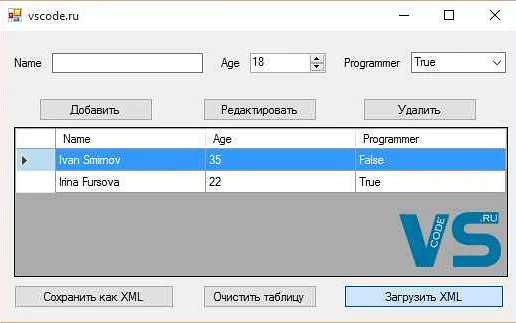
Когда пользователь переключается между вкладками приложения, может возникнуть необходимость очистки всех данных в таблицах, отображенных с помощью компонента datagrid в WPF. Это важно, чтобы предотвратить проблемы с повторным использованием устаревших данных и улучшить производительность приложения.
Для реализации данной функциональности нам нужно подписаться на событие переключения вкладок и очистить все таблицы, которые находятся на отображаемой в данный момент вкладке. Мы можем это сделать с помощью следующего кода:
private void TabControl_SelectionChanged(object sender, SelectionChangedEventArgs e)
{
if (e.Source is TabControl)
{
foreach (var item in ((sender as TabControl).SelectedItem as TabItem).Content as StackPanel)
{
if (item is DataGrid)
{
(item as DataGrid).ItemsSource = null;
}
}
}
}
Здесь мы проверяем, что источником события является компонент TabControl. Затем мы итерируем по всем элементам содержимого текущей вкладки, используя перебор StackPanel. Если мы находим на странице компонент datagrid, то мы очищаем его свойство ItemsSource, устанавливая его значение в null.
Таким образом, мы реализовали простой и эффективный способ очистки всех таблиц datagrid в WPF при переключении между вкладками.
Очистка данных datagrid при выборе другого элемента списка
Одним из распространенных способов редактирования данных в WPF является использование datagrid. Однако есть ситуации, когда необходимо очистить данные в таблице при выборе другого элемента списка.
Для этого необходимо использовать обработчик событий SelectionChanged. В нем мы можем очистить datagrid путем присвоения ему пустой коллекции:
<ListBox SelectionChanged=”ListBox_SelectionChanged”>
<ListBoxItem>Элемент 1</ListBoxItem>
<ListBoxItem>Элемент 2</ListBoxItem>
<ListBoxItem>Элемент 3</ListBoxItem>
</ListBox>
<DataGrid x:Name=”DataGrid1″/>
private void ListBox_SelectionChanged(object sender, SelectionChangedEventArgs e)
{
DataGrid1.ItemsSource = null;
}
Таким образом, при выборе другого элемента списка, таблица будет очищена от предыдущих данных.
Также можно использовать для очистки datagrid метод Clear(), который удаляет все строки из таблицы:
private void ListBox_SelectionChanged(object sender, SelectionChangedEventArgs e)
{
DataGrid1.Items.Clear();
}
Выбор метода очистки данных зависит от конкретных требований и задач проекта.
Очистка данных datagrid при установке фильтра
Datagrid – это один из самых популярных элементов управления в WPF. Когда вы работаете с таблицами данных, очистка datagrid может стать реальной проблемой, если не знаете как это сделать. Особенно это актуально при установке фильтров.
Часто при установке фильтра данные в datagrid остаются неизменными, но иногда необходимо полностью очистить загруженные данные и загрузить новые данные в соответствии с установленным фильтром. Как это сделать? Очень просто!
Для начала необходимо создать обработчик события для кнопки установки фильтра. В этом обработчике мы будем очищать данный datagrid:
private void ApplyFilter_Click(object sender, RoutedEventArgs e)
{
//Очистка datagrid
MyDataGrid.ItemsSource = null;
MyDataGrid.Items.Clear();
//Далее загрузка новых данных с учетом фильтра
LoadDataWithFilter();
}
Метод LoadDataWithFilter() необходимо реализовать самостоятельно в зависимости от требований к приложению.
Вот и все! Как вы можете видеть, очистка данных datagrid при установке фильтра довольно простая задача, которую можно решить несколькими строками кода.
Очистка данных datagrid через свойство ItemsSource
Одним из простых способов очистки данных в datagrid в WPF является использование свойства ItemsSource. Метод прост в использовании и может быть использован в C# и XAML. Доступ к свойству ItemsSource может быть получен через код-behind, а также через привязку данных в XAML.
Для удаления всех данных из datagrid достаточно присвоить свойству ItemsSource значение null:
datagrid.ItemsSource = null;
Когда вы установите свойство ItemsSource в null, все строки данных datagrid будут удалены.
Если вы используете привязку данных в XAML, то у вас есть возможность обновлять источник данных без изменения свойства ItemsSource. Для этого вам необходимо сначала установить свойство DataContext, а затем вызвать метод Refresh() для дальнейшего обновления данных:
datagrid.DataContext = null;
datagrid.DataContext = yourDataSource;
yourDataSource.Refresh();
Это обновления привязанных данных в datagrid и присваивает их новому контексту данных. После чего вызывается метод Refresh() для обновления данных в datagrid.
В заключение, свойство ItemsSource наиболее простой способ удаления всех данных из datagrid в WPF. С помощью него можно очистить все содержимое datagrid как через код-behind, так и через привязку данных в XAML.
Очистка данных datagrid через свойство SelectedItem
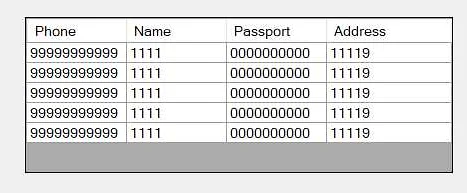
Для очистки данных в datagrid можно использовать свойство SelectedItem. Данное свойство позволяет выбрать одну строку в таблице, которую можно очистить.
Для начала необходимо определить переменную типа класса, который был использован для заполнения таблицы datagrid. Затем можно использовать событие SelectionChanged для определения выбранной строки.
После определения выбранной строки можно очистить данные. Для этого необходимо присвоить переменной, содержащей выбранную строку, значение null. Это позволит очистить все ячейки, отображаемые в datagrid.
Метод очистки данных через свойство SelectedItem не требует дополнительного кода для поиска и обработки элементов в таблице, что делает его простым и эффективным для использования в WPF-приложениях.
Очистка данных datagrid через свойство SelectedIndex
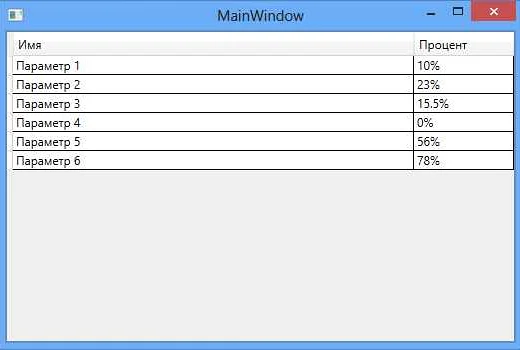
Для очистки данных в столбцах datagrid в WPF можно использовать свойство SelectedIndex, которое позволяет очищать выбранные строки. Если необходимо очистить целый столбец, то можно использовать цикл для прохождения по всем ячейкам столбца и очистки их содержимого.
Для начала необходимо получить доступ к datagrid через его имя. Затем можно использовать SelectIndex для получения индекса выбранной строки:
int selectedIndex = myDataGrid.SelectedIndex;
Если индекс выбранной строки равен -1, значит строка не выбрана, и дальнейшие действия не будут произведены. Если индекс строки найден, можно произвести очистку содержимого выбранных ячеек:
if(selectedIndex != -1)
{
for (int i = 0; i < myDataGrid.Columns.Count; i++)
{
var cell = (DataGridCell)myDataGrid.Columns[i].GetCellContent(myDataGrid.SelectedItem).Parent;
cell.Content = string.Empty;
}
}
В данном коде мы проходим по всем столбцам datagrid и очищаем содержимое всех ячеек, выбранных строки. Можно использовать данную технику в сочетании с другими методами очистки для удаления данных из datagrid в WPF.
Очистка данных datagrid при закрытии приложения
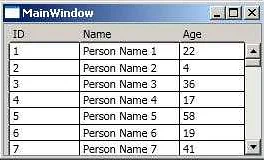
Чтобы обеспечить корректную и безопасную работу приложения в дальнейшем, необходимо правильно очищать данные в datagrid при его закрытии. Для этого можно применить следующие шаги:
- Очистить связанные с datagrid ресурсы: Перед тем как очистить сам datagrid, необходимо очистить все ресурсы, связанные с ним, например, модели или источники данных. Для этого можно вызвать метод cleanup() или Dispose() у соответствующих объектов.
- Очистить содержимое datagrid: Сам datagrid также необходимо очистить от данных. Для этого можно вызвать метод Items.Clear() у datagrid.ItemsSource.
- Вызвать сборку мусора: Также необходимо вызвать сборщик мусора, чтобы освободить память, занятую данными в datagrid и связанных с ним объектах. Для этого можно вызвать метод GC.Collect() после очистки datagrid.
Следуя этим шагам, можно обеспечить правильную очистку данных и ресурсов при закрытии datagrid и гарантировать стабильную работу приложения.



