
Узнайте, как синхронизировать прокрутку панелей SplitContainer в приложении VB.NET. Этот подробный туториал поможет вам настроить синхронизацию прокрутки между двумя панелями SplitContainer и сделать вашу работу более эффективной.
SplitContainer является очень удобным инструментом для дизайна Windows-приложений, позволяя разделить область экрана на несколько частей. Он включает в себя две панели, которые могут прокручиваться по отдельности или одновременно.
Однако, в некоторых случаях может возникнуть необходимость синхронизировать прокрутку в обеих панелях, чтобы пользователь мог видеть одинаковые части данных в любой момент времени. К счастью, vb net предлагает решение этой задачи.
Для синхронизации прокрутки необходимо использовать свойство SplitContainer.Panel1.ScrollControlIntoView(), которое позволяет прокрутить содержимое панели к видимому положению указанного элемента управления. Необходимо выполнить эту операцию при каждом изменении положения прокрутки одной из панелей.
Как работает SplitContainer
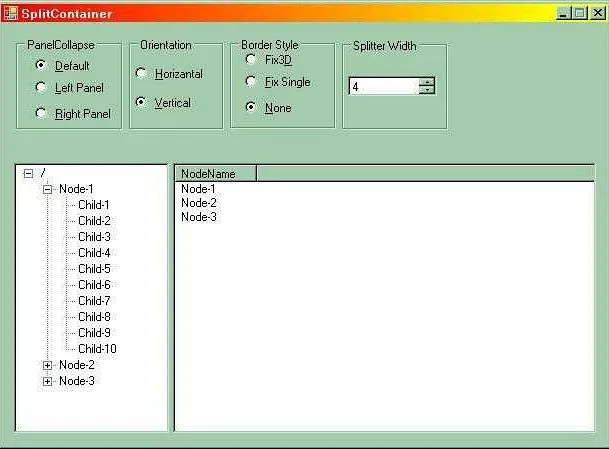
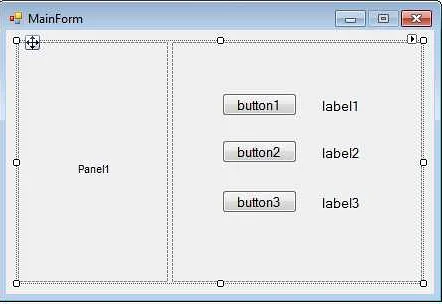
SplitContainer – это контрол, разделяющий область формы или панели на две части, которые могут изменять свои размеры с помощью перетаскивания границы между ними. Он представляет собой контейнер, который содержит два контрола: Panel1 и Panel2.
Panel1 и Panel2 могут содержать любые другие элементы управления, какие нужны в проекте. Однако, для каждой панели можно установить свойство Dock, которое определяет, как панель будет располагаться в контейнере.
При изменении размеров одной панели, другая также изменяет свой размер в зависимости от установленных свойств Panel1MinSize и Panel2MinSize, указывающих минимальные размеры каждой панели.
За синхронизацию прокрутки в SplitContainer отвечает событие Scroll, которое срабатывает при прокрутке панели. Для того чтобы синхронизировать прокрутку, необходимо обработать это событие в обеих панелях и установить VerticalScroll.Value для каждой панели равным значению VerticalScroll.Value для другой панели.

Таким образом, SplitContainer позволяет удобно разделять области формы или панели на две части, эффективно использовать пространство экрана и синхронизировать прокрутку обоих контейнеров.
Видео по теме:
Почему нужна синхронизация прокрутки
Когда работаешь с большим объемом информации внутри контейнера, иногда бывает необходимо просматривать несколько разных частей этой информации одновременно.
SplitContainer – один из контролов в Windows Forms, который позволяет разбить экран на две панели, каждая из которых может отображать различный контент. Возникает вопрос, как оба контейнера могут иметь одинаковую вертикальную позицию скролла, когда пользователь прокручивает один из них.
Вот тут и появляется необходимость синхронизации. Синхронизация прокрутки двух панелей позволит сохранять одинаковую позицию скролла на каждой панели. Это гарантирует, что пользователь всегда будет видеть синхронизированный контент на обоих панелях, что повышает удобство работы и качество пользовательского опыта.
Эту задачу можно решить, используя события прокрутки для обновления позиции скролла на одной панели, и затем передавать эту позицию на вторую панель.
Синхронизация прокрутки не только облегчает работу с контейнерами в Windows Forms, но и является неотъемлемой частью интерфейсных дизайнов во многих современных веб-приложениях, где представление информации на сайте также разбивается на несколько панелей для облегчения работы с большими объемами данных.
Как реализовать синхронизацию
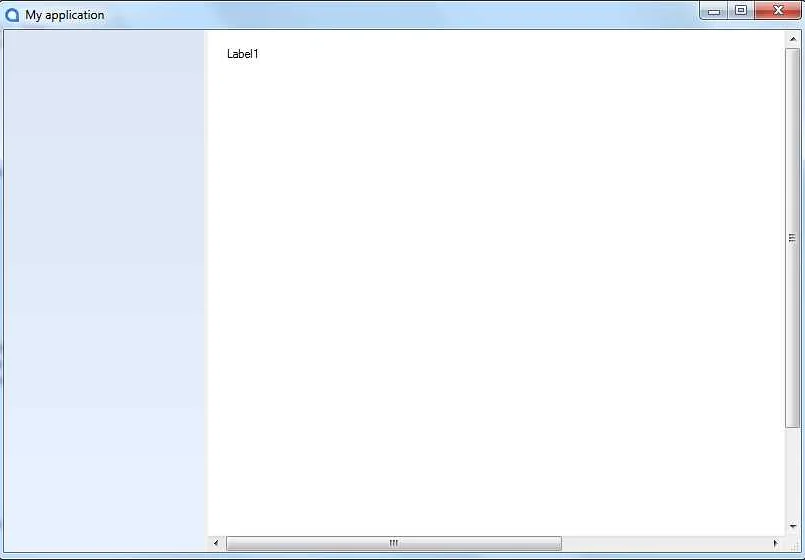
Синхронизация прокрутки панелей SplitContainer означает, что при прокрутке одной из панелей в SplitContainer, другая панель будет прокручиваться вместе с ней. Это очень удобно, когда нужно работать с двумя связанными между собой окнами с разным содержимым.

Для реализации синхронизации прокрутки необходимо добавить обработчик события “Scroll” к каждой панели в SplitContainer. Вы можете использовать следующий код:
private void panel1_Scroll(object sender, ScrollEventArgs e)
{
panel2.VerticalScroll.Value = e.NewValue;
panel2.PerformLayout();
}
private void panel2_Scroll(object sender, ScrollEventArgs e)
{
panel1.VerticalScroll.Value = e.NewValue;
panel1.PerformLayout();
}
Этот код будет синхронизировать прокрутку вертикальной полосы прокрутки двух панелей. Здесь мы привязываем обработчики события “Scroll” к каждой панели в SplitContainer и затем используем методы SetScrollValue() и PerformLayout() для изменения значения вертикальной прокрутки и перерисовки соответствующей панели.
Кроме того, вы можете дополнительно настроить скорость прокрутки, добавить горизонтальную прокрутку и другие дополнительные функции, чтобы сделать интерфейс более удобным и интуитивным для пользователей.
В целом, синхронизация прокрутки панелей SplitContainer может быть достигнута несколькими способами, и это может быть чрезвычайно полезным для упрощения рабочего процесса. Попробуйте использовать эту функцию в своих проектах и наслаждайтесь удобством работы.
Вопрос-ответ:
Как синхронизировать прокрутку панелей SplitContainer в VB.NET?
В качестве альтернативы можно использовать компоненты, специально разработанные для синхронизации прокрутки, например, Syncfusion’s ScrollControl или .NET WinForms Control с некоторыми дополнительными настройками. Однако, использование сторонних компонентов может занять больше времени и может быть дополнительными расходами для вашего проекта.
Шаг 1 – Привязка событий
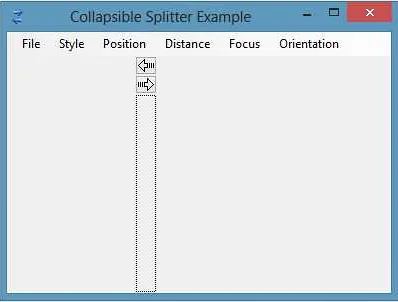
Первым шагом для синхронизации прокрутки панелей SplitContainer в VB.NET необходимо привязать события скроллинга для каждой из панелей. Это можно сделать с помощью метода AddHandler. Метод AddHandler привязывает указанное событие к указанному методу обработчика.
В нашем случае, мы будем привязывать событие Scroll для каждой панели. Для этого, необходимо выполнить следующие шаги:
- Создать обработчик события Scroll для каждой панели. Например:
- Private Sub Panel1_Scroll(sender As Object, e As ScrollEventArgs) Handles Panel1.Scroll
- Private Sub Panel2_Scroll(sender As Object, e As ScrollEventArgs) Handles Panel2.Scroll
- Использовать метод AddHandler для каждой панели, чтобы привязать созданный обработчик события Scroll. Например:
- AddHandler SplitContainer1.Panel1.Scroll, AddressOf Panel1_Scroll
- AddHandler SplitContainer1.Panel2.Scroll, AddressOf Panel2_Scroll
После выполнения этих шагов, каждая панель SplitContainer будет отслеживать событие прокрутки, и вызывать соответствующий обработчик при его возникновении. Таким образом, мы сможем синхронизировать прокрутку панелей при помощи координированных действий в обработчиках событий.
Шаг 2 – Получение текущего положения
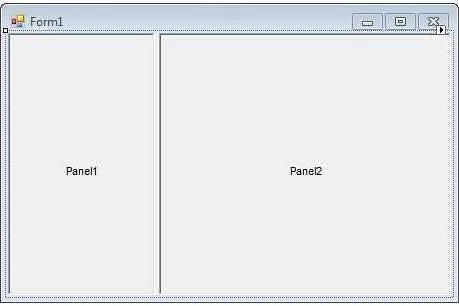
Чтобы правильно синхронизировать прокрутку панелей SplitContainer, нам нужно получить текущее положение каждой панели. Для этого мы можем использовать свойство VerticalScroll.Value каждой панели.
Мы можем добавить обработчики событий Scroll для каждой панели и получать текущее положение при каждой прокрутке. Затем мы можем передать это значение в метод SetVerticalScrollPosition для другой панели, чтобы они оставались синхронизированными.
Например, если мы хотим синхронизировать прокрутку вертикально между панелями panel1 и panel2, мы можем добавить следующий код:
- Добавляем обработчик события Scroll для panel1:
- Private Sub panel1_Scroll(ByVal sender As Object, ByVal e As ScrollEventArgs) Handles panel1.Scroll
- SetVerticalScrollPosition(panel2, panel1.VerticalScroll.Value)
- End Sub
- Добавляем обработчик события Scroll для panel2:
- Private Sub panel2_Scroll(ByVal sender As Object, ByVal e As ScrollEventArgs) Handles panel2.Scroll
- SetVerticalScrollPosition(panel1, panel2.VerticalScroll.Value)
- End Sub
- Добавляем метод SetVerticalScrollPosition:
- Private Sub SetVerticalScrollPosition(ByVal panel As Panel, ByVal position As Integer)
- panel.VerticalScroll.Value = position
- End Sub
Теперь при прокрутке любой из панелей, другая панель будет синхронно прокручиваться.
Шаг 3 – Присваивание значения
Присваивание значения является самым простым способом изменения значения свойства, связанного с компонентом SplitContainer. В данном случае, нам потребуется изменить значение свойства VerticalScroll.Value и HorizontalScroll.Value у двух панелей, чтобы они синхронизировались.
Когда пользователь прокручивает одну из панелей, нам нужно изменить значение скроллбаров другой панели, чтобы установить верное положение прокрутки. Для этого мы просто присваиваем значение одного скроллбара другому скроллбару, которому принадлежит прокрутка нашей другой панели. Например, HorizontalScroll.Value левой панели присваиваем HorizontalScroll.Value правой панели и наоборот.
Для того чтобы выполнить присваивание, мы используем следующий код:
- splitContainer1.Panel1.VerticalScroll.Value = splitContainer1.Panel2.VerticalScroll.Value;
- splitContainer1.Panel1.HorizontalScroll.Value = splitContainer1.Panel2.HorizontalScroll.Value;
- splitContainer1.Panel2.VerticalScroll.Value = splitContainer1.Panel1.VerticalScroll.Value;
- splitContainer1.Panel2.HorizontalScroll.Value = splitContainer1.Panel1.HorizontalScroll.Value;
Нужно выполнить это присваивание в обработчике события Scroll для обоих панелей. Таким образом, при любом изменении положения скроллбара на одной из панелей, значения скроллбаров другой панели будут изменены соответствующим образом и прокрутка будет синхронизирована.
Шаг 4 – Обработка изменений размеров
Для того чтобы корректно работать с прокруткой панелей SplitContainer, необходимо обработать изменения размеров контейнера. Для этого можно использовать событие SizeChanged в сочетании с методом Refresh().
Пример обработчика события:
Private Sub SplitContainer1_SizeChanged(sender As Object, e As EventArgs) Handles SplitContainer1.SizeChanged
SplitContainer1.Refresh()
End Sub
Этот обработчик события будет вызываться каждый раз при изменении размеров SplitContainer и обновлять его отображение, что позволит корректно работать с прокруткой.
Также можно обработать изменения размеров содержимого панелей, например, если внутри них располагаются элементы управления. Для этого можно использовать событие ControlAdded. Пример:
Private Sub SplitContainer1_Panel1_ControlAdded(sender As Object, e As ControlEventArgs) Handles SplitContainer1.Panel1.ControlAdded
SplitContainer1.Refresh()
End Sub
Этот обработчик события будет вызываться каждый раз при добавлении элемента управления в Panel1 и обновлять отображение SplitContainer.
Таким образом, правильная обработка изменений размеров поможет корректно работать с прокруткой панелей SplitContainer в приложении на Vb net.
Дополнительные сведения
Для более эффективной синхронизации прокрутки панелей SplitContainer в приложении на Vb net, необходимо учитывать множество факторов. Во-первых, нужно учесть, что SplitContainer представляет собой контейнер, содержащий две панели. При этом каждая панель содержит свой контент и может прокручиваться независимо от другой.
Для создания синхронной прокрутки необходимо использовать события прокрутки, которые возникают при изменении положения ползунка в одной из панелей. Эти события можно перехватывать и вручную устанавливать положение ползунка в другой панели.
Для оптимизации процесса синхронизации некоторые разработчики используют дополнительные методы, такие как расчет скорости прокручивания и определение задержки в событии прокрутки. Также возможно использование дополнительных элементов управления, таких как ползунки вне контейнера SplitContainer, для упрощения управления прокруткой.
В целом, синхронизация прокрутки панелей SplitContainer в Vb net может быть достаточно сложной задачей, требующей комплексного подхода к решению. Однако, благодаря возможностям языка и фреймворка .NET, разработчики могут создавать эффективные и гибкие инструменты, которые облегчают и ускоряют работу с пользовательским интерфейсом приложения.



