
Хотите добавить удобную раскладку клавиатуры в sparky linux? Следуйте нашим шагам! В статье мы подробно расскажем, как легко и быстро добавить нужную раскладку и настроить ее для использования. Получите максимальный комфорт от работы в ОС sparky linux!
Sparky Linux – дистрибутив на базе Debian, который заботится о множестве потребностей пользователей. Но не все локализации встроены в него по умолчанию, в том числе и данная настройка. В этой статье мы рассмотрим, как добавить необходимую клавиатурную раскладку к вашему Sparky Linux.
Для начала следует подготовиться. Необходимо знать название нужной раскладки, которую вы хотите установить. Обычно они имеют официальное название на формате язык_регион, например, ru_RU для русского языка в России. Также стоит знать название стандартного пакета для установки новых раскладок в Linux – xkeyboard-config.
Процесс установки очень простой и займет у вас не так много времени. Мы будем использовать терминал, для этого откройте его и введите команду:
sudo apt-get install xkeyboard-config
После завершения установки необходимо узнать, где в файловой системе хранится список раскладок. В большинстве случаев это файл, расположенный в директории /usr/share/X11/xkb/symbols. Однако, может быть, что директория расположена в другом месте. Чтобы узнать точный путь до файла можно воспользоваться командой:
localectl status | grep “N/A”
В итоге вы получите путь к файлу, где хранятся раскладки для вашей системы. Осталось просто добавить нужную раскладку в файл командой:

echo ‘key { [ c, C, U0292, U0261 ] };’ | sudo tee -a /usr/share/X11/xkb/symbols/ru
Где ru – название файл раскладки для русского языка. Первый символ в одинарных кавычках – это клавиша, которую мы хотим изменить. А последующие, заключенные в фигурные скобки и разделенные запятой – это символы, которые мы хотим получить при нажатии на эту клавишу.
После этого надо перезагрузить компьютер, чтобы настройки вступили в силу. Проверьте работу добавленной раскладки клавиатуры и наслаждайтесь новыми возможностями в Sparky Linux!
Как добавить раскладку в Sparky Linux
Sparky Linux представляет собой легковесный дистрибутив Linux, основанный на Debian. Он имеет простой и интуитивно понятный интерфейс, который может использовать любой пользователь. В этой статье мы рассмотрим, как добавить новую раскладку клавиатуры в Sparky Linux.
1. Откройте меню “Приложения” на рабочем столе и выберите “Настройки системы”.
2. В окне настройки выберите “Клавиатура и мышь”.
3. В разделе “Раскладки” нажмите кнопку “Добавить”.
4. Выберите желаемую раскладку клавиатуры и нажмите “Добавить”.
5. Если вы хотите, чтобы эта раскладка была по умолчанию, выберите ее и нажмите на кнопку “Установить по умолчанию”.

6. Переключение между раскладками клавиатуры осуществляется с помощью сочетания клавиш Left Shift + Right Shift.
Теперь вы можете добавить новую раскладку клавиатуры в свой Sparky Linux и наслаждаться более удобной работой с вашей системой.
Открыть “Изменение раскладки клавиатуры”
Для того чтобы добавить новую раскладку клавиатуры или изменить уже установленную на Sparky Linux, вам необходимо выполнить несколько простых действий. Вот что нужно сделать:
- Откройте меню приложений Sparky Linux, находящееся в левом верхнем углу экрана.
- Выберите “Настройки” и затем “Изменение раскладки клавиатуры”.
- Откроется окно настроек раскладки. В этом окне можно добавить новую раскладку, выбрать язык и настроить сочетание клавиш для переключения между ними.
- Чтобы добавить новую раскладку, нажмите кнопку “Добавить”.
- Выберите язык и раскладку из списка и нажмите “Добавить”.
- Для настройки сочетания клавиш для переключения между раскладками, перейдите на вкладку “Переключение” и введите желаемую комбинацию клавиш.
- После завершения настроек, нажмите “Сохранить”.
Теперь вы можете использовать свою новую раскладку клавиатуры или измененную стандартную на Sparky Linux. Удачной работы!
Выбрать необходимую раскладку
Sparky Linux, как и большинство других дистрибутивов Linux, позволяет выбирать множество разных раскладок клавиатуры. Необходимо выбрать наиболее подходящую ради удобства и эффективности работы.
Перед тем, как выбирать раскладку, нужно определиться, какую вы используете в обычной жизни. Для тех, кто пользуется стандартной клавиатурой в России или странах СНГ, основной раскладкой будет ЯШЕРТЫ (rus). Если же вы предпочитаете английскую раскладку, выберите US Keyboard.
Если у вас возникают проблемы с выбором этих раскладок, можно обратиться к хелп-центру Sparky Linux или к разделу Вопросы и ответы на официальном сайте Linux. Там вы найдете массу полезной информации по работе с клавиатурой и всему остальному, что связано с установкой и конфигурацией Sparky Linux.
Надеемся, что эта статья помогла вам разобраться в выборе нужной раскладки клавиатуры, и ваша работа с Sparky Linux станет более продуктивной и удобной.
Настройка раскладки
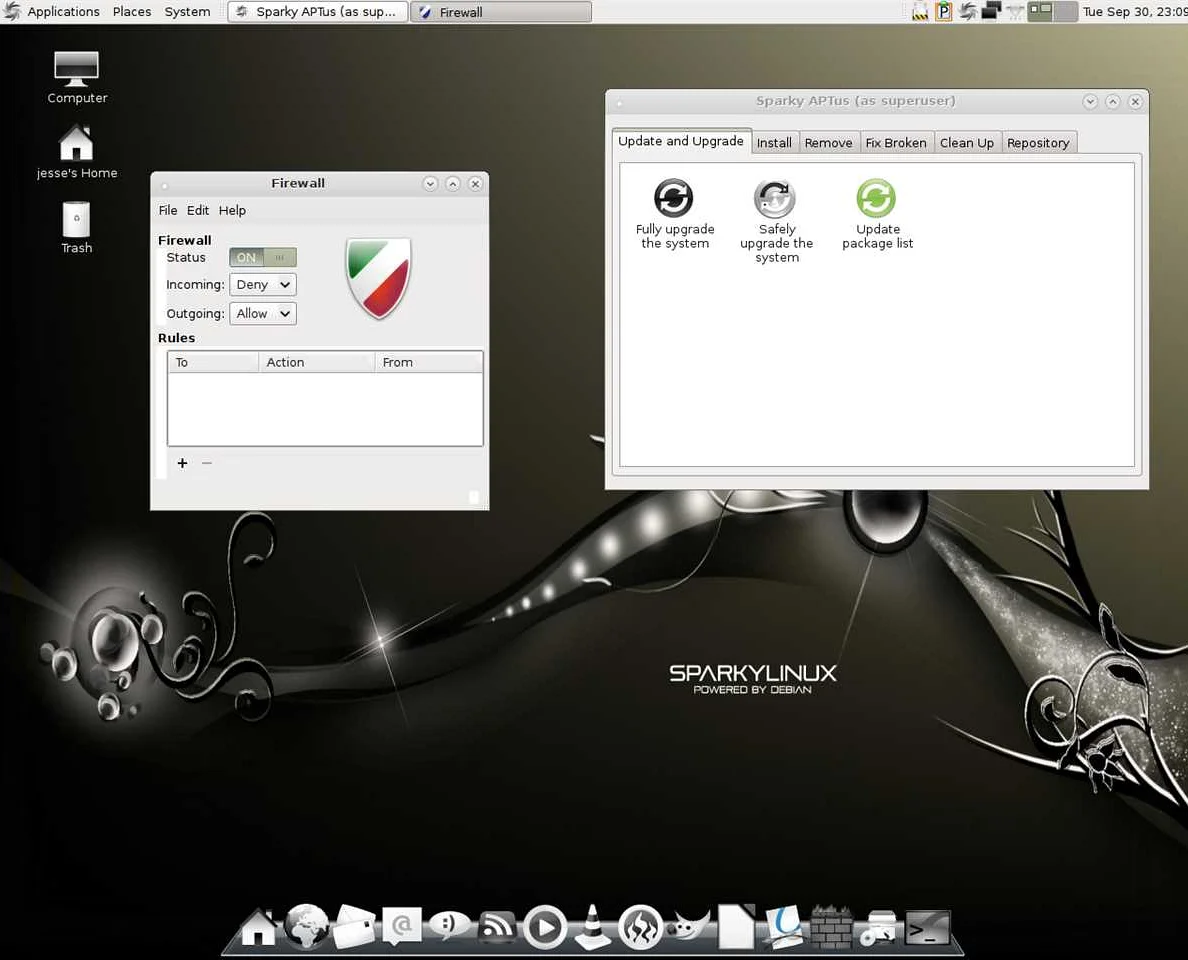
В Sparky Linux можно легко добавить нужную раскладку клавиатуры. Для этого нужно выполнить несколько простых шагов:
- Откройте панель настроек системы, выбрав соответствующий пункт в меню.
- Выберите раздел “Клавиатура и мышь”.
- Здесь вы сможете добавить новую раскладку клавиатуры, установив нужный язык.
- Далее нужно выбрать комбинацию клавиш для переключения раскладки. Обычно используется “Ctrl+Shift”.
- Если нужно, можно также настроить дополнительные параметры для выбранной раскладки.
После этого вы сможете переключать раскладку клавиатуры, используя заданную комбинацию клавиш. Это может быть очень удобно, если вам приходится работать с текстами на разных языках.
Если у вас возникнут какие-то проблемы при настройке клавиатуры, вы всегда можете обратиться к документации или обратиться за помощью к опытным пользователям на форумах и в группах поддержки.
Использование горячих клавиш
Горячие клавиши – это комбинации клавиш на клавиатуре, которые позволяют более быстро выполнять определенные действия, чем при использовании мыши. В Sparky Linux также можно использовать горячие клавиши для удобства.
Например, для переключения раскладки клавиатуры можно использовать следующие горячие клавиши:
- Alt+Shift – переключение между различными установленными раскладками клавиатуры;
- Ctrl+Shift – быстрое переключение между русской и английской раскладкой клавиатуры;
- Super+Space – быстрое переключение между всеми установленными раскладками клавиатуры.
Кроме того, чтобы сделать использование горячих клавиш более удобным, можно настроить свои собственные комбинации клавиш через меню настроек или командной строки. Например, вы можете назначить горячую клавишу для открытия нужного приложения или для выполнения определенного действия.
Таким образом, использование горячих клавиш может помочь значительно ускорить работу с компьютером и повысить эффективность работы.
Изменение задержки перед выводом символа
В Sparky Linux вы можете изменить задержку перед выводом символа. Это пригодится тем, кто набирает текст на скорости и хочет, чтобы символы выводились так же быстро, как они набираются. Для изменения задержки необходимо выполнить следующие действия:
- Откройте меню “Пуск” и выберите “Настройки”.
- Выберите “Клавиатура”.
- Перейдите на вкладку “Основные”.
- Настройте параметр “Задержка перед выводом символа”.
Здесь вы можете установить задержку от минимальной до максимальной. Чем меньше задержка, тем быстрее символы будут выводиться на экран. Если вы измените настройки, но заметитe, что символы выводятся слишком быстро или медленно, вы можете вернуться к настройкам по умолчанию, нажав кнопку “Сбросить”.
Изменение раскладки в терминале
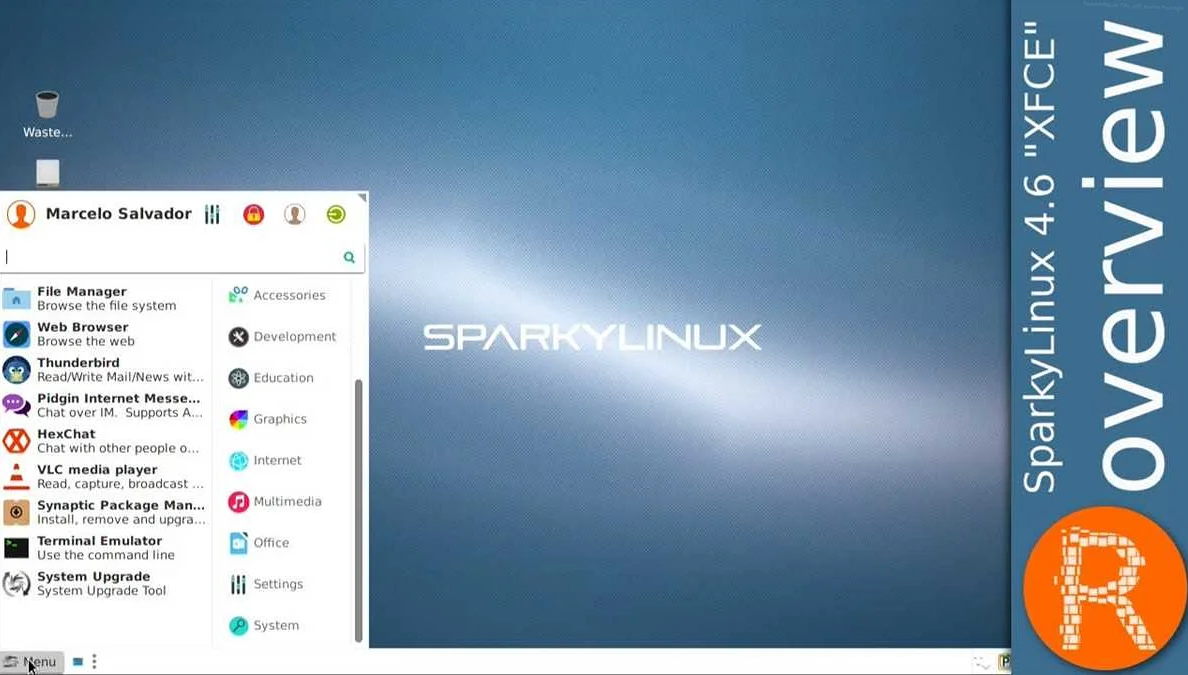
Чтобы изменить раскладку клавиатуры в терминале операционной системы Sparky Linux, нужно выполнить несколько простых действий.
Шаг 1:
Откройте терминал Sparky Linux.
Шаг 2:
Нажмите клавишу Alt + Shift на клавиатуре, чтобы изменить раскладку клавиатуры.
После выполнения этих двух шагов вы увидите, что раскладка клавиатуры изменилась в терминале Sparky Linux.
Если вам нужно изменить раскладку клавиатуры на постоянной основе, вы можете использовать команду setxkbmap в терминале.
Шаг 3:
Для этого выполните следующую команду:
- setxkbmap ru
Эта команда устанавливает русскую раскладку клавиатуры. Если у вас есть другая предпочитаемая раскладка, замените “ru” на соответствующее значение.
Теперь вы можете использовать нужную вам раскладку клавиатуры в терминале Sparky Linux.
Использование множественных раскладок
Использование множественных раскладок в операционной системе Sparky Linux позволяет ускорить набор текста на нескольких языках и настроить работу клавиатуры под свои потребности.
Для добавления множественных раскладок в Sparky Linux нужно выполнить несколько простых шагов:
- Открыть меню “Настройки” и выбрать пункт “Клавиатура и мышь”.
- В открывшемся окне выбрать вкладку “Раскладки”.
- Нажать кнопку “Добавить”, чтобы добавить новую раскладку.
- Выбрать нужную раскладку из списка или ввести ее название вручную.
- Проверить настройки, что выбран нужный язык и раскладка.
- Сохранить настройки и закрыть окно.
После добавления множественных раскладок можно переключать их с помощью горячих клавиш. Для этого нужно нажать сочетание клавиш “Alt” и “Shift” одновременно.
Использование множественных раскладок в операционной системе Sparky Linux позволит с комфортом работать с текстом на разных языках и ускорит процесс ввода информации.
Изменение языка системы
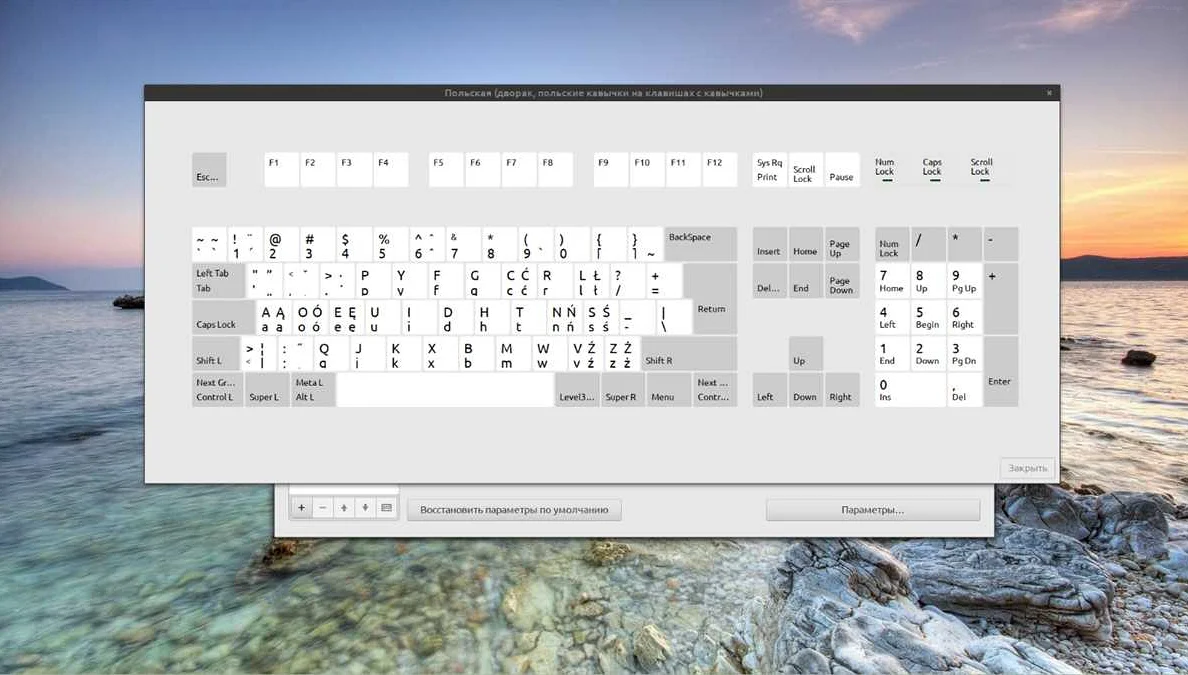
Изменение языка системы в Sparky Linux возможно через настройки языка и региональных параметров в меню настроек.
Чтобы изменить язык интерфейса системы, откройте меню настроек и выберите вкладку “Язык и регион”. Затем выберите нужный язык в списке доступных языков и нажмите кнопку “Применить”.
Кроме того, можно настроить другие параметры, такие как формат времени и даты, числовой формат и т. д. Эти изменения также отобразятся в интерфейсе системы.
Для использования других языков, таких как русский, убедитесь, что поддержка нужного языка установлена в вашей системе. Если поддержка отсутствует, установите ее через менеджер пакетов.
- Откройте менеджер пакетов
- Найдите пакет, который содержит поддержку нужного языка
- Установите пакет и перезагрузите систему
- Выберите нужный язык через меню настроек языка
После установки и настройки нужного языка вы сможете использовать его в интерфейсе системы и приложениях.
Изменение языка в браузере
Каждый браузер имеет возможность изменения языка интерфейса на другой, который вам более удобен. Это может быть полезно, если вы хотите использовать браузер на другом языке, чем у вас установлен на компьютере. Мы рассмотрим, как изменить язык в нескольких популярных браузерах.
Google Chrome
- Откройте браузер и перейдите в меню «Настройки»;
- Выберите «Дополнительные настройки»;
- В разделе «Языки» нажмите на кнопку «Язык»;
- Выберите язык, который вам нужен, и нажмите «Добавить»;
- Нажмите на кнопку «Сделать языком по умолчанию» рядом с новым языком.
Mozilla Firefox
- Откройте браузер и перейдите в меню «Настройки»;
- Выберите раздел «Общие»;
- В списке «Язык» выберите нужный язык;
- Нажмите на кнопку «ОК».
Microsoft Edge
- Откройте браузер и перейдите в меню «Настройки и больше»;
- Выберите «Настройки»;
- В разделе «Язык» выберите нужный язык;
- Нажмите на кнопку «Перезапустить Edge», чтобы применить изменения.
После изменения языка интерфейса браузера, вы обнаружите, что большинство веб-сайтов и приложений также будут использовать этот язык. Если вы хотите изменить язык определенного сайта, то необходимо искать настройки языка внутри этого сайта.
Использование командной строки
Командная строка является чрезвычайно мощным и удобным инструментом для управления операционной системой. Она позволяет выполнять различные задачи, которые не всегда доступны из графического интерфейса.
Для открытия командной строки в Sparky Linux необходимо нажать комбинацию клавиш Ctrl+Alt+T. После этого откроется терминал, где можно ввести нужные команды.
Среди основных команд можно выделить:
- cd – перейти в указанный каталог
- ls – вывести содержимое текущего каталога
- mkdir – создать новую директорию
- cp – скопировать файлы или директории
- mv – переместить или переименовать файлы или директории
- rm – удалить файлы или директории
Кроме этого, можно использовать различные опции для этих команд, которые позволяют управлять процессом выполнения команды.
Использование командной строки может показаться сложным в начале, но с практикой все будет становиться более понятным и простым. К тому же, использование командной строки позволяет выполнить множество задач быстро и эффективно.
Удаление раскладки
Если вы больше не нуждаетесь в какой-либо из установленных вами раскладок на Sparky Linux, вы можете удалить ее с помощью простой команды в терминале:
setxkbmap -layout “название_раскладки” -option
Вместо “название_раскладки” укажите название раскладки, которую вы хотите удалить.
Например, если вы хотите удалить раскладку “ru”, введите:
setxkbmap -layout “ru” -option
После этого система удалит установленную раскладку и больше не будет ее использовать.
Вы также можете удалить раскладку в графическом интерфейсе. Для этого откройте меню “Настройки” и выберите раздел “Клавиатура”. В разделе “Раскладки” вы найдете список всех установленных раскладок, и сможете удалить не нужные из них, нажав на кнопку “Удалить”.



