
Хотите изменить иконку своего приложения на Android? В этой статье мы расскажем вам, как это сделать в Android Studio. Получите простые инструкции и улучшите внешний вид своего приложения прямо сейчас!
Приложение с красивой и оригинальной иконкой привлекает больше внимания пользователей и может стать более узнаваемым. Android Studio позволяет без проблем изменить иконку своего приложения. И поменять ее можно не только на разных этапах разработки приложения, но и после его выпуска.
В этой статье мы расскажем, как изменить иконку приложения в Android Studio, используя встроенный инструмент Image Asset Studio. Это позволяет создавать иконки разных размеров и более точно настроить их внешний вид для разных типов экранов.
Наша статья будет полезна как опытным Android-разработчикам, так и тем, кто только начинает осваивать эту запутанную и увлекательную профессию.
Как изменить иконку приложения в Android Studio
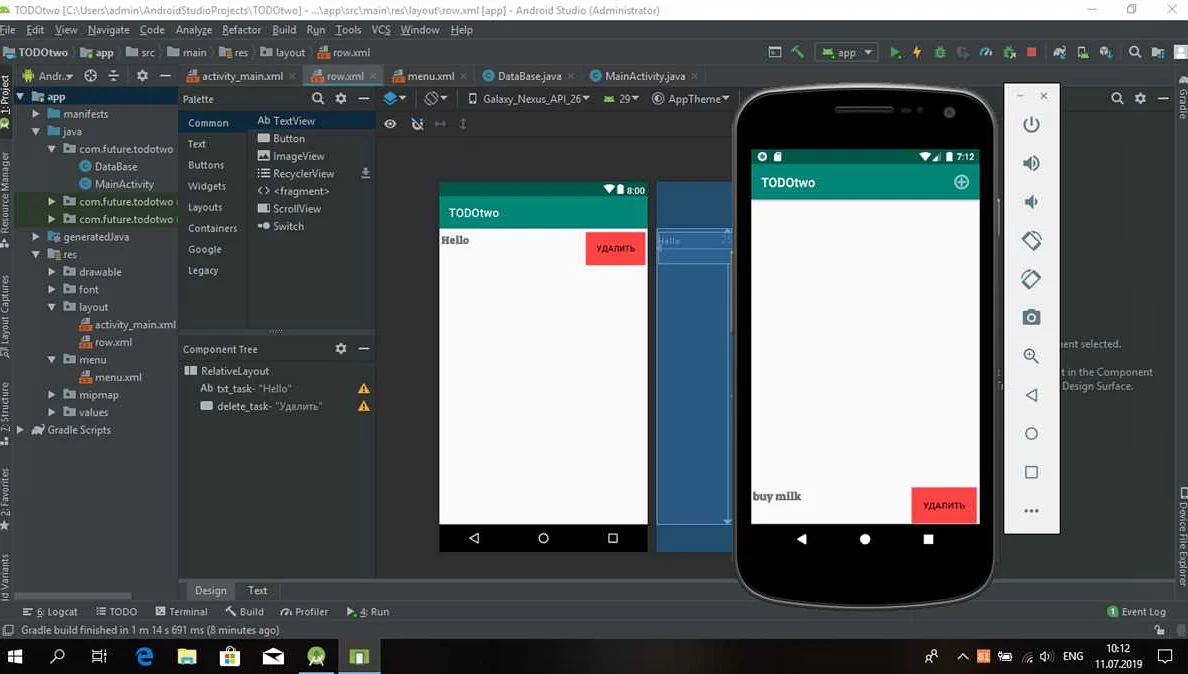
Иконка приложения является одним из важнейших элементов разработки мобильных приложений, так как она первым делом попадает в поле зрения пользователей. Она помогает отличить ваше приложение от других и привлечь внимание потенциального клиента. В Android Studio изменить иконку приложения довольно просто.
1. Найдите папку “res” в структуре проекта. Откройте ее и найдите папку “drawable”.
2. В папке “drawable” вы найдете файл “ic_launcher.xml”. Этот файл представляет собой иконку для запуска приложения.

3. Скопируйте этот файл в новую папку “drawable”.
4. В новой папке “drawable” создайте свой файл с именем “ic_launcher”. При этом вам необходимо выбрать нужный размер файлов, соответствующий вашему устройству.
5. Откройте свой файл “ic_launcher” в редакторе и добавьте новую иконку в формате PNG.
6. Сохраните изменения и запустите приложение.
Также вы можете изменять иконку для разных устройств. Для этого нужно создать папки с соответствующей структурой и изменить нужные файлы в каждой папке.
Важно помнить, что иконки для приложения необходимо создавать в соответствии со стандартами Google. Некачественные иконки могут отрицательно сказаться на репутации вашего приложения и его популярности среди пользователей.
Таким образом, изменить иконку приложения в Android Studio легко и просто. Следуя описанным шагам, вы легко сможете создать высококачественную и привлекательную иконку, которая привлечет внимание пользователей.
Видео по теме:
Установка Android Studio


Android Studio — это среда разработки для приложений под Android от компании Google. Эта среда позволяет создавать, отлаживать и тестировать приложения для Android на одной платформе с помощью мощного инструментария.
Процесс установки Android Studio довольно прост и займет у вас не более нескольких минут. Ниже приведены основные шаги по установке:
- Скачайте Android Studio с официального сайта разработчика.
- Установите скачанный установщик, следуя инструкциям на экране.
- Запустите Android Studio после установки.
- Следуйте инструкциям мастера настройки для создания первого проекта.
После завершения настройки проекта вы можете начать работу над вашим приложением для Android. Android Studio предоставляет множество полезных инструментов и возможностей для создания функциональных и привлекательных приложений для вашей аудитории на платформе Android.
Создание нового проекта
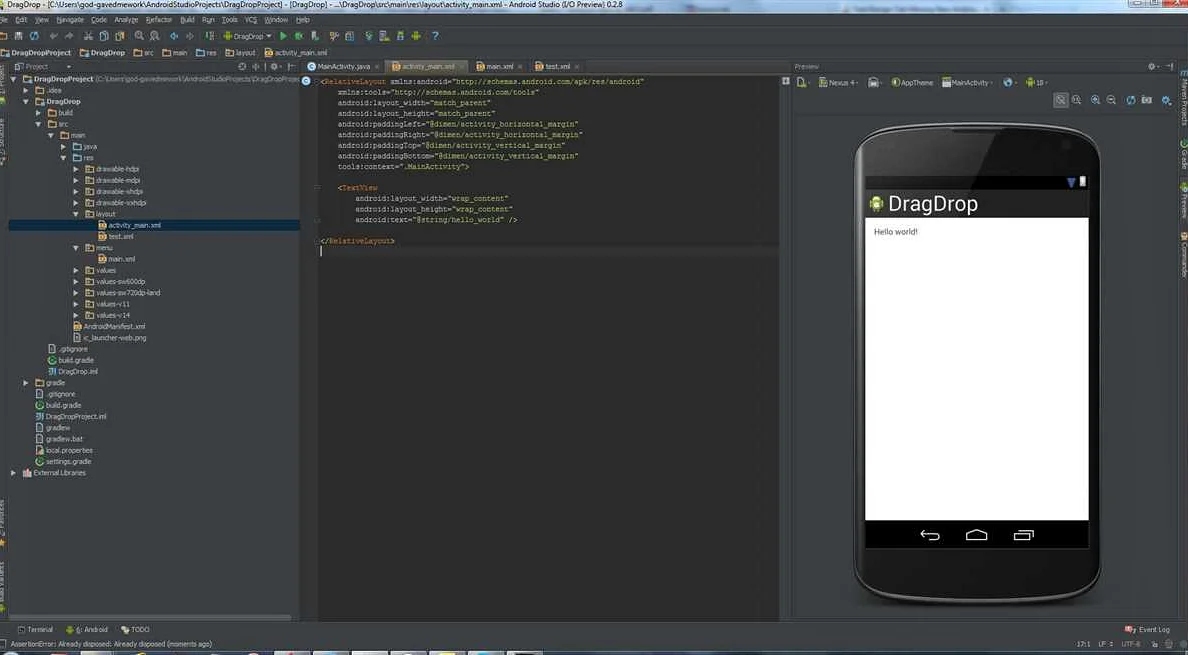
Для создания нового проекта в Android Studio нужно выбрать пункт “Start a new Android Studio project” на главном экране программы.
Далее нужно задать название проекта и выбрать ориентацию устройства, для которого будет создано приложение.
После этого нужно выбрать минимальную версию Android, на которой будет работать приложение, и установить нужные компоненты и поддержку библиотек.
Затем нужно выбрать тип действия для главной активности – это может быть либо “Empty Activity”, если вы желаете создать пустой экран, либо “Basic Activity”, если хотите создать экран с кнопками и меню.
После этих настроек можно перейти к созданию проекта и начать его разработку.
Создание изображения иконки
Чтобы создать изображение иконки для своего приложения в Android Studio, необходимо учитывать ограничения по размеру и формату файла. Иконка должна иметь следующие размеры: 48x48dp, 72x72dp, 96x96dp, 144x144dp и 192x192dp. Формат файла должен быть PNG.
Для создания изображения иконки можно использовать графические редакторы, такие как Adobe Photoshop или GIMP. Необходимо начать с выбора подходящего размера и формы иконки, а затем создать ее в соответствующих размерах. Не забудьте убедиться, что изображение выглядит четко и не размыто.
Если у вас нет навыков работы с графическими редакторами, можно воспользоваться онлайн-сервисами для создания иконок, например, Canva или Flaticon. Здесь вы можете выбрать готовые шаблоны иконок и редактировать их в соответствии со своими потребностями.
Важно также проверить, что изображение иконки соответствует теме вашего приложения и ярко выделяется на фоне экрана. Не забудьте сохранить файл в формате PNG и загрузить его в проект Android Studio в соответствующую папку.
Создание изображения иконки может быть трудоемким процессом, но это важный шаг для создания привлекательного и полезного приложения для вашей аудитории в Google Play Store.
Замена иконки приложения
Иконка приложения – это первое, что пользователь видит, когда устанавливает новое приложение на свой телефон. Поэтому важно, чтобы иконка была узнаваемой и отображала суть приложения. Однако, иногда бывает необходимо заменить иконку после запуска приложения. В этой статье мы рассмотрим, как изменить иконку приложения в Android Studio.
Шаг 1: Создание новой иконки
Первым шагом необходимо создать новую иконку. Это можно сделать в графических редакторах, например Adobe Photoshop или Sketch. Иконка должна быть размером 512 на 512 пикселей и сохранена в формате PNG.
Шаг 2: Добавление новой иконки в проект
Следующим шагом необходимо добавить новую иконку в проект Android Studio. Для этого откройте папку res в вашем проекте и найдите папку mipmap. Внутри этой папки вы увидите ряд папок с разными размерами иконок. Выберите папку, соответствующую размерам вашей иконки и перенесите новую иконку в эту папку.
Шаг 3: Изменение иконки приложения
Чтобы изменить иконку приложения, откройте файл AndroidManifest.xml в вашем проекте. Найдите строку <application> и внутри нее найдите строку android:icon=”@mipmap/ic_launcher”. Замените ic_launcher на название вашей новой иконки, без расширения файла. Например, если вы назвали ваш файл new_icon.webp, то строка должна выглядеть так: android:icon=”@mipmap/new_icon”.
Сохраните файл AndroidManifest.xml и пересоберите приложение. Теперь вы можете увидеть новую иконку приложения на вашем устройстве или эмуляторе.
Генерация разных размеров иконки
Для достижения наилучшего качества отображения иконки приложения на различных экранах устройств Android требуется создать несколько версий иконки разных размеров.
Для генерации различных размеров иконки в Android Studio следует воспользоваться встроенным генератором иконок. Для этого необходимо выбрать пункт меню File -> New -> Image Asset. В открывшемся диалоговом окне можно выбрать исходное изображение и настроить различные параметры, такие как размер, форма иконки и т.д.
После настройки параметров следует нажать кнопку Next и выбрать нужные размеры иконок, которые будут автоматически сгенерированы. Обычно требуется генерировать иконки для различных категорий экранов, такие как mdpi, hdpi, xhdpi, xxhdpi и xxxhdpi.
После завершения генерации иконок необходимо добавить их в соответствующие папки ресурсов в проекте Android, например, в папку drawable-mdpi для иконок с разрешением 48×48 на экранах с плотностью mdpi.
Рекомендуется также продумать дизайн иконки заранее, чтобы она выглядела привлекательно на всех экранах и соответствовала общему стилю приложения.
Проверка изменений на устройстве
После изменения иконки приложения в Android Studio необходимо проверить, что изменения отображаются корректно на устройстве. Для этого можно использовать несколько способов.
1. Установите приложение на устройство и проверьте иконку на экране. Если иконка отображается некорректно или не изменилась, попробуйте перезапустить устройство и проверить снова.
2. Если вы используете эмулятор, запустите его и проверьте иконку приложения на экране. Если изменения не отражаются, попробуйте очистить кеш эмулятора и перезапустить его.
3. Если вы загрузили приложение на Google Play, изменения иконки могут не отобразиться сразу. Обычно это занимает несколько часов, но в некоторых случаях может занять до 48 часов. Проверьте иконку на Google Play через несколько часов или дней после изменения.
4. Если вы используете сторонние магазины приложений, проверьте, как отображается иконка на этих платформах. В некоторых случаях для изменения иконки вам может понадобиться обновить листинг приложения на этих платформах.
Итак, чтобы убедиться, что изменения иконки приложения в Android Studio были успешно выполнены, запустите приложение на устройстве или эмуляторе, посмотрите, как оно выглядит на экране, и проверьте, как отображается на Google Play и других платформах.
Использование пакетов иконок
Когда вы создаете приложение, вы захотите добавить иконку, которая будет отображаться на экране устройства приложения. Эта иконка также будет использоваться в магазине приложений, так что она должна быть привлекательной и легко узнаваемой.
Один из способов добавления иконки – использование пакетов иконок. Это коллекции иконок, которые созданы профессиональными дизайнерами, и предоставляются бесплатно или за плату. Эти пакеты позволяют сэкономить время и усилия на создание своей собственной иконки и повышают качество и профессионализм вашего приложения.
Существует множество пакетов иконок, доступных в Интернете. Некоторые из них могут быть бесплатны, другие – за плату. Наиболее качественные и профессиональные пакеты обычно стоят денег, но иногда можно найти хорошие бесплатные варианты.
Когда вы находите подходящий пакет иконок, вам нужно будет загрузить файлы и распаковать их на своем компьютере. Затем вы можете выбрать соответствующий файл иконки из пакета и добавить его в свое приложение в Android Studio.
Отличная иконка может сделать ваше приложение более привлекательным для пользователей и повысить его успешность. Использование пакетов иконок может помочь вам создать профессиональный и легко узнаваемый бренд для вашего приложения.
Настройка стиля иконок
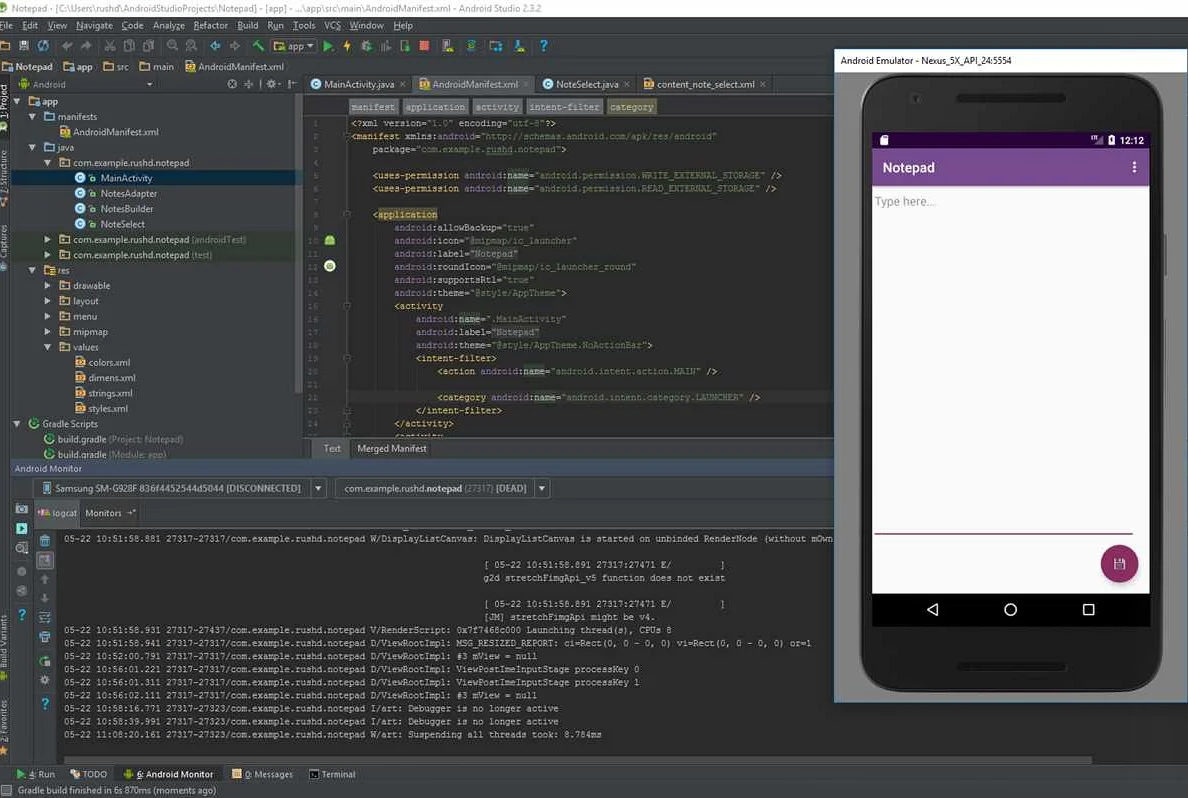
В Android Studio можно настроить стиль иконок для приложения. Стиль иконок – это набор изображений разного размера, используемых при отображении иконки на разных устройствах.
Для настройки стиля иконок нужно создать новый папку «drawable» и в ней создать папки с соответствующими именами, например, «drawable-mdpi», «drawable-hdpi», «drawable-xhdpi» и т.д. В каждой папке нужно разместить изображения иконки нужного размера.
Размеры изображений для разных плотностей экранов можно найти в документации Android. Обычно для каждой плотности экрана нужны изображения размером 48×48, 72×72, 96×96, 144×144 и т.д.
После того как все необходимые изображения размещены в папках с соответствующими именами, иконка будет правильно отображаться на разных устройствах с разной плотностью экрана.
Также в Android Studio можно использовать генератор иконок, который автоматически создаст необходимые размеры изображений для всех плотностей экранов на основе одного исходного изображения. Запустить генератор иконок можно через меню «File» -> «New» -> «Image Asset».
Важно помнить, что настраивая стиль иконок, нужно следить за соответствием размеров и пропорций изображений, чтобы иконка была четкой и не растянутой на экране устройства.
Таким образом, настройка стиля иконок позволяет улучшить внешний вид приложения и обеспечить правильное отображение иконки на разных устройствах.
Создание анимационной иконки
Анимированные иконки могут привлечь внимание пользователей и сделать ваше приложение более привлекательным. Создание анимированной иконки проще, чем кажется.
Первым шагом является создание изображений для каждого кадра анимации. Обычно, для создания анимации, требуется 3-5 кадров. Изображения могут быть нарисованы вручную или созданы с помощью графических программ.
Затем необходимо создать анимацию, используя XML-файл. XML-файл содержит информацию о том, какие изображения следует использовать и какая задержка между кадрами. Пример XML-кода:
<animation-list android:oneshot=”false”>
<item android:drawable=”@drawable/frame1″ android:duration=”100″ />
<item android:drawable=”@drawable/frame2″ android:duration=”100″ />
<item android:drawable=”@drawable/frame3″ android:duration=”100″ />
</animation-list>
В этом примере мы создаем список анимаций, используя изображения frame1, frame2 и frame3. Задержка между кадрами составляет 100 миллисекунд. Свойство android:oneshot указывает, должна ли анимация повторяться.
XML-файл должен быть сохранен в каталоге res/drawable внутри вашего проекта.
Наконец, остается только применить созданную анимацию к иконке приложения. Для этого нужно изменить файл манифеста, добавив атрибут android:icon для активности:
<application
…
<activity
android:name=”.MainActivity”
android:icon=”@drawable/animation”
…>
…
</activity>
</application>
Здесь мы используем анимационный файл, который мы создали ранее, и сохраняли его в каталоге res/drawable. После сборки приложения, иконка приложения начнет анимироваться.
Создание анимационной иконки в Android Studio просто и весело. Это поможет вашему приложению выделиться на фоне других и привлечь больше пользователей.
Применение векторной графики для иконок
Векторная графика – это один из способов создания иконок, который обладает несколькими преимуществами перед растровыми изображениями. Это связано с тем, что векторная графика создается не на основе пикселей, как растровая, а с помощью математических формул. Это позволяет сохранять отличное качество картинки и избежать эффекта пикселизации при увеличении размеров.
Применение векторной графики для иконок дает возможность создавать графические элементы любых размеров без потери качества изображения. Она также обеспечивает легкость и быстроту их редактирования. В целом, векторная графика пригодна не только для создания иконок, но и для создания других графических элементов, таких как логотипы, и ко всему этому, векторные иконки меньше весом по сравнению с другими форматами, что улучшает скорость загрузки сайта или приложения.
Еще один преимущества использования векторной график с иконками заключается в том, что их можно применять на нормализованных экранах, как HDPI, MDPI, и многие другие, на разных ос устройств, тогда как растровые изображения нуждаются в разных размерах для каждой группы экранов с высокой плотностью пикселей.
В Android Studio, для использования векторных иконок требуется поддержка векторной графики. В настоящее время, поддержка v24 и новее для библиотеки поддержки, позволяет использовать векторные изображения в приложениях под управлением Android 5.0 и новее.
Таким образом, использование векторной графики для иконок в Android Studio позволяет создавать качественные, легкие и эстетически приятные иконки, которые могут адаптироваться к разным размерам экранов на огромном разнообразии устройств, операционных систем и экранов.
Советы для создания эффективных иконок
Иконки являются одним из важных элементов в дизайне мобильных приложений. Они помогают пользователю быстро ориентироваться и узнавать, какая функция скрывается перед ним. Важно правильно подходить к созданию иконки, чтобы она была понятной и эффективной. В этой статье мы рассмотрим несколько советов для создания эффективных иконок.
- Простота иконки – иконка должна быть простой и понятной. Не следует загружать ее множеством деталей, обозначений и цветов. Избегайте использовать сложные формы и трудночитаемые шрифты.
- Связь с функциональностью – иконка должна быть непосредственно связана с функциональностью, которую она обозначает. Если иконка несет функцию поиска, она должна быть связана с поиском, например, искательской лупой.
- Правильный размер – правильный размер иконки важен, чтобы она была видна на экране телефона и соответствовала стилю приложения. Размер может зависеть от того, где и как иконка будет использоваться, но как правило, размер должен быть не менее 48х48 точек (или пикселей).
- Цвет – цвет иконки должен соответствовать цветовой схеме приложения. Выберите цвета, которые сочетаются друг с другом и не создают неприятного визуального впечатления.
- Адаптивность – иконка должна быть адаптивной для различных устройств и разрешений экранов. Обычно стандартным является создание нескольких размеров иконок, чтобы они масштабировались под нужное разрешение.
Следуя этим простым правилам, вы сможете создать эффективную иконку приложения, которая улучшит визуальную составляющую и поможет вашим пользователям лучше ориентироваться в функциях вашего приложения.
Вопрос-ответ:
Как изменить иконку приложения в android studio?
Для изменения иконки приложения в Android Studio нужно выполнить несколько шагов. Сначала нужно создать новый файл изображения с нужной вам иконкой. Далее, перейдите в файл AndroidManifest.xml и найдите тег application. Внутри него есть атрибут android:icon. Замените значение этого атрибута на путь к новому файлу изображения. Сохраните файл и пересоберите приложение. Теперь новая иконка должна отображаться.
Какой должен быть размер иконки приложения?
В Android рекомендуется использовать изображения иконок с разрешением 48×48 dp (density independent pixels). Они будут автоматически масштабироваться под нужный размер в зависимости от плотности экрана устройства. Также, нужно создать ресурсы с разрешениями 72×72, 96×96, 144×144, 192×192 dp для отображения на разных устройствах.
Как добавить иконку в проект в android studio?
Для того, чтобы добавить иконку в ваш проект в Android Studio, выберите в проекте папку res. Создайте в ней папку drawable, если она еще не создана, и сделайте в ней правый клик мышью. В контекстном меню выберите пункт New > Image Asset. Откроется диалоговое окно с настройками создания изображения. Здесь можно выбрать различные типы иконок и настроить их параметры. В конце нажмите кнопку Finish, и иконка будет добавлена в ваш проект.
Как выбрать другую иконку из пакета иконок в android studio?
В Android Studio есть встроенный пакет иконок Material Design Icon. Чтобы выбрать иконку из него, перейдите в файл AndroidManifest.xml и найдите тег application. Внутри него есть атрибут android:icon. Нажмите на значок-изображение рядом с этим атрибутом. Откроется список доступных иконок из пакета Material Design Icon. Выберите нужную иконку и нажмите OK. Иконка будет автоматически добавлена в ваш проект.
Как установить иконку для панели уведомлений в android studio?
Чтобы установить иконку для панели уведомлений в Android Studio, нужно добавить атрибут android:smallIcon в тег notification в файле AndroidManifest.xml. Этот атрибут должен содержать путь к файлу изображения, который будет использоваться в панели уведомлений. Например, это может быть путь к уже существующему ресурсу drawable или новому файлу, созданному специально для панели уведомлений.
Как изменить иконку только для одной активности в android studio?
Чтобы изменить иконку только для одной активности в Android Studio, нужно создать новую папку drawable в папке ресурсов активности. Затем нужно добавить в эту папку новый файл изображения с нужной вам иконкой. Наконец, отредактируйте файл макета активности и добавьте атрибут android:icon к тегу . В значении этого атрибута укажите путь к новому файлу изображения в созданной папке drawable. Теперь только для этой конкретной активности будет использоваться нужная вам иконка.
Как изменить цвет иконки в android studio?
В Android нет специальной возможности для изменения цвета иконки. Однако, вы можете создать новый файл изображения с нужным вам цветом и использовать его как новую иконку. Для этого можно воспользоваться инструментом Shape Drawable в Android Studio. Создайте новый файл в папке drawable или drawable-v24 и опишите в нем форму и цвет вашей иконки. Затем используйте этот файл как новую иконку аналогично обычному файлу изображения.



