
Узнайте, как открыть базу данных SQL на другом компьютере. В этой статье вы найдете подробные инструкции, которые помогут вам установить соединение с базой данных и получить доступ к данным на удаленном компьютере.
Базы данных SQL являются неотъемлемой частью многих веб-сайтов, приложений и программ. Однако, часто возникает необходимость открыть базу данных на другом компьютере, чтобы получить к ней доступ или передать контроль другому человеку. Если вы не знаете, как это сделать, то не стоит беспокоиться – мы вам поможем.
В данной статье мы расскажем о нескольких методах, которые вы можете использовать, чтобы открыть базу данных SQL на другом компьютере. Мы будем описывать каждый метод пошагово, поэтому даже если вы не имеете опыта работы с базами данных, сможете легко следовать нашим инструкциям.
Пожалуйста, имейте в виду, что открытие базы данных на другом компьютере может не быть безопасным и может нарушать права доступа. Убедитесь, что у вас есть разрешение на доступ к базе данных, прежде чем продолжить.
Как открыть базу данных SQL на другом компьютере
Чтобы открыть базу данных SQL на другом компьютере, необходимо выполнить несколько действий:
- Установить СУБД на удаленный компьютер. Если на компьютере, на котором нужно открыть базу данных, не установлен СУБД (например, MySQL, PostgreSQL и т.д.), необходимо его установить. Это можно сделать, скачав установочный файл с официального сайта разработчика.
- Настроить соединение с базой данных. После установки СУБД необходимо настроить соединение с базой данных. Это можно сделать, указав адрес сервера баз данных, имя пользователя и пароль для доступа к базе данных.
- Открыть базу данных. После настройки соединения с базой данных можно открыть ее с помощью SQL-клиента (например, HeidiSQL, pgAdmin и т.д.). Для этого необходимо ввести имя базы данных и подключиться к ней.
Важно помнить о том, что для доступа к базе данных извне может потребоваться настройка безопасности. Например, можно настроить firewall или настроить доступ к базе данных только для определенных IP-адресов.
В общем случае, открытие базы данных SQL на удаленном компьютере требует наличия базовых знаний в области администрирования баз данных и сетевой безопасности. Если вы не уверены в своих знаниях, лучше обратиться к специалистам.
Подключение к сети
Подключение к сети – это возможность соединения компьютера или другого устройства с сетью, позволяющей использовать интернет, общаться с другими компьютерами, обмениваться данными и многое другое.
Существуют различные способы подключения к сети. Один из них – это подключение по проводной линии. В этом случае необходимо использовать сетевой кабель, соединяющий компьютер с маршрутизатором или модемом.

Еще одним способом является подключение через Wi-Fi. Для этого компьютер должен быть оснащен беспроводным адаптером, который обеспечивает прием и передачу сигнала в беспроводной сети.
Перед подключением к сети необходимо убедиться, что устройство имеет драйверы для работы с сетевыми устройствами, а также установлено соответствующее программное обеспечение для работы в сети.
Если вы подключаетесь к сети в офисе или на работе, обязательно проверьте правила использования сети и соблюдайте их. Не открывайте подозрительные ссылки и не загружайте непроверенное программное обеспечение.
Проверка доступа к базе данных

Перед работой с базой данных необходимо убедиться в том, что у вас есть доступ к ней. Для этого следует выполнить несколько простых действий.
- Убедитесь, что вы имеете правильное имя пользователя и пароль для базы данных. Они должны соответствовать тем, которые указаны в настройках базы данных.
- Проверьте, что вы используете правильный адрес сервера базы данных. Если база данных находится на другом компьютере, то адрес должен быть правильным и включать имя или IP-адрес этого компьютера.
- Убедитесь, что база данных запущена и работает. Если она не запущена, то следует ее запустить.
- Проверьте наличие файловых или сетевых прав доступа к базе данных. Если у вас нет необходимых прав, то следует обратиться к администратору базы данных или к системному администратору.
Если после выполнения этих действий вы все еще не можете получить доступ к базе данных, то необходимо обратиться к специалистам в данной области. Возможно, проблема не связана с доступом или настройками, а с тем, что сама база данных повреждена или имеет ошибки в структуре.
Установка SQL Server Management Studio
SQL Server Management Studio (SSMS) — программа от Microsoft, которая позволяет управлять базами данных SQL Server. Для установки SSMS необходимо выполнить следующие действия:
- Перейдите на официальный сайт Microsoft и скачайте дистрибутив SSMS.
- Запустите установочный файл, следуйте указаниям мастера установки.
- При установке необходимо выбрать тип установки, в зависимости от ваших потребностей.
- Дождитесь окончания установки и запустите SSMS.
После установки SSMS вы сможете подключиться к базе данных SQL Server на другом компьютере. Для этого вам необходимо знать адрес сервера, имя базы данных, логин и пароль. После успешного подключения вы сможете управлять базой данных и выполнять различные операции.
Импортирование базы данных

Импортирование базы данных – процесс восстановления резервной копии базы данных из файла в формате SQL. Этот метод применяется при установке сайта с нуля или при переносе на другой хостинг. Для импортирования базы данных необходимо выполнить несколько действий:
- Скачать файл резервной копии базы данных с сервера;
- Открыть программу для управления базами данных (например, phpMyAdmin);
- Выбрать базу данных, в которую нужно восстановить данные;
- Нажать на кнопку “Импорт” и выбрать файл резервной копии;
- Нажать на кнопку “Вперед” и подождать окончания выполнения операции.
Важно убедиться, что размер файла резервной копии не превышает лимит базы данных на выбранном хостинге. Процесс импортирования может занять некоторое время в зависимости от объема базы данных и скорости интернет-соединения.
После успешного импортирования базы данных необходимо проверить корректность восстановленных данных и наличие ошибок. Также необходимо обновить настройки сайта для подключения к восстановленной базе данных.
Настройка прав доступа
Для того, чтобы открыть базу данных sql на другом компьютере, необходимо настроить права доступа. Правильно настроенные права доступа позволят разработчикам, администраторам баз данных и пользователям работать с базой данных из любой точки мира. Как настроить права доступа к базе данных?
Во-первых, необходимо определиться с уровнем доступа. Уровень доступа может быть ограниченным или полным. Если требуется ограничить доступ к базе данных, то необходимо создать учетную запись пользователя и задать ей соответствующие права доступа. Например, нельзя разрешить пользователю удалять или изменять данные в базе данных, если он необходим только для чтения.
Во-вторых, необходимо настроить сетевые настройки базы данных. Если база данных расположена на удаленном сервере, то необходимо настроить соединение. Для этого требуется знание IP-адреса сервера, пользовательского имени и пароля. Для безопасности рекомендуется использовать защищенный протокол передачи данных (SSL).
В-третьих, необходимо настроить права доступа к таблицам, столбцам и другим объектам базы данных. Для этого можно использовать графический интерфейс управления базой данных или специализированные команды SQL.
В итоге, настройка прав доступа к базе данных sql на другом компьютере является важной процедурой, которая позволяет обеспечить безопасность и эффективность работы с данными. Необходимо ознакомиться с документацией по управлению базами данных и выбрать наиболее подходящий метод настройки прав доступа.
Открытие порта на брандмауэре
Для доступа к базе данных SQL на другом компьютере нередко требуется установить соединение через сеть. При этом может возникнуть проблема, связанная с блокировкой порта на брандмауэре целевой машины. Брандмауэр по умолчанию блокирует входящие соединения на порты, которые не были открыты заранее.
Для открытия порта на брандмауэре необходимо выполнить несколько действий:
- Открыть настройки брандмауэра – Для этого необходимо выбрать “Панель управления” –> “Система и безопасность” –> “Брандмауэр Windows”
- Создать исключение – В левой части окна выбрать “Дополнительные параметры” –> “Исключения” –> “Добавить порт”. Следует указать имя порта и выбрать его тип (TCP/UDP)
- Открыть доступ к порту – В строке “Профили” отметить все нужные опции (частная, общественная, доменная).
После выполнения этих действий порт будет открыт и возможность доступа к базе данных SQL на другом компьютере будет восстановлена.
Проверка настроек подключения
Перед тем, как открыть базу данных SQL на другом компьютере, необходимо проверить настройки подключения. Настройки подключения могут быть различными в зависимости от используемой СУБД (системы управления базами данных) и протокола подключения.
Для подключения к базе данных SQL необходимо знать следующие параметры:
- Имя сервера – это имя или IP-адрес компьютера, на котором работает СУБД и хранится база данных;
- Имя базы данных – это имя базы данных, к которой вы хотите подключиться;
- Пользователь и пароль – это данные для аутентификации, которые необходимо указать для подключения к базе данных;
- Порт – это номер порта, который используется для подключения к базе данных. Этот параметр может быть необязательным и использоваться только в случае, если порт, отведенный по умолчанию, уже занят или заблокирован.
После получения всех необходимых данных, необходимо проверить их правильность. Для этого можно использовать утилиты для работы с базами данных или написать простой тестовый скрипт на выбранном языке программирования.
Язык программированияПример кода для проверки подключения
| PHP | <?php // Параметры подключения к базе данных $servername = “localhost”; $username = “username”; $password = “password”; $dbname = “database”; // Создание подключения к базе данных $conn = new mysqli($servername, $username, $password, $dbname); // Проверка подключения if ($conn->connect_error) { die(“Ошибка подключения: ” . $conn->connect_error); } echo “Подключение успешно!”; ?> |
| Python | import mysql.connector # Параметры подключения к базе данных mydb = mysql.connector.connect( host=”localhost”, user=”username”, password=”password”, database=”database” ) # Проверка подключения к базе данных if mydb.is_connected(): print(“Подключение успешно!”) else: print(“Ошибка подключения!”) |
Если после выполнения тестового скрипта или утилиты для работы с базами данных подключение прошло успешно, то можно приступать к работе с базой данных на другом компьютере.
Использование VPN для удалённого доступа
VPN (Virtual Private Network) – это технология, которая обеспечивает безопасное соединение между компьютерами в интернете. Использование VPN позволяет удаленно получать доступ к базам данных sql на другом компьютере без риска, что данные будут перехвачены злоумышленниками.
Для использования VPN необходимо скачать и установить специальное программное обеспечение. После установки нужно настроить соединение с сервером VPN, указав логин и пароль.
После того как соединение установлено, можно получить доступ к удаленному компьютеру, как будто находишься рядом с ним. Для этого необходимо ввести IP-адрес удаленного компьютера и учетные данные (логин и пароль) для входа в систему.
Преимущества использования VPN:
- Безопасность. Использование VPN обеспечивает шифрование данных, что предотвращает их перехват и утечку информации.
- Удобство. Работа с базой данных sql на другом компьютере происходит так же, как будто находишься рядом с ним.
- Доступность. Удаленный доступ через VPN возможен из любой точки мира, где есть интернет.
Использование VPN – это удобный и безопасный способ удаленного доступа к базе данных sql на другом компьютере. Необходимо установить специальное ПО и настроить соединение с сервером VPN, указав логин и пароль. После этого можно получить доступ к удаленному компьютеру и работать с базой данных обычным образом, несмотря на то, что находишься в другом месте.
Использование RDP для удалённого доступа
Для удалённого доступа к базе данных SQL на другом компьютере можно использовать протокол RDP (Remote Desktop Protocol). С помощью RDP вы сможете подключиться к удалённому компьютеру и работать с базой данных SQL в режиме удалённого рабочего стола.
Для использования RDP вам необходимо иметь права доступа на удалённый компьютер. Также необходимо настроить удалённый доступ на компьютере, на который вы собираетесь подключиться. В большинстве случаев эти настройки вы уже должны были получить от администратора удалённого компьютера.
Чтобы подключиться к удалённому компьютеру через RDP, вам нужно запустить приложение “Подключение к удалённому рабочему столу” на вашем компьютере. Затем введите IP-адрес или имя удалённого компьютера и нажмите кнопку “Подключиться”.
После успешного соединения вам нужно будет ввести имя пользователя и пароль, чтобы получить доступ к удалённому рабочему столу. После этого вы сможете работать с базой данных SQL на удалённом компьютере так, как будто находитесь на месте.
Важно помнить, что при использовании RDP данные передаются по сети и могут подвергаться риску утечки или злоумышленного доступа. Поэтому следует обеспечить защиту ресурсов и надлежащую безопасность для удалённого доступа.
Использование RDP для удалённого доступа позволяет работать с базой данных SQL на другом компьютере без необходимости физического присутствия. Простота использования и мощные функциональные возможности делают RDP одним из наиболее популярных способов удалённого доступа к базам данных SQL.
Правка настроек брандмауэра
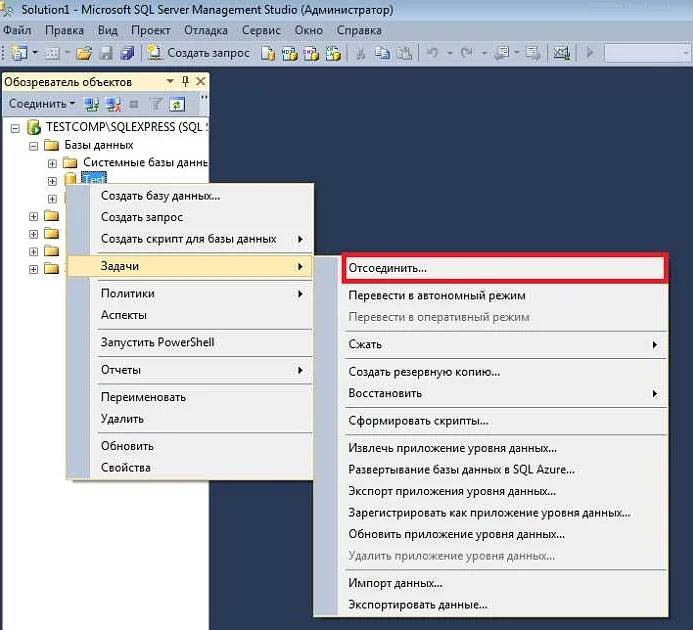
Брандмауэр – это защитный элемент на компьютере, обеспечивающий безопасность своему владельцу от различных угроз в Интернете. Однако, порой он может заблокировать доступ к базе данных SQL на другом компьютере. В такой ситуации необходимо править настройки брандмауэра.
Для начала нужно найти раздел “Настройки защиты” или “Брандмауэр Windows” в панели управления. Далее выбрать “Разрешить приложение через брандмауэр”. Если вы не нашли нужного приложения, нажмите кнопку “Добавить” и укажите путь кемпьютеру с базой данных SQL.
Также можно изменить настройки вручную. Находим главное меню брандмауэра, выбираем “Дополнительные настройки”. Снимаем блокировку, если она есть, и указываем порт, через который мы хотим получить доступ к базе данных. Сохраняем изменения, перезапускаем компьютер и проверяем доступ к базе данных SQL.
Решение проблем с подключением
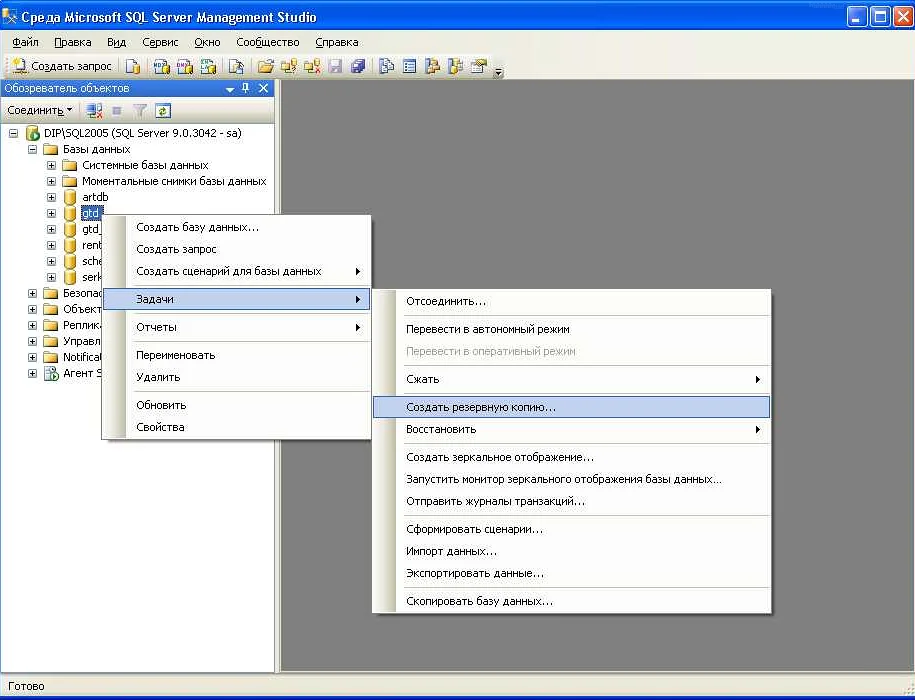
При попытке подключиться к базе данных на другом компьютере могут возникнуть проблемы, которые могут затруднить подключение. В этом случае, нужно обратить внимание на следующие аспекты:
- Проверить настройки подключения: убедитесь, что вы используете правильное имя хоста, порт и протокол для подключения к базе данных.
- Проверить наличие прав доступа: убедитесь, что у вас есть необходимые права доступа к базе данных. Вы должны иметь права на подключение к базе данных и выполнение запросов.
- Проверить наличие доступа к сети: если вы не можете подключиться к базе данных, проверьте, доступен ли сервер в сети и нет ли проблем с вашим подключением.
- Проверить конфигурацию сервера: если вы не можете подключиться к базе данных, возможно, что настройки сервера базы данных неправильны. Проверьте конфигурацию сервера и убедитесь, что все настройки правильно заданы.
- Проверить наличие драйвера: если у вас возникают проблемы при подключении к базе данных, убедитесь, что у вас установлен соответствующий драйвер базы данных. Без драйвера базы данных вы не сможете подключиться к базе данных.
Обращая внимание на эти аспекты, вы сможете решить проблемы с подключением к базе данных на другом компьютере и успешно выполнить необходимые запросы.
Видео по теме:
Как подключиться к базе данных на удаленном компьютере?
Для подключения к базе данных на удаленном компьютере необходимо знать IP-адрес удаленного компьютера и порт, на котором работает СУБД. Затем можно использовать специальную программу для подключения к базе данных (например, MySQL Workbench или Microsoft SQL Server Management Studio) и указать необходимые данные для подключения.
Можно ли подключиться к базе данных, находящейся в локальной сети?
Да, это возможно. Для этого необходимо знать IP-адрес компьютера, на котором расположена база данных, и порт, на котором работает СУБД. Затем можно использовать специальную программу для подключения к базе данных (например, MySQL Workbench или Microsoft SQL Server Management Studio) и указать необходимые данные для подключения.
Какие есть способы получить доступ к базе данных на удаленном компьютере?
Существуют различные способы получения доступа к базе данных на удаленном компьютере. Например, можно использовать SSH-туннелирование, VPN-соединение или установить прямое соединение через Интернет.
Что такое порт СУБД и как его узнать?
Порт СУБД – это номер порта, на котором работает сервер базы данных. Обычно этот порт устанавливается во время установки СУБД и может быть изменен в настройках сервера. Чтобы узнать номер порта СУБД, можно посмотреть его конфигурационный файл или обратиться к администратору базы данных.
Можно ли открыть базу данных, если не знаешь пароль от СУБД?
Если вы не знаете пароль от СУБД, то не сможете открыть базу данных. В этом случае необходимо обратиться к администратору базы данных и запросить изменение пароля или создание нового пользователя с правами доступа к базе данных.
Какие данные необходимы для подключения к базе данных?
Для подключения к базе данных необходимо знать следующие данные: IP-адрес компьютера, на котором расположена база данных, порт, на котором работает СУБД, имя базы данных, имя пользователя и пароль. Эти данные необходимо указать в программе для подключения к базе данных.



