
Узнайте, как использовать Bonobo Git Server для управления своими Git-репозиториями, создания правил доступа и управления пользователями. Научитесь устанавливать и настраивать Bonobo Git Server на своем сервере. Обзор функций и возможностей приложения.
Bonobo git server – это отличное решение для управления Git-репозиториями внутри вашей компании или команды. Он позволяет создавать, управлять и обеспечивать доступ к вашим Git-репозиториям в удобной и безопасной форме.
В этой статье мы расскажем о том, как использовать Bonobo git server для совместной работы с Git-репозиториями. Мы рассмотрим основные функции и возможности, которые помогут вам организовать свою работу со своими коллегами и сохранить ваш код в безопасности.
Читайте далее, чтобы узнать, как создавать репозитории, добавлять пользователей и настраивать права доступа к вашим Git-репозиториям в Bonobo git server.
Установка Bonobo git server
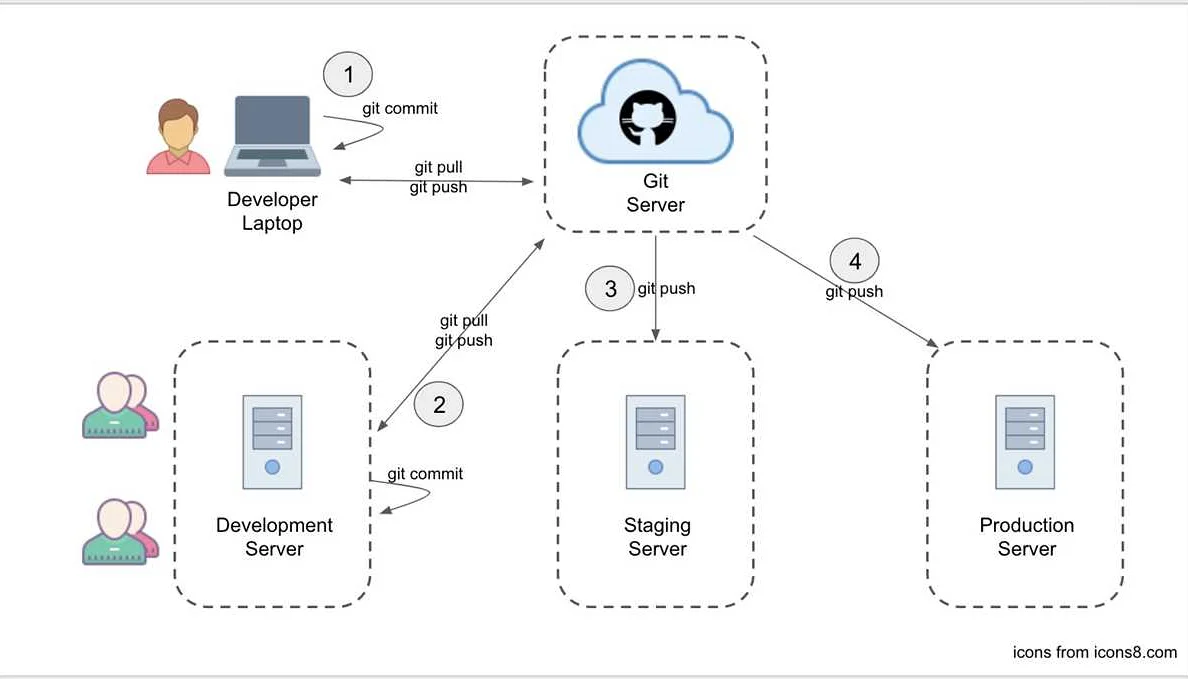
Для начала, нужно скачать дистрибутив Bonobo git server с официального сайта https://bonobogitserver.com/ и распаковать архив в желаемую директорию на сервере.
Далее, нужно установить необходимые компоненты для работы Bonobo git server:
- .NET Framework 4.7 или более новую версию;
- IIS (Internet Information Services);
- MS SQL Server (опционально, если вы хотите использовать БД).
Затем необходимо открыть IIS Manager и создать новое веб-приложение, указав путь до скопированной директории Bonobo git server. Необходимо обязательно добавить права на запись в данную директорию для пользователя, от имени которого работает IIS.

После этого можно перейти на страницу установки Bonobo git server, которая находится по URL-адресу http://localhost/Bonobo.Git.Server/Install и следовать инструкциям. На этом этапе можно также выбрать тип БД для использования (внутренняя, MS SQL Server).
После завершения установки необходимо зайти в веб-интерфейс Bonobo git server, который находится по URL-адресу http://localhost/Bonobo.Git.Server/, и настроить учетные записи пользователей и группы.
Видео по теме:
Создание пользователя
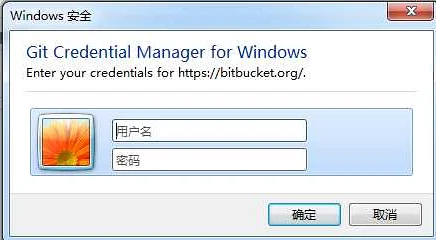
Для создания нового пользователя в Bonobo git server необходимо выполнить несколько простых шагов.
- Открыть веб-интерфейс Bonobo git server.
- Перейти на страницу управления пользователями.
- Нажать кнопку “Добавить нового пользователя”.
- Заполнить поля формы, указав логин, пароль и электронную почту пользователя.
- Выбрать нужные права доступа к репозиториям.
- Нажать кнопку “Создать” и проверить созданный профиль в списке пользователей.
Пользователь может зарегистрироваться и самостоятельно создать свой профиль в системе через форму регистрации. Ему будет отправлено сообщение на указанный им адрес электронной почты с активационной ссылкой для подтверждения регистрации.
Создание репозитория

Для создания нового репозитория в Bonobo git server, необходимо выполнить следующие простые шаги:
- Зайти в Bonobo git server и перейти в раздел “Repositories”.
- Нажать кнопку “Create repository”.
- Ввести название репозитория и описание (опционально).
- Указать тип доступа (public или private).
- Нажать кнопку “Create”.

После успешного создания репозитория, вы можете указать кому предоставить доступ к нему. Для этого перейдите в раздел “Repositories” и выберите нужный репозиторий. Нажмите на кнопку “Settings”, затем на “User access” и добавьте пользователей и группы, которые будут иметь доступ к репозиторию.
Также стоит учитывать, что при создании репозитория, Bonobo git server автоматически создаст пустой git репозиторий на сервере. Вы можете использовать этот репозиторий для загрузки своих файлов и начала работы с проектом.
В случае необходимости, вы всегда можете удалить репозиторий через панель управления Bonobo git server. Для этого перейдите в “Repositories”, выберите нужный репозиторий и нажмите на кнопку “Delete”.
Вопрос-ответ:
Что такое Bonobo git server?
Bonobo git server – это бесплатный и открытый исходный код, предназначенный для хранения и управления кодом на основе Git. Он может быть установлен на компьютере и использоваться для хранения Git-репозиториев локально или как удаленный сервер.
Как установить Bonobo git server?
Установка Bonobo git server может быть выполнена по инструкции с официального сайта Bonobo Git Server. На сайте все шаг за шагом описано и очень доступно. Там же можно скачать инструкции на английском языке.
Как создать новый проект в Bonobo git server?
Чтобы создать новый проект на сервере Bonobo git server, вам нужно зайти в раздел “Projects” на главной странице и выбрать “Create Project”. В диалоговом окне вам нужно ввести название и описание проекта, а также выбрать тип доступа к проекту – публичный или приватный.
Как поделиться проектом с другими пользователями?
Чтобы поделиться проектом с другими пользователями, вам нужно скопировать ссылку на Git-репозиторий проекта и отправить ее другим пользователям. Другой способ можно настроить в самом Bonobo git server, где вы можете добавить пользователей на странице “Users as Teams” и назначить им права доступа к проекту.
Как добавить нового пользователя в Bonobo git server?
Для того, чтобы добавить нового пользователя в Bonobo git server, необходимо перейти в раздел “Users” на главной странице и выбрать “Create User”. В диалоговом окне вам нужно ввести логин, почту и пароль для нового пользователя, а также выбрать группы и роли, которые ему назначены.
Как настроить авторизацию пользователя в Bonobo git server на основе LDAP?
Для того, чтобы настроить авторизацию на основе LDAP в Bonobo git server, вам нужно в разделе “Settings” на главной странице выбрать “Authentication” и затем “LDAP”. В этой вкладке вам нужно ввести параметры для подключения к серверу LDAP, а также настроить настройки использования групп и ролей из LDAP.
Как сохранить изменения в проекте в Bonobo git server?
Чтобы сохранить изменения в проекте на сервере Bonobo git server, вам нужно выполнить следующие шаги: 1) добавить измененные файлы в индекс Git с помощью команды “git add”; 2) сохранить изменения в локальном репозитории с помощью команды “git commit”; 3) отправить изменения на сервер Git с помощью команды “git push”.
Настройка доступа к репозиторию
Для того чтобы организовать контроль доступа к репозиторию на Bonobo git server, необходимо выполнить следующие шаги:
- Зайти в интерфейс управления Bonobo git server.
- Выбрать нужный репозиторий и кликнуть по кнопке “Настройки”.
- Перейти на вкладку “Контроль доступа”.
- Добавить пользователей, которым нужно разрешить доступ к репозиторию. Для этого можно ввести имя пользователя или e-mail в соответствующее поле и кликнуть на кнопку “Добавить”.
- Выбрать права доступа для пользователей. Для этого нужно нажать на кнопку “Изменить права” напротив пользователя и выбрать одно из следующих значений: “Чтение”, “Запись” или “Администратор”.
- Кликнуть на кнопку “Сохранить изменения”.
Также можно настроить доступ для групп пользователей, а не для каждого пользователя индивидуально. Для этого нужно создать новую группу, добавить в нее нужных пользователей и настроить права доступа для группы аналогично настройке для пользователя.
Клонирование репозитория
Клонирование репозитория – это создание локальной копии удаленного репозитория Bonobo git server на вашем компьютере. Это позволяет работать с проектом, не подключаясь каждый раз к серверу и сохранять изменения локально до тех пор, пока вы не захотите отправить их на сервер.
Чтобы клонировать репозиторий с помощью командной строки, необходимо открыть терминал или командную строку и ввести команду “git clone”, после которой указать URL удаленного репозитория. Например, для клонирования репозитория с адресом “http://example.com/git/myproject.git”, необходимо ввести следующую команду:
- git clone http://example.com/git/myproject.git
Если вы используете интерфейс Bonobo git server, то можно клонировать репозиторий прямо через веб-интерфейс. Для этого необходимо перейти на страницу репозитория и нажать кнопку “Clone”. Затем можно выбрать протокол для клонирования (HTTP, HTTPS или SSH), скопировать ссылку и выполнить клонирование с помощью Git GUI или Git Bash.
После того, как клонирование завершено, вы можете начать работу с проектом, а все ваши изменения будут сохранены локально, пока вы не отправите их на сервер.
Добавление файлов в репозиторий
Для добавления новых файлов в репозиторий на Bonobo git server необходимо выполнить несколько простых действий:
-
- Создать локальную копию репозитория: это может быть сделано с помощью команды git clone. Например:
git clone http://username@server/git/repository_name.git
-
- Создать новый файл или изменить существующий: в данном примере мы создадим новый файл с именем “example.txt”.
touch example.txt
-
- Добавить файл в репозиторий: введя команду git add, мы добавим новый файл в git-индекс.
git add example.txt
-
- Закоммитить изменения: чтобы зафиксировать изменения, необходимо выполнить команду git commit.
git commit -m “Добавлен файл example.txt”
-
- Отправить изменения на сервер: введя команду git push, мы отправим изменения в удаленный репозиторий.
git push
После выполнения этих действий файл “example.txt” будет добавлен в репозиторий на Bonobo git server и доступен другим пользователям.
Фиксация изменений в репозитории
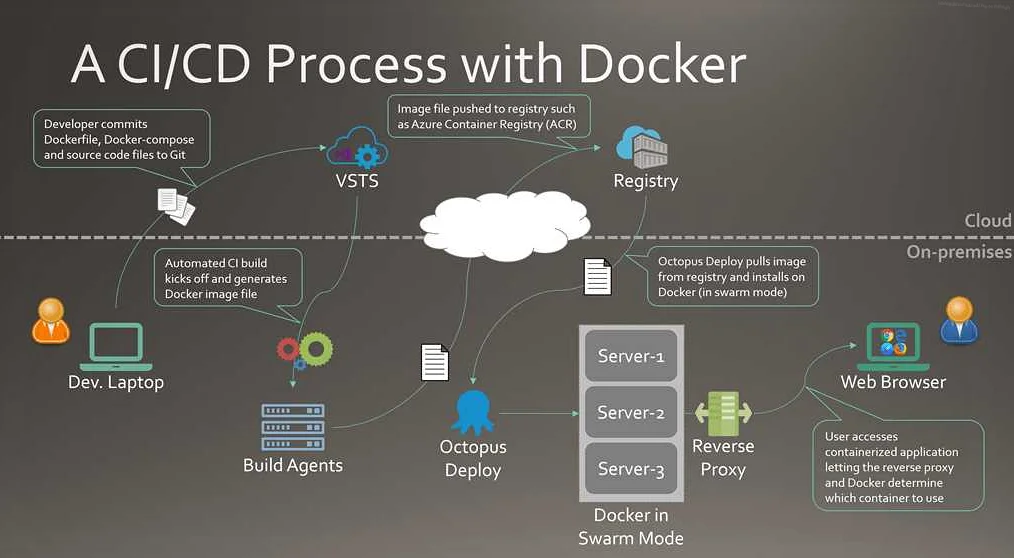
Во время работы с репозиторием в Bonobo git server важно регулярно фиксировать изменения. Фиксация изменений позволяет создавать версии репозитория и в случае возникновения проблем вернуться к предыдущей стабильной версии.
Фиксация изменений происходит в несколько этапов:
- Добавление изменений в индекс
- Фиксация изменений (зафиксированные изменения создают новую версию репозитория)
Для добавления изменений в индекс используется команда git add. Например, чтобы добавить изменения всех файлов в текущей директории в индекс, необходимо выполнить команду:
git add .
После добавления изменений в индекс, их можно зафиксировать с помощью команды git commit. Например, чтобы зафиксировать изменения с комментарием “Добавлен новый файл”, необходимо выполнить команду:
git commit -m “Добавлен новый файл”
После этого, изменения сохранятся в репозитории и создадут новую версию.
Отправка изменений на сервер
Для отправки изменений на сервер с помощью Bonobo git server вам необходимо использовать командную строку и выполнить следующие шаги:
- Создайте локальную ветку
- Сделайте изменения в вашем коде
- Добавьте изменения в индекс командой git add
- Сделайте коммит изменений командой git commit
- Отправьте локальную ветку на сервер командой git push
При отправке изменений на сервер вы можете встретиться с ошибками, например, если на сервере уже есть изменения, которых у вас нет на локальном компьютере. В таком случае вам необходимо выполнить команду git pull, чтобы получить все изменения с сервера на локальный компьютер и устранить конфликты.
После успешной отправки изменений на сервер вы можете увидеть историю коммитов и изменений на странице проекта в Bonobo git server.
Просмотр истории изменений
Просмотр истории изменений в Bonobo git server — это простой и удобный способ отслеживать все изменения, произошедшие в репозитории. Для этого нужно зайти в интерфейс Bonobo git, открыть нужный репозиторий и нажать на вкладку “История”.
На странице истории можно увидеть список всех совершенных коммитов, с указанием даты, автора и комментария к коммиту. Если нажать на любой из коммитов, можно увидеть полный список изменений, которые были внесены этим коммитом.
Кроме того, в Bonobo git server есть возможность сравнить версии файлов между различными коммитами. Для этого нужно выбрать два нужных коммита на странице истории, нажать на кнопку “Сравнить”, и система отобразит все изменения, произошедшие между ними. Это очень удобно, если нужно быстро проверить, что именно изменилось между двумя версиями файла.
Восстановление старой версии файла
В Bonobo Git сервере есть возможность восстановить старые версии файлов, которые были сохранены в репозитории. Это может быть полезно, если вы случайно изменили или удалели нужный файл. Восстановление старой версии позволяет вернуть файл к предыдущей версии.
Для восстановления старой версии файла откройте нужный репозиторий в Bonobo Git Server и выберите вкладку “История коммитов”. Найдите нужный коммит с помощью соответствующих кнопок навигации, либо используйте поиск. Коммит можно выбрать, кликнув на его номер или сообщение.
После того как выбран нужный коммит, найдите нужный файл и кликните на его название. Откроется страница с историей изменений этого файла для выбранного коммита. На этой странице найдите нужную версию и кликните на соответствующую кнопку “Восстановить” рядом с ней. Восстановленная версия файла будет сохранена в репозитории.
В Bonobo Git Server также доступна возможность восстановления старой версии файла через командную строку Git. Для этого необходимо использовать команду “git checkout” и указать хэш нужного коммита и имя нужного файла. Например:
- git checkout 45f596f filename.txt – вернет файл filename.txt в состояние, сохраненное в коммите с хэшем 45f596f.
Важно помнить, что при восстановлении предыдущей версии файла все последующие изменения будут удалены. Поэтому перед восстановлением старой версии необходимо убедиться, что все последующие изменения уже сохранены в репозитории.
Резервное копирование репозитория
Резервное копирование репозитория – важный этап в работе с Bonobo git server, который позволяет сохранить все изменения и файлы проекта. Это может быть полезно, когда необходимо восстановить данные после сбоя сервера, или когда нужно переместить проект на новый сервер.
Процесс создания резервной копии в Bonobo git server довольно прост. Чтобы создать копию, необходимо выполнить следующие шаги:
- Открыть консоль сервера и выполнить команду git clone, указав адрес репозитория и путь для сохранения данных локально.
- Закрыть сеанс и сохранить файлы на надежном носителе, таком как флеш-накопитель или внешний жесткий диск.
Также можно автоматизировать процесс создания резервных копий с помощью специального программного обеспечения. Например, использование утилиты GitLab CI/CD позволяет настроить регулярное создание резервных копий с сохранением данных в удаленном хранилище.
Резервное копирование репозитория – это важная процедура, которая помогает защитить данные и обеспечить сохранность информации в случае возникновения проблем. Поэтому рекомендуется регулярно создавать резервные копии репозитория и сохранять их в надежном месте.



