
Хотите изменить цвет ячейки в Jupiter Notebook? В этой статье мы расскажем, как легко и быстро изменить цвет фона ячейки вашего ноутбука для Python программирования. Получите подробные инструкции и настройте свою среду разработки, сделав ее более удобной и эстетичной!
Если вы знакомы с Jupiter Notebook, то наверняка сталикивались с необходимостью изменения цвета ячеек. Этот процесс может быть неочевидным для новичков, однако на самом деле он очень прост и мы расскажем вам как это сделать.
Цвет ячейки в Jupiter Notebook имеет важное значение при создании и оформлении заметок, ведь он может подчеркнуть ключевые моменты и облегчить восприятие материала. С помощью инструментов Jupiter Notebook вы можете легко настроить цветовую гамму под свои предпочтения и задачи.
Мы расскажем вам о двух основных способах изменения цвета ячейки в Jupiter Notebook. Использование стандартных цветов, которые предоставляются документацией или настройка собственной цветовой схемы. Выбор за вами!
Как изменить цвет ячейки в Jupiter Notebook
Для изменения цвета ячейки в Jupiter Notebook необходимо использовать CSS-стили. Для начала необходимо выбрать ячейку и щелкнуть на кнопке “Cell” в верхней части страницы. Затем нужно выбрать опцию “Current Outputs” и “Add/Edit CSS”.
После этого появится окно, в котором можно ввести код CSS-стиля. Например, если вы хотите изменить цвет фона ячейки на синий, нужно ввести следующий код:
- background-color: blue;
Также можно изменить цвет текста в ячейке, добавив следующий код:
- color: white;
После того, как вы ввели нужный CSS-код, нажмите “Save”. Цвет ячейки должен измениться сразу же.

Если вы хотите изменить цвет нескольких ячеек сразу, вы можете использовать теги <style> и </style>. Например, чтобы изменить цвет фона для всех ячеек типа “markdown”, введите следующий код:
- <style>
- div .rendered_html {background-color: #f7f7f7;}
- </style>
Этот код изменит цвет фона всех ячеек типа “markdown” на светло-серый (#f7f7f7).
Изменение цвета ячеек в Jupiter Notebook поможет вам лучше организовать вашу работу и сделает ее более наглядной и понятной.
Превращайте ваш блокнот в красочную палитру
Jupyter Notebook – это мощный инструмент для научных вычислений и анализа данных. Однако, также возможно расширить его функциональность и сделать его более визуальным и удобным в использовании.
Один из способов это сделать – изменить цвет ячеек. Цветовая схема по умолчанию может быть утомительной для глаз, особенно если вы работаете длительное время. Но с помощью HTML-тегов вы можете создать собственную цветовую палитру.
Существует множество способов изменить цвет ячейки в Jupyter Notebook. Один из самых простых – это использование HTML-тега <div>. Внутри этого тега вы можете указать стиль ячейки, включая ее цвет.
Например, чтобы изменить цвет фона ячейки на синий, вы можете использовать следующий код:
Пример: Одноцветная ячейка.

Кроме того, вы можете использовать готовые библиотеки, такие как IPython.display, которые позволяют создавать более сложные сценарии для изменения цвета и стиля ячеек.
Использование цветовых ячеек в Jupyter Notebook может не только сделать вашу работу более увлекательной, но также помочь визуально выделить важные фрагменты кода или примечания для вас или для вашей аудитории.
Изменение цвета фона и текста в ячейке
В Jupyter Notebook можно легко изменить цвет фона и текста в ячейке, чтобы сделать ее более удобной в использовании и лучше соответствующей вашим потребностям. Для этого необходимо использовать язык программирования Python.
Для начала, необходимо импортировать библиотеку IPython.display:
from IPython.display import display, HTML
Затем, можно использовать HTML-теги для установки цвета фона и текста в ячейке. Например, следующий код устанавливает фон ячейки в красный цвет и цвет текста в белый:
display(HTML(“<div style=’background-color: red; color: white;’>Текст в ячейке</div>”))
Это простой, но мощный способ настройки ячеек в Jupyter Notebook. Вы можете использовать различные цвета фона и текста, чтобы сделать ячейки более удобными и понятными для вас и ваших читателей.
Кроме того, можно использовать таблицы для создания более сложных настроек. Например, следующий код устанавливает фон ячеек в таблице:
display(HTML(“<table style=’background-color: blue’><tr><td>Красный цвет</td><td>Белый цвет</td></tr></table>”))
Это создаст таблицу с красным текстом на синем фоне. Вы можете использовать различные стили и цвета, чтобы создать наиболее подходящие ячейки для своего проекта.
Изменение цвета рамки вокруг ячейки
В Jupyter Notebook можно легко задать цвет рамки вокруг ячейки с помощью CSS. Для этого нужно добавить соответствующий код в ячейку с использованием тега <style>.
Синтаксис задания цвета рамки:
- border: 1px solid #цвет;
где #цвет – это цвет в шестнадцатеричном формате. Например, для задания красной рамки, нужно написать:
- border: 1px solid #FF0000;
Код для добавления стиля в ячейку:
| <style> | код стиля | </style> |
Например, для задания зеленой рамки вокруг ячейки, код будет таким:
| <style> | border: 1px solid #00FF00; | </style> |
Изменение цвета ячейки при ее выполнении
В Jupyter Notebook есть возможность изменить цвет ячейки при ее выполнении. Для этого нужно воспользоваться кодом в ячейке и функцией display(Javascript()) с использованием CSS. Пример:
from IPython.display import display, Javascript
display(Javascript(”’
var code_cells = document.getElementsByClassName(“jp-CodeCell”);
for (var i = 0; i < code_cells.length; i++) {
var cell = code_cells[i];
cell.addEventListener(“execute.CodeCell”, function(){
this.element.style.backgroundColor = “#f7e0b8″;
});
}
”’))
В данном примере задается CSS стиль ячейке, которая будет выполнена. Вместо “#f7e0b8” можно использовать другой цвет в формате #RRGGBB.
Этот код можно поместить в самое начало тетрадки, чтобы изменения стиля применялись ко всем ячейкам. Также можно добавить другие события, на которые будет реагировать код, например, при наведении курсора на ячейку.
Изменение цвета комментариев
Комментарии являются неотъемлемой частью любого кода, включая Jupyter Notebook. Они используются для пояснения кода и делают его более понятным для других разработчиков.
По умолчанию, комментарии в Jupyter Notebook отображаются одним цветом. Однако, вы можете изменить цвет комментариев, чтобы сделать их более заметными. Для изменения цвета комментариев необходимо выполнить следующие действия:
-
- Откройте файл custom.css в Jupyter Notebook.
- Добавьте новый класс для комментариев с помощью CSS-синтаксиса:
.comment { color: blue; }
- Измените значение свойства “color” в соответствии с цветом, который вы хотите использовать для комментариев.
- Сохраните файл и обновите страницу Jupyter Notebook.
Теперь вы можете видеть комментарии с выбранным вами цветом. Обратите внимание, что изменение цвета комментариев может быть полезным для улучшения внешнего вида вашего кода и поможет сделать его более удобным для чтения.
Кроме того, вы можете использовать другие свойства CSS для настройки внешнего вида комментариев, такие как шрифт, размер и выравнивание.
В целом, изменение цвета комментариев в Jupyter Notebook может улучшить внешний вид вашего кода и помочь сделать его более понятным для других разработчиков.
Изменение цвета по умолчанию
Для изменения цвета ячеек по умолчанию в jupiter notebook, есть несколько способов. Один из них – это изменение темы оформления ноутбука. Существует несколько встроенных тем оформления, которые можно использовать или же создать свою тему.
Для изменения темы оформления нужно открыть jupiter notebook, зайти в настройки (File -> Settings), выбрать раздел “JupyterLab Theme” и выбрать нужную тему из списка.
Если вам не подходит ни одна из встроенных тем, можно создать свою тему. Для этого нужно создать файл “custom.css” в папке “~/.jupyter/custom/” и прописать в нем нужные стили. Например, для изменения цвета ячеек можно добавить следующий код:
- .jp-Cell-inputWrapper {
- background-color: #f2f2f2;
- }
В данном примере цвет фона ячеек изменится на светло-серый. Также можно изменить цвет текста, заголовков и других элементов интерфейса.
Таким образом, изменение цвета ячеек по умолчанию в jupiter notebook может быть осуществлено путем изменения темы оформления или создания своей темы и добавления в нее нужных стилей.
Изменение цвета всех ячеек сразу
Если вам нужно изменить цвет всех ячеек в Jupiter Notebook, то вам придется изменить стиль оформления страницы. Для этого вам нужно создать файл стилей CSS и поместить его в папку ‘nbextensions’. По умолчанию эта папка располагается в директории ‘.jupyter’. Если папка не существует, её нужно создать.
В новом файле CSS вы можете определить стиль ячеек, используя селектор ‘cell’. Например, вы можете изменить цвет фона ячеек, используя свойство ‘background-color’. Для этого добавьте следующий код в файл стилей:
.code_cell {
background-color: lightgrey !important;
}
В этом примере мы установили серый цвет фона для всех ячеек кода. Обратите внимание, что мы использовали селектор ‘.code_cell’, чтобы применить стиль только к ячейкам кода. Если вы хотите изменить цвет для всех ячеек, независимо от типа, то используйте селектор ‘cell’ без класса.
Сохраните файл и перезапустите Jupiter Notebook. Сейчас все ячейки должны иметь серый фон. Если вы хотите изменить цвет на другой, то замените ‘lightgrey’ на нужный вам цвет.
Использование файлов стилей CSS позволяет настраивать внешний вид Jupiter Notebook и изменять цвета, шрифты и другие стили элементов интерфейса.
Изменение цвета кода
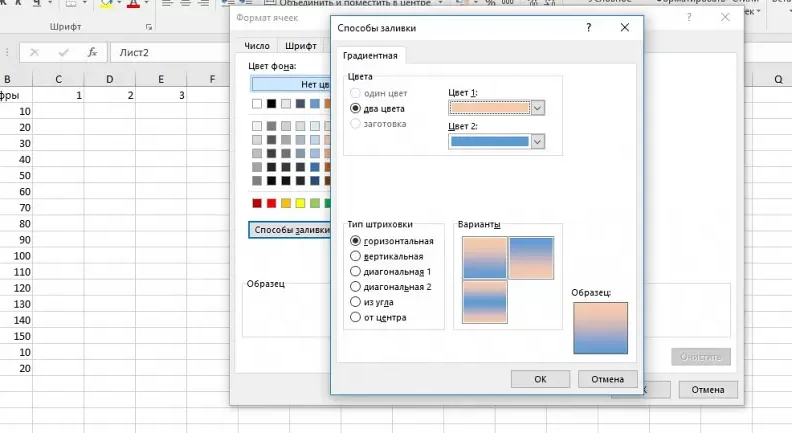
Для того чтобы изменить цвет кода, необходимо использовать специальные темы оформления – так называемые IDE-темы. В Jupyter Notebook можно выбрать любую из доступных тем. Для этого необходимо воспользоваться функцией установки темы.
Как только вы установите тему, вы увидите, что цвет кода изменится. В Jupyter Notebook доступны различные темы, которые включают в себя более яркие и ярко-синие цвета, а также более мягкие и приглушенные тонкие цвета.
Если выбор темы вам не подходит, можно создать свой собственный стиль оформления. Для этого необходимо определить CSS-стили и подключить их к своему Jupyter Notebook. Это сделать можно в созданном файле CSS в ~/.jupyter/custom/.
Выбранная тема в Jupyter Notebook сохраняется до тех пор, пока вы не измените ее на другую. Это позволяет сохранять свой выбор оформления и не тратить время на ее перенастройку каждый раз, когда вы запускаете Jupyter Notebook.
- Выберите тему оформления, которая больше всего вам нравится
- Если не найдете подходящую тему, определите свой CSS-стиль для Jupyter Notebook
- Выбранная тема оформления сохраняется, пока вы не измените ее на другую
Изменение цвета выводимого результата
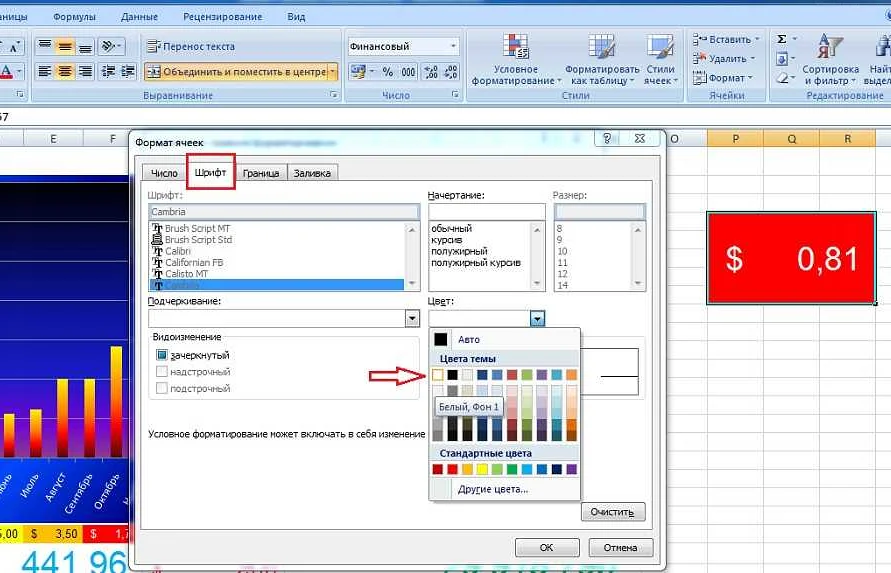
При работе с Jupiter Notebook возникает необходимость вывода результатов вычислений и анализа данных. По умолчанию все результаты выводятся в черно-белых ячейках, но это не всегда удобно и понятно.
Чтобы изменить цвет фона ячейки, используется свойство CSS background-color с указанием цвета в виде значения в кавычках. Например:
.my-cell {
background-color: #f1f1f1;
}
Это добавит серый фон для ячейки с классом “my-cell”.
Если необходимо изменить цвет текста в ячейке, используется свойство CSS color с указанием цвета в виде значения в кавычках. Например:
.my-cell {
color: red;
}
Это изменит цвет текста в ячейке с классом “my-cell” на красный.
Также можно использовать специальный тег <font> для изменения цвета текста внутри ячейки. Например:
<font color=”red”>Красный текст</font>
Это выведет красный текст внутри ячейки.
Возможность изменять цвет выводимых результатов очень важна для удобства работы с Jupiter Notebook и более наглядного представления данных.
Изменение цвета ошибок
Чтобы изменить цвет ошибок в Jupiter Notebook, нужно сначала понять, какие ошибки вы имеете в виду. Если речь идет о синтаксических ошибках, то в Jupiter Notebook они обычно выделяются красным цветом. Это позволяет быстро найти ошибки в коде и исправить их.
Если вы хотите изменить цвет ошибок, вы можете использовать CSS-стили. Для этого нужно создать файл стилей и добавить в него соответствующие правила. Например, чтобы изменить цвет синтаксических ошибок на зеленый, можно добавить следующее правило:
.cm-s-ipython .cm-error {
color: green;
}
Это правило говорит о том, что все элементы с классом “cm-error” будут иметь зеленый цвет. Вы можете изменить цвет также на любой другой, указав его в формате HEX или RGB.
Также можно использовать CSS-правила для изменения цвета фона ячейки, в которой находится ошибка. Например:
.cm-s-ipython .CodeMirror-activeline-background {
background-color: #ffcccc;
}
Это правило говорит о том, что фон активной строки в ячейке будет иметь цвет #ffcccc (розовый). Это может помочь быстро обнаруживать ошибки приведенного кода.
Важно помнить, что изменение цвета ошибок может повлиять на видимость других элементов в Jupiter Notebook. Поэтому рекомендуется тестировать изменения перед их применением в реальной работе.
Вопрос-ответ:
Как изменить цвет заднего фона ячейки?
Для того, чтобы изменить цвет заднего фона ячейки в Jupiter Notebook, нужно воспользоваться инструментом ColorPicker. Просто выделите ячейку, в которой хотите изменить цвет, и выберите нужный цвет в инструменте.
Как изменить цвет текста в ячейке?
Для изменения цвета текста в ячейке нужно выделить нужный текст и воспользоваться инструментом ColorPicker. Выберите нужный цвет и примените его к тексту.
Можно ли использовать свой цвет в Jupiter Notebook?
Да, можно использовать свой цвет в Jupiter Notebook. Для этого нужно перейти в настройки темы и добавить новый цвет в соответствующее поле.
Как отменить изменение цвета в ячейке?
Если вы изменили цвет ячейки или текста и хотите отменить изменение, используйте сочетание клавиш Ctrl + Z.
Как изменить цвет линии разделителя между ячейками?
Для изменения цвета линии разделителя между ячейками нужно перейти в настройки темы и выбрать нужный цвет в соответствующем поле.
Как установить фоновый рисунок для ячейки в Jupiter Notebook?
Для установки фонового рисунка для ячейки нужно воспользоваться инструментом Background Image. Выберите нужное изображение и установите его в качестве фонового рисунка для ячейки.
Как удалить цветовое оформление в Jupiter Notebook и вернуть стандартный вид?
Для удаления цветового оформления и возвращения стандартного вида ячеек в Jupiter Notebook нужно перейти в настройки темы и выбрать стандартный вид.
Вывод своих собственных CSS стилей в Jupiter Notebook
С помощью CSS (Cascading Style Sheets) можно изменять внешний вид элементов HTML, в том числе и ячеек таблиц в Jupiter Notebook.
Для того чтобы задать свои стили, создайте новый файл style.css и определите в нем нужные стили. Пример:
table {
border-collapse: collapse;
}
th, td {
border: 1px solid black;
padding: 5px;
}
Далее добавьте созданный файл стилей в Jupiter Notebook с помощью следующего кода:
<link rel=”stylesheet” type=”text/css” href=”style.css”>
Место этого кода зависит от того, где вы хотите применить свои стили. Например, если вы хотите применить стили к ячейкам в Markdown, добавьте этот код в ячейку с Markdown. Если вы хотите применить стили к ячейкам в коде Python, добавьте его в начало ячейки с кодом.
После добавления файла стилей, ваши ячейки таблиц будут отображаться согласно заданным вами стилям.
Запомните, что при использовании CSS в Jupiter Notebook стили будут применяться только внутри блокнота. Если вы хотите изменить стили страницы в целом, нужно изменять файлы стилей для конкретного приложения.



