
Узнайте, как сохранить график, созданный в MATLAB, в виде изображения, чтобы использовать его в своих работах, презентациях или статьях. Наша пошаговая инструкция поможет вам быстро и легко сохранить график в нужном формате.
Matlab – популярное программное обеспечение для решения различных математических задач с использованием графического интерфейса. Одной из важнейших функций является создание графиков, которые можно преобразовать в различные форматы файлов. Так, в данной статье мы рассмотрим процедуру сохранения графиков в Matlab в виде изображения.
Для начала необходимо создать график, используя команды plot, stem или другие, доступные в Matlab. После этого можно сохранить график в виде файла изображения. Преимущество этого метода заключается в том, что сохраненный файл сохранит все детали графика, включая легенду, оси, заголовок. Наиболее распространенными форматами файлов являются PNG и JPEG.
Для сохранения графика в Matlab необходимо выполнить следующую команду:
saveas(gcf, ‘image.webp’);
Здесь функция gcf используется для обозначения текущего графика, ‘image.webp’ – желаемое имя файла.
Таким образом, при помощи данной команды мы можем легко сохранять графики в Matlab в виде изображения.
Открытие графика в MatLab
После создания графика в MatLab, вы можете открыть его для просмотра. Это может быть полезно для того, чтобы убедиться, что ваш график выглядит так, как вы хотели, или чтобы сравнить его с другими графиками.
Чтобы открыть график в MatLab, вам нужно выбрать его в окне “Current Figure”. Это окно обычно находится справа на рабочем пространстве MatLab. Если окно “Current Figure” пустое, то это значит, что у вас нет открытых графиков.

Выбрав нужный график в “Current Figure”, вы можете его открыть, нажав правой кнопкой мыши на нем и выбрав “Figure Window” в выпадающем меню. График откроется в новом окне, где вы сможете его рассмотреть или сохранить в нужном формате.
Также вы можете открыть график, используя команду “openfig” и указав название файла, в котором сохранен ваш график.
Выбор опций для сохранения
При сохранении графика в MatLab необходимо выбрать нужные опции, чтобы получить идеальный внешний вид для последующего использования. Ниже представлены основные опции, которые стоит учитывать:
- Формат файла: можно выбрать формат, который наилучшим образом подходит для нужд. Например, для работы с графиком в других программах или для вставки в отчеты, стоит выбрать формат TIFF, PNG или BMP.
- Разрешение: задает количество пикселей на дюйм. Чем больше разрешение, тем лучше качество, но и размер файла будет больше.
- Цветовая палитра: выбор цветовой палитры зависит от того, как информация на графике должна быть представлена. Для простых графиков можно использовать две или три цвета, а для сложных – цветовые схемы, которые допускают определенный спектр цветов.
- Размер графика: можно задать размер графика в пикселях или в дюймах. Необходимо учитывать размер изображения при сохранении и печати, например, в различных типах документов.
- Расположение легенды: легенда может быть размещена на различных местах внутри графика. Нужно выбрать такое расположение, которое не затеняет график и удобно читается.
Учитывая эти опции при сохранении графика в MatLab, можно получить идеальный результат для использования по своему усмотрению.
Сохранение графика в BMP формате
Для сохранения графика в формате BMP в MATLAB необходимо выполнить несколько простых действий. Сначала необходимо создать график с помощью функции plot или любой другой функции для построения графиков в MATLAB. Затем можно сохранить график в BMP формате с помощью функции saveas.
Для сохранения графика в формате BMP необходимо указать имя файла и задать расширение .bmp в параметре ‘FileName’. Например: saveas(gcf,’plot.bmp’,’bmp’). В данном примере сохраняется текущий график в файл с именем plot.bmp в формате BMP.
При сохранении графика в BMP формате необходимо учитывать, что этот формат не поддерживает прозрачность, а также может быть не совместим с некоторыми программами. Для использования графика в других программах рекомендуется сохранять его в других форматах, таких как JPEG или PNG.
Сохранение графика в PNG формате
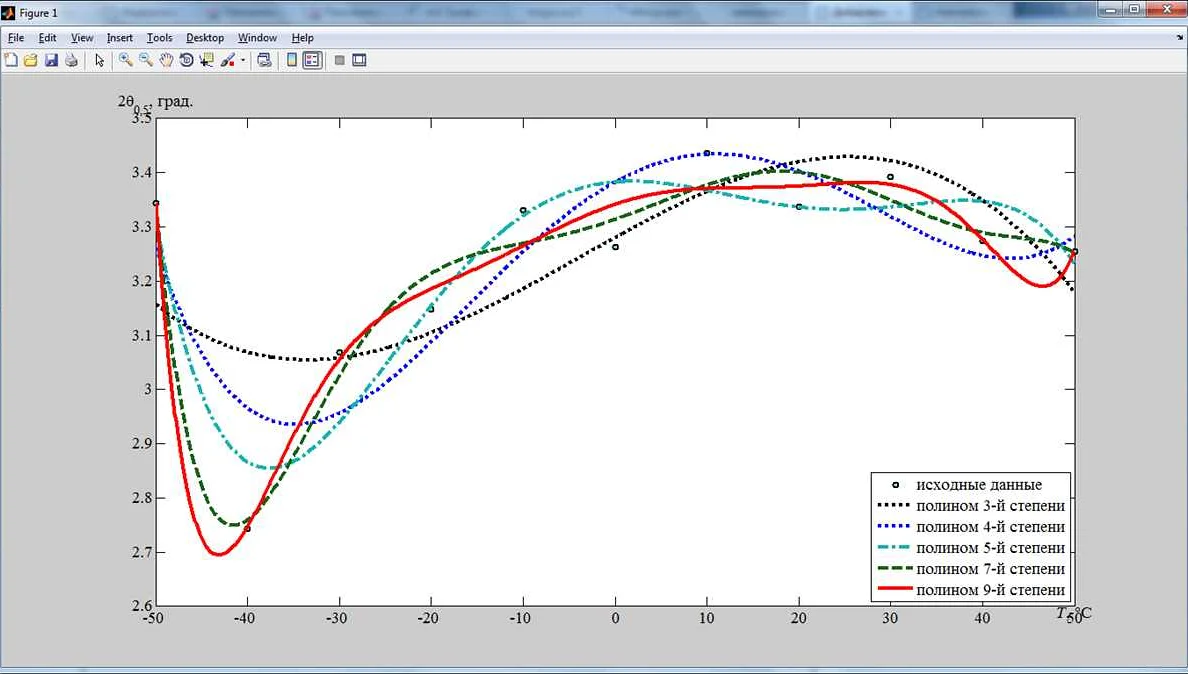
В программе MatLab возможно сохранение графиков в различных форматах, одним из которых является PNG. Для сохранения графика в этом формате необходимо выполнить следующие шаги.
- Построение графика. Сначала нужно построить требуемый график, используя функции plot(), scatter(), bar() и т.д.
- Выбор формата сохранения. После того, как график готов, нужно выбрать формат сохранения. Для этого можно воспользоваться командой saveas(), указав в качестве второго аргумента ‘png’.
- Указание имени файла. После указания формата нужно задать имя файла и путь для сохранения. Это делается также через функцию saveas().

Полный код для сохранения графика в формате PNG будет выглядеть следующим образом:
saveas(gca, ‘имя_файла.webp’, ‘png’)
Здесь gca означает текущую ось координат. Вместо этого можно указать переменную, содержащую ссылку на ось, на которой построен график.
Таким образом, сохранение графика в PNG формате в программе MatLab достаточно просто и быстро. Данный формат удобен для использования в документациях, отчетах, презентациях и других материалах.
Сохранение графика в JPG формате
Для сохранения графика в формате JPG в MATLAB необходимо выполнить следующие шаги:
- Создать график с помощью функций plot, scatter, bar, etc.
- Выбрать вкладку “Файл” в верхней части окна MATLAB.
- Выбрать опцию “Сохранить как”, которая откроет диалоговое окно “Сохранить график как”.
- В раскрывающемся списке “Тип файлов” выбрать формат “JPEG (Joint Photographic Experts Group)”.
- Ввести имя файла и выбрать папку для сохранения.
- Нажать кнопку “Сохранить”, чтобы сохранить график в формате JPG.
Формат JPG (или JPEG) является одним из наиболее распространенных форматов для хранения изображений. Он поддерживает сжатие изображений, что позволяет сохранять изображения при меньших размерах файлов.
Помните, что при сохранении графика в формате JPG может происходить потеря качества изображения из-за сжатия данных. Если необходимо сохранить график в максимально возможном качестве, рекомендуется использовать формат PNG или TIFF.
Использование команды saveas в MatLab
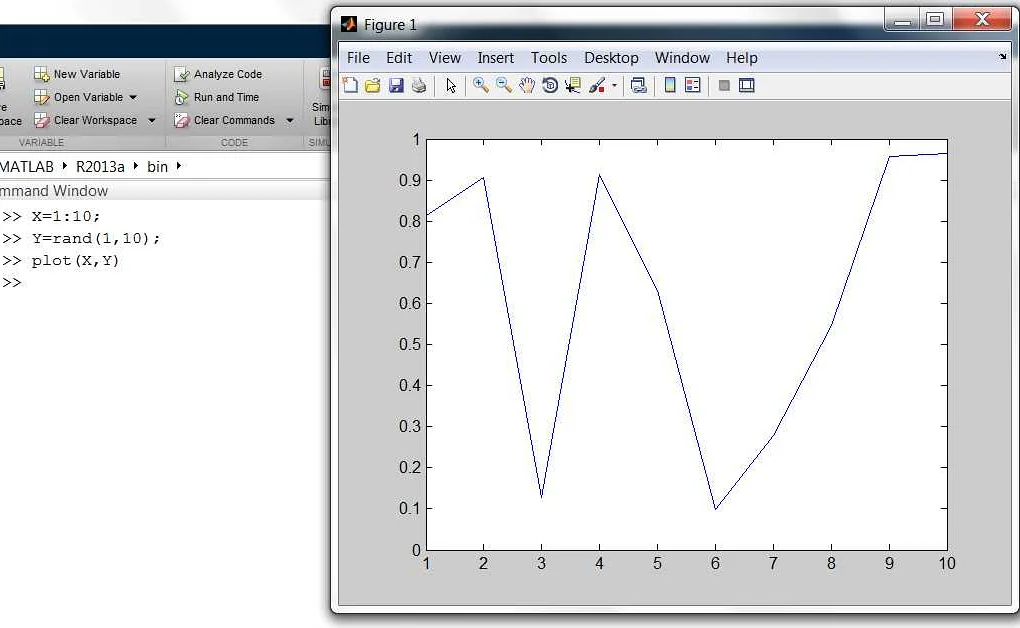
Команда saveas в MatLab позволяет сохранять графики в различных форматах, включая JPEG, BMP, PNG, TIFF и других. Эта команда может использоваться, чтобы сохранять графики в качестве картинок для удобной печати или для дальнейшей обработки в другом программном обеспечении.
Чтобы использовать команду saveas, необходимо указать имя файла и формат, в котором следует сохранять график. Например, чтобы сохранить график в формате JPEG с именем “myplot.webp”, необходимо ввести следующую команду:
saveas(gca, ‘myplot.webp’, ‘jpeg’)
Здесь gca означает текущую ось графика, ‘myplot.webp’ – имя файла, а ‘jpeg’ – формат сохранения. Можно выбрать другой формат, просто заменив “jpeg” на другое значение.
Кроме того, можно использовать команду saveas для сохранения графики в различных форматах по умолчанию. Для этого необходимо ввести команду:
saveas(gca, ‘myplot’)
MatLab автоматически выберет формат сохранения, основываясь на расширении файла, которое вы указали в имени файла. Например, если вы сохраняете график в файле “myplot.webp”, MatLab сохранит его в формате PNG.
В целом, команда saveas – удобный инструмент, который облегчает сохранение графиков в различных форматах для их дальнейшей обработки. С помощью этой команды можно легко создавать файлы с графиками для использования в шаблонах презентаций, научных работ и других проектах.
Изменение размера сохраняемого графика
Чтобы сохранить график в матлабе с нужными параметрами размера, необходимо использовать функцию print. С помощью этой функции можно выбрать размер листа, ориентацию (книжная/альбомная) и многие другие параметры.
Для изменения размера графика можно использовать параметр ‘-dpng’, позволяющий сохранить график в формате PNG. Кроме того, можно указать желаемый размер графика в пикселях, используя параметр ‘-r’, где N это количество точек на дюйм.
Пример использования функции print для сохранения графика размером 800×600 пикселей:
- открыть матлаб и создать график
- вызвать функцию print:
КомандаОписание
| print(‘имя_файла.webp’, ‘-dpng’, ‘-r100’, ‘-S800,600’) | сохранить график в файле ‘имя_файла.webp’ с размером 800×600 пикселей и плотностью 100 точек на дюйм |
Параметр ‘-S800,600’ задает размер листа в точках и позволяет сохранить график с заданным размером.
Таким образом, функция print позволяет сохранять графики в нужном формате и с заданными параметрами размера, что может быть полезно при разработке отчетов или публикации материалов.
Сохранение графика в PDF формате
PDF (Portable Document Format) – популярный формат документов, который позволяет легко сохранять и передавать файлы без искажений. Вы также можете сохранять графики в формате PDF при работе в MATLAB. Рассмотрим, как это сделать:
- Создайте график: Чтобы сохранить график в PDF формате в MATLAB, необходимо создать график с помощью функций, таких как plot(), bar(), histogram() и т.д. Важно убедиться, что график выглядит так, как вы хотите, и содержит все необходимые элементы.
- Установите настройки печати: MATLAB использует настройки печати для сохранения графиков в формат PDF. Для установки настроек вы можете использовать функцию print(). Например:
- print(‘-dpdf’, ‘my_plot.pdf’) – сохраняет текущий график в формате PDF под названием ‘my_plot.pdf’
- print(‘-dpdf’, ‘-r300’, ‘my_plot.pdf’) – сохраняет текущий график в формате PDF с разрешением 300 dpi под названием ‘my_plot.pdf’
- Сохраните график в PDF формате: После установки настроек печати вы можете сохранить график в формате PDF с помощью функции print(). Например:
- print(‘-dpdf’, ‘my_plot.pdf’) – сохраняет текущий график в формате PDF под названием ‘my_plot.pdf’
Теперь у вас есть график, сохраненный в формате PDF, который может быть легко открыт и просмотрен на любом устройстве без искажений. Помните, что настройки печати могут быть изменены в зависимости от нужд вашего проекта.
Сохранение графика в EPS формате
EPS (Encapsulated PostScript) формат является одним из наиболее распространенных форматов для сохранения графиков в матлабе. Он является векторным форматом и позволяет сохранять все элементы графика (линии, точки, текст и т.д.) в одном файле, что делает его очень удобным для использования в публикациях.
Для сохранения графика в EPS формате в матлабе нужно выполнить следующие шаги:
- Построить график с помощью функций plot или других графических функций
- Использовать функцию print, указав в качестве первого аргумента имя файла и в качестве второго аргумента формат файла (EPS)
- Опционально можно указать дополнительные аргументы для управления разрешением, размером и другими параметрами файла
Вот пример кода, который сохраняет график в EPS формате:
plot([1 2 3 4], [1 4 9 16])
print(‘myplot.eps’,’-depsc’)
Этот код создаст файл “myplot.eps” в текущей директории с сохраненным графиком.
Также можно сохранить график в EPS формате с помощью интерфейса графической оболочки Matlab, выбрав пункт “Save As” в контекстном меню рисунка и выбрав формат EPS в выпадающем списке форматов.
Видео по теме:
Вопрос-ответ:
Как сохранить график в MATLAB?
Чтобы сохранить график в MATLAB, сначала постройте его с помощью функции plot(), а затем используйте функцию saveas().
Какой формат файла можно использовать для сохранения графика?
Можно сохранять график в форматах: .fig, .webp, .webp, .eps, .pdf, .svg, .tif.
Как сохранить график в виде картинки в MATLAB?
Используйте функцию saveas() и укажите путь к файлу и формат, в котором нужно сохранить график. Например: saveas(gcf,’example.webp’,’png’).
Можно ли сохранить график в MATLAB в высоком разрешении?
Да, можно использовать функцию print() с дополнительными параметрами, такими как -r300 (разрешение 300 точек на дюйм) для сохранения графика в высоком разрешении.
Как изменить размер сохраняемого графика в MATLAB?
Для изменение размера сохраняемого графика нужно использовать функцию set() и задать необходимый размер. Например: set(gcf,’PaperSize’,[10 8]).
Как сохранить несколько графиков в MATLAB?
Чтобы сохранить несколько графиков в MATLAB, можно использовать функции subplot() и saveas(). Пример: subplot(2,1,1); plot(x,y); subplot(2,1,2); plot(x,z); saveas(gcf,’multiplot.webp’,’png’).
Как сохранить график в MATLAB без рамки и осей?
Для сохранения графика без рамки и осей, нужно сначала убрать их с помощью функций box() и axis(‘off’), а затем сохранить график с помощью функции saveas(). Например: box off; axis(‘off’); saveas(gcf, ‘no_frame.webp’, ‘png’).
Сохранение графика в SVG формате
SVG (Scalable Vector Graphics) является графическим форматом, который позволяет сохранять изображения в векторном формате. Это означает, что как только график сохранен в SVG формате, Вы можете изменять его размер без потери качества.
Чтобы сохранить график в SVG формате в Matlab, следуйте следующим шагам:
- Построить график с помощью функций Matlab.
- Выполните команду “print”, чтобы открыть диалоговое окно “Print”.
- Выберите свойства печати, такие как тип принтера, ориентацию и масштаб.
- В раскрывающемся списке “Output File Format”, выберите “SVG” формат.
- Нажмите на кнопку “Print” для сохранения графика в SVG формате.
График будет сохранен в SVG формате в указанном Вами месте. Теперь Вы можете открыть его с помощью любого программного обеспечения, которое поддерживает формат SVG, и изменить его размер, как Вам нужно.
Сохранение графика в SVG формате полезно, если Вам нужно включить изображение в презентацию или в публикацию, так как оно сохранит высокое качество при любом размере.
Сохранение графика в TIFF формате
TIFF (Tagged Image File Format) – это один из наиболее популярных форматов сохранения растровых изображений.
Для сохранения графика в формате TIFF необходимо выполнить следующие шаги:
- Открыть график в окне Figure.
- Выбрать меню File и внутри него выбрать Save As.
- В открывшемся диалоговом окне сохранения необходимо выбрать формат “TIFF (*.tif, *.tiff)”.
- Выбрать нужное место для сохранения файла и нажать “Сохранить”.
Также можно использовать команду “print” для сохранения графика в формате TIFF:
| print(‘имя файла’, ‘-dtiff’) | – для сохранения графика в формате TIFF. |
При сохранении графика в формате TIFF, необходимо обратить внимание на разрешение (dpi) изображения. Высокое разрешение обеспечит более качественное изображение, но при этом займет больше места на диске и требует больше времени на сохранение. Рекомендуется использовать разрешение от 150 до 300 dpi.



