
Узнайте, как создать анимацию в Visual Studio с помощью XAML и C#. Прочитайте нашу статью и узнайте, как создать проект, добавить элементы управления и настроить анимацию в своей программе Visual Studio.
Visual Studio – это среда разработки приложений, которая помогает программистам создавать качественный и профессиональный код. Кроме того, она позволяет создавать различные элементы интерфейса, включая анимацию. Если вы хотите оживить ваш проект и сделать его более интерактивным, то в этой статье мы расскажем вам, как создавать анимацию в Visual Studio.
Для начала необходимо установить библиотеку анимаций – Microsoft.UI.Xaml. Эта библиотека предоставляет набор инструментов для создания анимации в приложениях Windows и поставляется с Visual Studio. Чтобы установить ее, выберите меню «Управление пакетами NuGet» в вашем проекте и введите «Microsoft.UI.Xaml» в поисковую строку. Установите библиотеку и перезапустите Visual Studio.
Далее, чтобы создать анимацию, необходимо выбрать элемент интерфейса, который вы хотите анимировать. Для этого вы можете использовать различные элементы, такие как кнопки, текстовые поля, изображения и другие. После выбора элемента, вы можете добавить анимацию, используя различные свойства, такие как Opacity, Transform и другие.
В Visual Studio есть набор инструментов для создания анимаций, которые доступны через меню «Анимация», которое появляется в контекстном меню выбранного элемента. Здесь вы можете выбрать тип анимации, такой как плавный переход или изменение прозрачности, а также настроить настройки анимации, такие как время, скорость и другие.
Установка необходимых инструментов
Для создания анимации в Visual Studio необходимо установить несколько инструментов.
1. Visual Studio: первым шагом является установка Visual Studio, который является интегрированной средой разработки для множества языков программирования. Вы можете загрузить Visual Studio бесплатно с официального сайта.
2. Animatable: Animatable – это набор библиотек для создания анимаций в Visual Studio. Он добавляет целый ряд возможностей, таких как анимации переходов, контроля временных линий и контроля параллелизма. Вы можете установить Animatable через менеджер пакетов NuGet.

3. Blend for Visual Studio: Blend for Visual Studio – это программное обеспечение, которое позволяет создавать пользовательские пользовательских интерфейсы и анимации. Он позволяет разработчикам создавать динамические графические интерфейсы, которые могут использовать множество анимаций. Вы можете скачать Blend for Visual Studio бесплатно на официальном сайте Microsoft.
После установки всех необходимых инструментов, вы будете готовы создавать анимации в Visual Studio.
Создание нового проекта
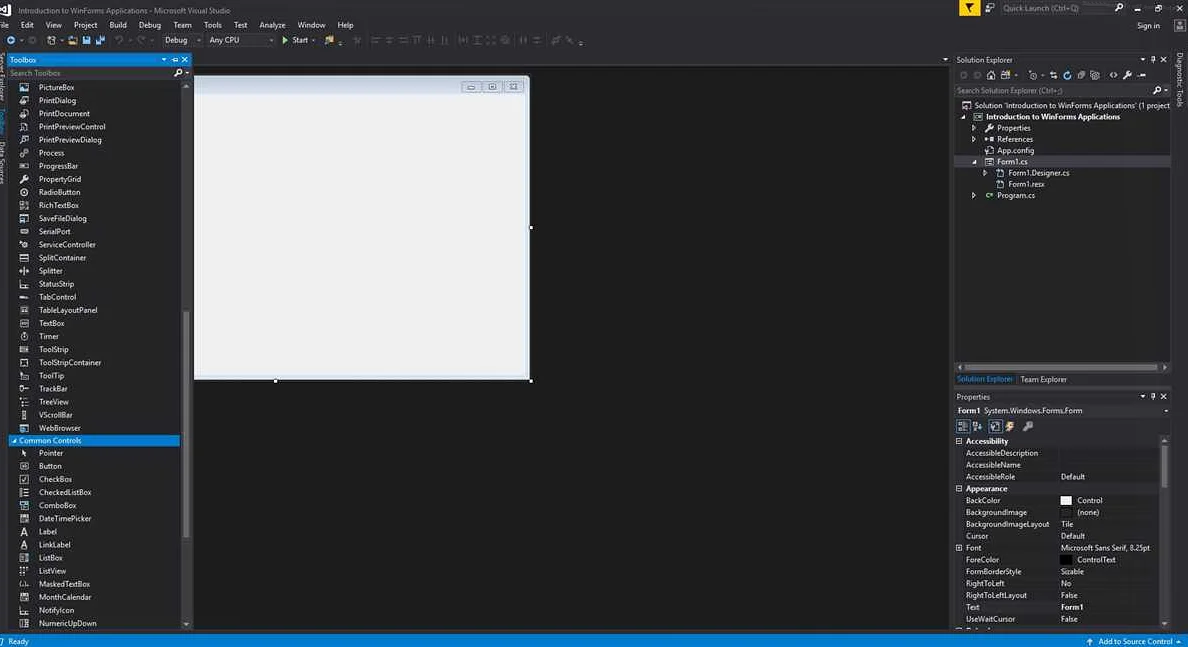
Для создания нового проекта в Visual Studio необходимо запустить программу и выбрать “File” в верхнем меню, а затем “New” и “Project”.
В открывшемся окне выбрать тип проекта, например, “Windows Forms App” или “WPF App”. Затем выбрать путь сохранения проекта и назвать его.
После создания проекта можно начать работу над анимацией с помощью инструментов и библиотек, доступных в Visual Studio.
- Для добавления анимации можно использовать библиотеку Animations, включенную в Visual Studio.
- Также можно использовать сторонние библиотеки, такие как WPF Toolkit или Telerik UI for WPF.
- Для создания сложных анимаций можно использовать ключевые кадры (keyframes) и трансформации (transforms).
При разработке анимации следует учитывать производительность приложения и избегать использования слишком сложных и ресурсоемких эффектов.
Добавление контрола анимации
Для того чтобы добавить контрол анимации в ваш проект в Visual Studio, откройте окно ToolBox. Затем перейдите в раздел Common Controls и найдите элемент AnimationControl.

Сделайте драг-энд-дроп элемента AnimationControl в ваше окно формы, где будет располагаться контрол анимации. Разместите контрол на форме так, чтобы он занимал нужную вам площадь.
Теперь можно выбрать нужное анимационное изображение, для этого откройте свойства элемента AnimationControl, нажав на него правой кнопкой мыши и выберите свойство BackgroundImage. В появившемся выпадающем меню выберите нужное изображение для анимации.
Также можно задать параметры для анимации: скорость изменения кадров и повторение анимации. Для этого нужно зайти в раздел свойстваний AnimationControl и выбрать нужные параметры.
Импорт изображений для анимации
Шаг 1: Чтобы начать создание анимации в Visual Studio, необходимо импортировать изображения, которые будут использоваться в проекте.
Шаг 2: Для этого нужно открыть окно “Solution Explorer” и щелкнуть правой кнопкой мыши на папке проекта, где будут храниться изображения.
Шаг 3: Далее, нажмите на кнопку “Add” и выберите “Existing Item”.
Шаг 4: Произойдет открытие окна выбора файлов, где вы сможете выбрать нужные изображения для импорта. Выбранные файлы автоматически скопируются в папку проекта.
Шаг 5: После того, как изображения были импортированы в проект, их можно использовать для создания анимации. Для этого нужно использовать основной язык программирования, который используется в Visual Studio – C# или Visual Basic.
Шаг 6: Можно использовать стандартные классы, такие как Bitmap, Image и Graphics, для загрузки изображений, изменения их размера и извлечения отдельных кадров из анимированного файла.
Шаг 7: В Visual Studio также есть библиотеки, такие как WPF и Windows Forms, которые предоставляют дополнительные возможности для создания анимации на основе изображений.
Импорт изображений для анимации – важный шаг в создании анимированных проектов. Он позволяет загрузить необходимые изображения в проект, а затем использовать их для создания анимации с помощью языка программирования и стандартных классов или библиотек Visual Studio.
Создание фреймов анимации
Для создания анимации в Visual Studio необходимо создать фреймы, которые будут представлять собой отдельные кадры движения. Выберите элемент управления, который будет анимироваться, и перейдите в его свойства.
В свойствах элемента найдите секцию “Animation” и выберите “Storyboard”. Далее нарисуйте в редакторе интерфейса визуальный элемент, отображающий первый кадр анимации.
После того, как первый кадр нарисован, перейдите обратно в свойства элемента и добавьте новый элемент в коллекцию “Storyboard”. Нарисуйте следующий кадр анимации.
Повторяйте этот процесс для каждого кадра анимации, пока не достигнете желаемого эффекта. Обратите внимание на время задержки между каждым кадром, чтобы анимация выглядела плавно и естественно.
Кроме того, если вы хотите создать сложную анимацию, используйте функцию “Easing”, чтобы настроить способ интерполяции между кадрами.
Когда все фреймы анимации созданы, сохраните проект и запустите его для просмотра анимации.
Настройка параметров анимации
Для создания качественной анимации необходимо правильно настроить ее параметры. В Visual Studio это можно сделать с помощью множества инструментов, которые предоставляются встроенными средствами.
В первую очередь, следует определить тип анимации. Это может быть перемещение объекта на экране, изменение его размера или цвета, появление или исчезновение. Для каждого из этих типов есть необходимые свойства, которые можно настроить в соответствии с желаемым результатом.
Далее, следует определить скорость анимации. Это можно сделать путем задания времени, за которое должна происходить смена свойств. Важно не переусердствовать с этим параметром, чтобы анимация не выглядела слишком медленной или слишком быстрой.
Также, необходимо настроить эффект перехода между двумя состояниями объекта. Это может быть плавное затухание, небольшой скачок или резкий переход. В Visual Studio это можно сделать с помощью готовых функций.
В целом, настройка параметров анимации – это работа, требующая внимательности и тщательности. Важно не только использовать доступные инструменты, но и чувство пропорции и эстетики, чтобы анимация выглядела качественно и гармонично.
Добавление кода для запуска анимации
Для того чтобы создать анимацию в Visual Studio необходимо добавить нужный код. Существуют различные способы добавления кода в проект в зависимости от того, на каком языке программирования вы работаете.
Если вы используете язык C#, то можно добавить код для запуска анимации в метод Form_Load:
private void Form_Load(object sender, EventArgs e)
{
// Здесь добавляем код для запуска анимации
}
Например, если вы хотите создать анимацию, которая будет перемещать картинку вверх и вниз по форме, то можно использовать следующий код:
int y = 50;
int direction = 1; // Начальное направление движения
private void Form_Load(object sender, EventArgs e)
{
timer1.Interval = 10; // Устанавливаем интервал таймера
timer1.Start(); // Запускаем таймер
}
private void timer1_Tick(object sender, EventArgs e)
{
pictureBox1.Top += direction; // Двигаем картинку вверх или вниз в зависимости от направления
if (pictureBox1.Top <= 0 || pictureBox1.Top + pictureBox1.Height >= this.Height)
{
direction *= -1; // Меняем направление движения при достижении верхней или нижней границы формы
}
}
В данном примере мы используем таймер, чтобы обновлять позицию картинки на форме через определенный промежуток времени. Код в методе timer1_Tick будет вызываться каждый раз, когда таймер достигнет своего интервала.
Если вы работаете с языком Visual Basic, то код можно добавить в метод Form_Load таким образом:
Private Sub Form1_Load(sender As Object, e As EventArgs) Handles MyBase.Load
‘ Здесь добавляем код для запуска анимации
End Sub
Также вы можете использовать таймер для создания анимации, например:
Dim y As Integer = 50
Dim direction As Integer = 1 ‘ Начальное направление движения
Private Sub Timer1_Tick(sender As Object, e As EventArgs) Handles Timer1.Tick
PictureBox1.Top += direction ‘ Двигаем картинку вверх или вниз в зависимости от направления
If PictureBox1.Top <= 0 Or PictureBox1.Top + PictureBox1.Height >= Me.Height Then
direction *= -1 ‘ Меняем направление движения при достижении верхней или нижней границы формы
End If
End Sub
Таким образом, вы можете использовать различные языки программирования и инструменты в Visual Studio для создания анимации на форме и добавления соответствующего кода в ваш проект.
Превью анимации перед запуском

Превью анимации перед запуском позволяет увидеть, как будет выглядеть готовая анимация. Чтобы создать превью, необходимо сначала создать проект анимации. Затем выберите элемент, который вы хотите анимировать, например, картинку или текст. После этого, в свойствах элемента выберите анимацию, которую вы хотите использовать.
Как только вы выбрали анимацию, нажмите кнопку “Preview”, чтобы увидеть результат. Превью анимации можно запустить на разных скоростях и в разных режимах, таких как “Play Once”, “Loop” или “Reverse”. Если вы заметили какие-то ошибки или не понравился результат, вы всегда можете вернуться к настройкам и внести изменения.
Превью анимации также может помочь в выборе наилучшей анимации для вашего элемента. Вы можете попробовать несколько анимаций на вашем элементе, чтобы выбрать ту, которая подходит лучше всего. Кроме того, превью помогает убедиться, что анимация выглядит гармонично в контексте вашего дизайна и не выглядит слишком уж распыляющейся или неестественной.
В целом, превью анимации является необходимой функцией для тех, кто хочет создать качественную анимацию в Visual Studio. Она позволяет увидеть результат вашей работы до того, как вы запустите ее и проверить все детали. Благодаря этому вы сможете создать отличную анимацию, которая придаст вашему проекту уникальность и привлекательность.
Запуск анимации
После того, как анимация была создана, следует запустить ее. Для этого в коде необходимо написать команду, которая активирует анимацию.
В Visual Studio можно использовать метод Start(), который применяется к объекту, на котором должна быть запущена анимация. Также можно добавить дополнительные параметры, такие как время запуска и время продолжительности анимации.
Для более сложных анимаций могут использоваться события, которые будут запускать анимацию при определенных условиях. Например, событие нажатия на кнопку может вызвать запуск анимации.
При запуске анимации следует учесть ее особенности и протестировать ее на различных устройствах и экранах. Важно, чтобы анимация работала корректно и не приводила к задержкам в работе программы или к уменьшению производительности устройства.
Добавление звуковых эффектов для анимации
Одним из способов усовершенствования анимации является добавление звуковых эффектов. Звук может значительно повысить реакции зрителя на анимацию, сделать ее более динамичной и понятной.
Для того чтобы добавить звуковой эффект для своей анимации в Visual Studio, необходимо выполнить несколько шагов. Вам нужно либо использовать готовый звуковой файл, либо создать свой. Затем вам необходимо добавить этот файл в свой проект.
Чтобы добавить звук в качестве ресурса в свой проект, нужно нажать правой кнопкой мыши на проекте в Solution Explorer и выбрать “Add” -> “Existing Item”. Выберите ваш звуковой файл и добавьте его в проект. После этого нужно назначить этот звуковой файл для вашей анимации. Для этого можно использовать класс System.Media.SoundPlayer.
Для примера, если вы хотите проиграть звук при загрузке страницы приложения, вам нужно добавить следующий код в метод Form.Load:
- System.Media.SoundPlayer player = new System.Media.SoundPlayer();
- player.SoundLocation = “path_to_sound_file”;
- player.Play();
Замените “path_to_sound_file” путем к вашему звуковому файлу. Теперь, при запуске приложения, звук должен воспроизвестись.
Также можно проигрывать звук при определенных событиях, например, при клике на кнопку. Для этого вам также понадобится использовать класс System.Media.SoundPlayer и добавить соответствующий код в обработчик события.
Теперь вы знаете, как добавить звуковой эффект для своей анимации в Visual Studio. Не забывайте, что звук должен быть гармоничен с вашей анимацией, чтобы не перегружать зрительную и слуховую память ваших пользователей.
Экспорт анимации в различные форматы
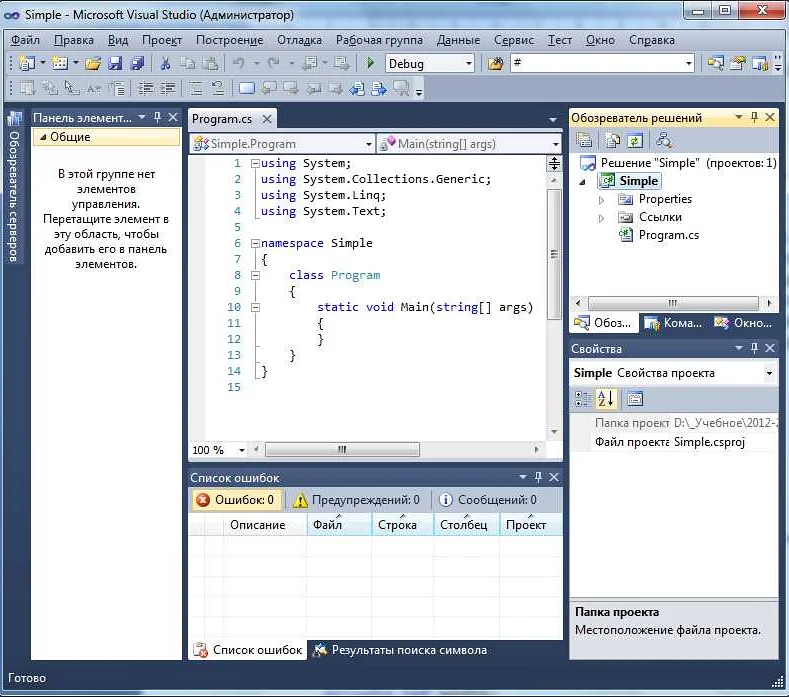
После создания анимации в Visual Studio ее можно экспортировать в различные форматы. Это необходимо для того, чтобы анимацию можно было использовать в других приложениях и на сайтах.
Один из самых популярных форматов для экспорта анимации – это GIF. Для экспорта в этот формат можно использовать сторонние программы, такие как Adobe Photoshop или онлайн-сервисы, например, ezgif.com. В Visual Studio же можно сохранить анимацию в формате .avi, который также может быть использован в других приложениях.
Для использования анимации на веб-сайте можно экспортировать ее в формате HTML5. В Visual Studio для этого необходимо выбрать соответствующую опцию при экспорте. Этот формат позволяет создавать интерактивные анимации, которые могут быть управляемыми пользователем с помощью JavaScript.
Важно помнить, что некоторые форматы могут быть не поддерживаемыми на некоторых устройствах и в некоторых браузерах. Перед экспортом необходимо убедиться, что выбранный формат подходит для целевой аудитории.
Видео по теме:
Как добавить анимацию в приложение на Visual Studio?
Для добавления анимации в приложение на Visual Studio можно использовать различные библиотеки и фреймворки, такие как WPF, WinForms и Xamarin.Forms. Для WPF и Xamarin.Forms можно использовать внутренние инструменты для создания анимаций, такие как Storyboard и Animation API соответственно. Для WinForms можно использовать различные библиотеки сторонних разработчиков, такие как Telerik UI для WinForms.
Можно ли создавать анимации с помощью Visual Studio Code?
Visual Studio Code не является полноценной интегрированной средой разработки и не предоставляет инструменты для создания анимаций в сравнении с Visual Studio. Однако, если приложение создается с помощью инструментов доступных в VS Code, то можно использовать различные библиотеки и фреймворки для добавления анимации.
Как использовать анимацию в приложении на WPF?
Для использования анимации в приложении на WPF можно использовать встроенные инструменты, такие как Storyboard и Animation API. С помощью Storyboard можно создавать сложные анимации для различных элементов интерфейса, например, анимировать свойство Opacity контрола, его размер и положение на экране. Animation API позволяет осуществлять программное управление анимацией, что полезно для создания множественных и взаимозависимых анимаций.
Можно ли создавать анимацию в WinForms без использования сторонних библиотек?
В WinForms нет встроенных инструментов для создания анимаций. Однако можно использовать компонент Timer для создания анимации, изменяя свойства элементов при его срабатывании. Например, для создания анимации изменения прозрачности элемента нужно установить свойство Opacity элемента в 0, а затем увеличивать его значение на небольшое количество при каждом срабатывании компонента Timer.
Как использовать сторонние библиотеки для создания анимации в WinForms?
Существует множество библиотек для создания анимации в WinForms, например, Bunifu UI, Telerik UI для WinForms или Animations namespace. Такие библиотеки предоставляют обширный функционал для создания различных типов анимации, а также переходов и эффектов между ними. Например, библиотека Bunifu UI позволяет создавать различные анимации, такие как сдвиг элементов, изменение размеров, изменение цвета и многие другие, используя полностью готовые элементы управления.



