
Хотите создать текстовый файл в Ubuntu? Узнайте, как это сделать шаг за шагом с помощью нашего подробного руководства. Нет ничего сложного!
Ubuntu – это один из самых популярных дистрибутивов Linux с открытым исходным кодом, который используется миллионами людей по всему миру. В Ubuntu вы можете создавать текстовые файлы, которые позволяют вам хранить и организовывать информацию. В этой статье мы рассмотрим несколько способов создания текстовых файлов в Ubuntu.
Создание текстового файла в Ubuntu можно выполнить несколькими способами. Один из самых простых вариантов – использование текстового редактора gedit, который входит в стандартный набор приложений Ubuntu. Gedit имеет интуитивно понятный интерфейс и позволяет быстро создавать и редактировать текстовые файлы.
Если у вас нет доступа к графическому интерфейсу Ubuntu и вы работаете в командной строке, вы можете создать текстовый файл с помощью команды touch. Команда touch создает пустой файл с указанным именем. После этого вы можете открыть этот файл в любом текстовом редакторе и начать написание текста.
Как создать текстовый файл в Ubuntu
Ubuntu – один из самых популярных дистрибутивов Linux для десктопов, и его использование может быть удобным для создания текстовых файлов. В этом руководстве мы рассмотрим, как создать текстовый файл в Ubuntu, используя различные инструменты операционной системы.
Существует несколько способов создания текстовых файлов в Ubuntu. Наиболее простой способ – использовать текстовый редактор, который поставляется с Ubuntu, например, Gedit.
Для того, чтобы создать новый текстовый файл в Ubuntu с помощью Gedit, необходимо выполнить следующие действия:
- Откройте Gedit. Это может быть выполнено через приложение Лаунчер или через команду “gedit” в терминале.
- Выберите “Файл” в меню Gedit, а затем нажмите на “Создать”.
- Введите текст в новом файле и сохраните его в нужной папке, указав имя файла.
Вторым способом создания текстовых файлов в Ubuntu является использование терминала. Для создания нового текстового файла в терминале и последующего его редактирования можно использовать следующую команду:

touch filename.txt
Для открытия файла в терминале можно использовать текстовый редактор Nano:
nano filename.txt
Также, возможно создание текстового файла в Ubuntu из командной строки, используя команду echo:
echo “Текст” > filename.txt
Эта команда создаст файл “filename.txt” с текстом “Текст”.
Теперь, когда вы знаете несколько способов создания текстовых файлов в Ubuntu, выберите тот, который наиболее подходит для ваших нужд и начните создавать свои текстовые документы прямо сейчас!
Основы работы в консоли убунту
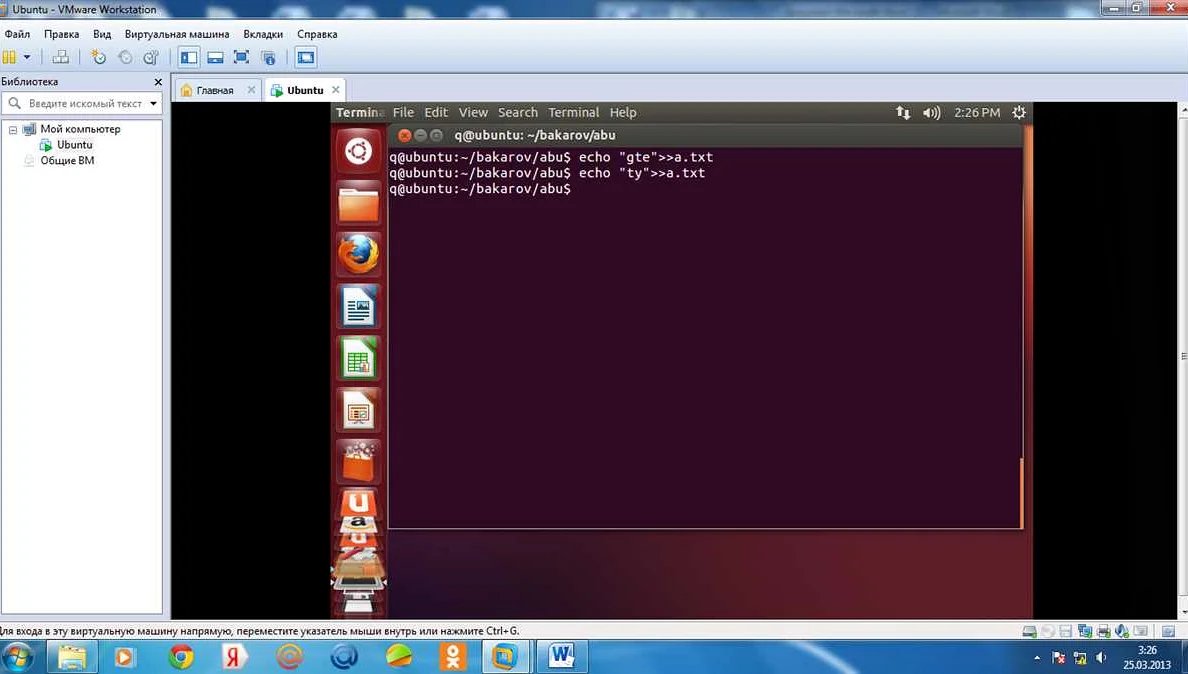

Консоль или терминал является одним из основных инструментов для работы в Ubuntu. Он позволяет выполнять множество задач, а также управлять файлами и настройками системы. Однако, для работы в консоли нужно знать несколько основных команд и правил.
Первое, что нужно знать при работе в консоли, это команда “cd”. Она позволяет переходить между папками системы. Например, если вы хотите перейти в папку “Documents”, нужно ввести команду “cd Documents”.
Для создания текстового файла в Ubuntu нужно использовать команду “touch”. Например, если вы хотите создать файл “example.txt”, то нужно ввести команду “touch example.txt”. После это можно открыть и редактировать файл с помощью любого текстового редактора, например, Nano или Vim.
Для просмотра содержимого папки можно использовать команду “ls”. Она показывает все файлы и папки, которые находятся в текущей папке. Если нужно просмотреть содержимое конкретной папки, то нужно ввести команду “ls путь/к/папке”.
Также, для работы с файлами и папками нужно знать основные команды управления. Например, чтобы скопировать файл в другую папку, нужно использовать команду “cp путь/к/исходному/файлу путь/к/целевой/папке”.
Все эти команды вводятся в терминале Ubuntu и они могут использоваться для управления файлами и настройками системы. Они могут быть сложными на первый взгляд, но с их помощью можно выполнить множество задач куда быстрее, чем с помощью графического интерфейса.
Варианты создания текстового файла
Создание текстового файла – базовый навык для любого пользователя операционной системы. В зависимости от наших потребностей, мы можем выбрать различные способы его создания:
- Создание файла вручную через терминал – удобный способ для опытных пользователей. Для этого нужно ввести команду touch и название файла в терминале.
- Создание файла через текстовый редактор – приемлемый выбор для новичков и пользователей, которые предпочитают удобный интерфейс. В Ubuntu есть множество текстовых редакторов, таких как Gedit, Nano или Vim.
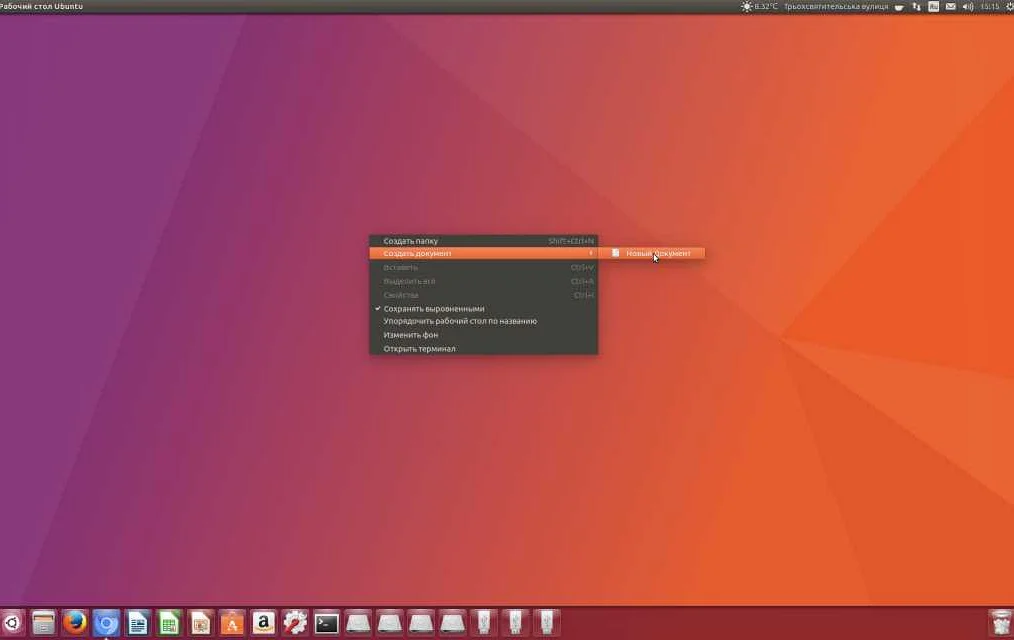
- Создание файла через контекстное меню – это самый быстрый и простой способ. Нам нужно правой кнопкой мыши кликнуть на свободном месте в папке, выбрать опцию “Создать новый документ” и затем выбрать “Пустой документ”.
Каждый из этих способов может быть хорошим выбором в зависимости от наших потребностей.
Теперь, когда вы знаете различные способы создания текстового файла в Ubuntu, нет никаких преград для сохранения и редактирования ваших файлов.
Создание файла с помощью редактора gedit
Gedit – это стандартный текстовый редактор Ubuntu. Он имеет все функции, необходимые для создания и редактирования файлов. Если вы новичок в Ubuntu и хотите создать текстовый файл, для начала вам нужно открыть редактор gedit.
Для открытия редактора gedit используйте команду в терминале:
gedit
Предположим, что вы хотите создать новый файл и сохранить его в домашней директории. Для этого вам нужно нажать на кнопку “Создать документ” на панели инструментов gedit. Это создаст новый файл с именем «Неименованный документ 1», который вы можете переименовать, чтобы дать ему подходящее имя.
После того, как вы завершите работу с файлом, его нужно сохранить. Нажмите на кнопку “Сохранить” на панели инструментов. В открывшемся диалоговом окне выберите директорию, в которой вы хотите сохранить файл, и введите его имя. Выберите тип файла, если это необходимо, и нажмите на кнопку “Сохранить”.
Теперь у вас есть созданный файл в домашней директории вашего пользователя. Если вы хотите работать с ним в будущем, просто откройте его с помощью редактора gedit и начните редактировать.
Создание текстовых файлов с помощью редактора gedit – это просто и легко. Это отличный способ начать разработку новых файлов на Ubuntu без необходимости установки дополнительных программ.
Создание файла с помощью командной строки
Создание нового файла в Ubuntu может быть выполнено через командную строку. Для этого мы используем команду “touch”.
Команда touch позволяет создать новый файл или обновить дату изменения последней модификации файла. При этом команда не изменяет содержимое файла, а только создает пустой файл с заданным именем и датой изменения.
Для создания нового файла в Ubuntu, откройте терминал и введите команду “touch имя_файла”, где “имя_файла” это имя файла, который вы хотите создать. Например:
- touch example.txt
Когда вы нажмете Enter, файл будет создан в текущей директории. Если вы хотите создать файл в другой директории, укажите путь к этой директории перед именем файла:
- touch /home/user/documents/example.txt
Также можно создать несколько файлов одновременно. Для этого укажите имена файлов через пробел:
- touch file1.txt file2.txt file3.txt
Создание файла через командную строку является удобным и быстрым способом создания новых файлов в Ubuntu. Он может быть особенно полезен, если вы предпочитаете работать в терминале и хотите создать новый файл, не прибегая к использованию графического интерфейса.
Как изменить содержимое текстового файла
Изменение содержимого текстового файла в Ubuntu может понадобиться, если вы хотите исправить ошибки в своем коде, добавить новую информацию или удалить ненужную информацию. Чтобы изменить содержимое текстового файла, вам нужно выполнить несколько простых шагов.
Первым шагом является открытие файла в текстовом редакторе. Вы можете использовать любой текстовый редактор, который установлен в вашей системе Ubuntu. Некоторые из распространенных текстовых редакторов в Ubuntu включают в себя Gedit, Nano и Vim.
После того, как вы открыли файл в текстовом редакторе, вы можете просмотреть содержимое файла и внести любые необходимые изменения. Например, вы можете добавить новые строки текста, изменить существующий текст или удалить ненужный текст. Когда вы закончите внесение изменений, сохраните файл, используя команду “Сохранить” в меню “Файл”.
Если вы изменяете содержимое файла через терминал, вы можете использовать команду “nano” для открытия файла в текстовом редакторе. Просто введите “nano”, за которым следует путь к файлу, который вы хотите открыть. Затем вы можете внести необходимые изменения и сохранить файл, нажав на клавишу “Ctrl” и “O”. Закрыть файл и выйти из редактора можно нажатием клавиш “Ctrl” и “X”.
В заключение, изменение содержимого текстового файла в Ubuntu довольно простое и может быть выполнено с помощью любого текстового редактора, который установлен в вашей системе. Просто откройте файл, внесите нужные изменения и сохраните файл.
Как скопировать содержимое текстового файла
Чтобы скопировать содержимое текстового файла в Ubuntu, вам понадобится использовать командную строку. Ниже приведены шаги, которые вы должны выполнить:
- Откройте терминал: Нажмите Ctrl+Alt+T, чтобы открыть терминал Ubuntu.
- Перейдите в директорию с файлом: Используйте команду “cd” для перехода в директорию, где находится файл, например: cd /home/user/documents/.
- Скопируйте содержимое файла: Используйте команду “cat” с именем файла и направьте вывод в другой файл, например: cat file.txt > newfile.txt. Эта команда скопирует содержимое файла “file.txt” в новый файл “newfile.txt”.
- Проверьте новый файл: Чтобы убедиться, что новый файл содержит то же самое, что и исходный, используйте команду “cat” для вывода содержимого нового файла, например: cat newfile.txt.
Теперь вы знаете, как скопировать содержимое текстового файла в Ubuntu, используя командную строку. Этот метод может быть полезен при работе с большими файлами или при автоматическом копировании содержимого в другой файл.
Как удалить текстовый файл
Удалять текстовые файлы в Ubuntu можно с помощью командной строки, также известной как терминал. Это может быть полезно, если вы хотите освободить место на жестком диске или удалить файлы, которые больше не нужны.
Чтобы удалить текстовый файл в Ubuntu, необходимо выполнить следующие действия:
- Откройте терминал. Для этого нажмите клавиши Ctrl + Alt + T.
- Перейдите в каталог, в котором находится файл, который вы хотите удалить. Для этого можно использовать команду cd. Например, если файл находится в каталоге Documents, нужно ввести команду cd Documents.
- Введите команду rm, за которой следует название файла. Например, для удаления файла example.txt нужно ввести команду rm example.txt.
- Нажмите клавишу Enter.
Важно помнить, что при удалении файла он удаляется полностью и нельзя будет его восстановить. Поэтому перед удалением убедитесь, что файл больше не нужен и вы не хотите сохранить его копию на другом носителе.
Как переименовать текстовый файл
Переименование текстовых файлов в Ubuntu не отличается от переименования любых других файлов. В Linux любой файл, включая текстовый, считается объектом контекстной файловой системы, поэтому переименование файла происходит через интерфейс файлового менеджера.
Чтобы переименовать текстовый файл, необходимо выполнить следующие действия:
- Откройте проводник файлов (File Manager) и найдите файл, который вы хотите переименовать.
- Нажмите на него правой кнопкой мыши и выберите опцию “Переименовать”.
- Измените имя файла на новое и нажмите клавишу “Enter” для сохранения изменений.
Также, есть возможность переименовать файл через командную строку. Для этого необходимо открыть терминал, перейти в директорию с файлом и выполнить команду:
mv old_file_name new_file_name
Убедитесь, что вы имеете права на запись в данную директорию, и что имена файлов и пути написаны правильно.
Видео по теме:
Вопрос-ответ:
Как создать новый текстовый файл в Ubuntu?
Для создания нового текстового файла в Ubuntu есть несколько способов. Один из самых простых – открыть меню “Файлы”, найти нужную директорию и нажать правой кнопкой мыши по свободному месту. В контекстном меню выберите “Создать документ” и затем нажмите на “Пустой документ”. После этого можно назвать файл и сохранить его.
Как создать текстовый файл с помощью командной строки в Ubuntu?
Чтобы создать текстовый файл с помощью терминала в Ubuntu, нужно открыть терминал, перейти в нужную директорию и ввести команду “touch filename.txt”. Эта команда создаст пустой файл с именем filename.txt в текущей директории. Чтобы открыть этот файл в текстовом редакторе, можно использовать команду “nano filename.txt”.
В каком формате сохраняются текстовые файлы в Ubuntu?
В Ubuntu текстовые файлы могут быть сохранены в разных форматах, в зависимости от выбранного редактора. Однако, обычно текстовые файлы сохраняются в формате .txt или .conf. Формат .txt используется для обычных текстовых файлов, а формат .conf используется для конфигурационных файлов системы.
Как изменить формат сохраняемого текстового файла в Ubuntu?
Чтобы изменить формат сохраняемого текстового файла в Ubuntu, нужно выбрать соответствующую опцию в текстовом редакторе. Например, в редакторе nano формат может быть изменен с помощью опции “Save As” в главном меню редактора. В данном случае можно выбрать нужный формат файла и сохранить его с новым именем.
Что такое кодировка при сохранении текстовых файлов в Ubuntu?
Кодировка – это способ представления в компьютерном виде символов, которые используются в тексте. При сохранении текстовых файлов в Ubuntu можно выбрать одну из доступных кодировок, таких как UTF-8, ISO-8859-1 и другие. Это позволяет сохранять текст на разных языках, а также установить совместимость с другими приложениями и устройствами.
Как создать текстовый файл с помощью перенаправления ввода в терминале Ubuntu?
Чтобы создать текстовый файл с помощью перенаправления ввода в терминале Ubuntu, нужно использовать команду “cat > filename.txt”. После выполнения этой команды в терминале можно начать вводить текст, который будет сохранен в файле filename.txt. Для завершения ввода нужно нажать Ctrl+D.
Какие текстовые редакторы есть в Ubuntu и какой из них лучше использовать для создания текстовых файлов?
В Ubuntu есть много текстовых редакторов, таких как Gedit, Kate, Vim, Emacs и другие. Каждый из них имеет свои преимущества и недостатки, поэтому выбор зависит от потребностей пользователя. Например, Gedit – это простой и удобный редактор для обычных задач, а Vim – мощный редактор для продвинутых пользователей, предоставляющий множество опций для настройки.
Как переместить текстовый файл в другую директорию
Перемещение файлов – это важная задача, которая встречается у всех пользователей Ubuntu. Когда вам нужно переместить текстовый файл в другую директорию, необходимо знать несколько команд.
Если файл находится в текущей директории, то вы можете использовать команду “mv” для перемещения файла. Например, если вы хотите переместить файл “text.txt” из текущей директории в директорию “Documents”, используйте следующую команду:
mv text.txt Documents/
Если файл находится в другой директории, вам нужно указать полный путь к файлу. Например, если файл находится в директории “Downloads” и вы хотите переместить его в директорию “Documents”, используйте следующую команду:
mv ~/Downloads/text.txt ~/Documents/
В этой команде “~/” означает домашнюю директорию пользователя. Если у вас несколько файлов, которые вы хотите переместить, вы можете использовать символ звездочки “*” для указания всех файлов в текущей директории.
Также вы можете использовать флаг “-i”, чтобы запрашивать подтверждение перед перемещением каждого файла:
mv -i text.txt Documents/
Когда вы запускаете эту команду, она будет запрашивать подтверждение перед каждым перемещением файла.
Перемещение файлов в Ubuntu может отличаться от других операционных систем, но после небольшой практики вы увидите, что это легко и удобно. Теперь вы знаете, как переместить текстовый файл в другую директорию на Ubuntu.
Как узнать информацию о текстовом файле
Прежде чем начать работу с текстовым файлом, полезно знать его основные характеристики. Для этого можно воспользоваться командами терминала.
Для того чтобы узнать размер файла, можно ввести команду “ls -lh [имя файла]”. Она выведет информацию о файле, в том числе и его размер в удобном для чтения формате. Если необходимо узнать размер файла в байтах, выполните команду “ls -l [имя файла]”.
Кроме того, можно узнать дату создания и последнего изменения файла. Для этого необходимо ввести команду “ls -l [имя файла]”. В выводе будут указаны дата и время создания файла, а также время его последнего изменения.
Если вы хотите узнать тип файла, то можно воспользоваться командой “file [имя файла]”. В результате выполнения этой команды вы увидите информацию о типе файла, его кодировке, MIME-типе.
Также можно узнать, какие права доступа у файла. Для этого необходимо ввести команду “ls -l [имя файла]”. Справа от имени файла указаны права доступа, которые показывают, какие действия можно совершать с файлом.
- r (read) – право на чтение файла;
- w (write) – право на запись в файл;
- x (execute) – право на запуск файла в качестве исполняемого (если это возможно).
Определить авторство файла можно по владельцу файла, который указывается в выводе команды “ls -l [имя файла]”. Он указывает на имя пользователя, который создал файл, а также на его группу.



