
Узнайте, как быстро и легко установить Java на компьютер с операционной системой Windows 10. Следуйте простым инструкциям и получите доступ ко всем возможностям этого мощного языка программирования.
Java – это широко используемый язык программирования, который используется для создания приложений и веб-сайтов. Если вы используете Windows 10, то установка Java на ваш компьютер может показаться сложной задачей. Однако, на самом деле это очень просто и займет всего несколько минут.
В этой статье мы детально рассмотрим, как установить Java на Windows 10, и поделимся с вами некоторыми советами, которые помогут вам установить Java, чтобы она работала правильно. Мы также ответим на некоторые часто задаваемые вопросы о Java для Windows 10. Давайте начнем!
Как установить Java на Windows 10
Java является одним из самых популярных языков программирования в мире, которые используются для создания различных программных приложений, включая игры, веб-приложения и многое другое. Если вы хотите установить Java на свой компьютер с операционной системой Windows 10, вам необходимо выполнить следующие шаги:
- Перейдите на официальный сайт Java, чтобы скачать установочный файл последней версии Java.
- Нажмите на кнопку “Скачать”, чтобы загрузить файл на ваш компьютер.
- Запустите установочный файл и следуйте инструкциям на экране.
Как только установка завершится, Java будет готова к использованию. Если вы хотите убедиться, что Java правильно установлена и работает, вы можете выполнить следующие действия:
- Напишите “cmd” в строке поиска в меню “Пуск” на вашем компьютере.
- Нажмите на “Командная строка” в результате поиска, чтобы запустить командную строку.
- Напишите “java -version” и нажмите “Enter”.
Если на экране появится информация о версии Java, это будет означать, что Java была успешно установлена и настроена на вашем компьютере.
Подготовка к установке и проверка версии Java
Прежде чем начать установку Java на Windows 10, необходимо проверить, выполняется ли на вашем компьютере уже установленная версия Java или нет. Если Java уже установлена, смотрите ее версию, чтобы убедиться, что она соответствует требованиям программного обеспечения, которое вы собираетесь использовать.

Для проверки версии Java откройте командную строку, нажав клавиши Win + R, введите cmd и нажмите Enter. В открывшемся окне командной строки введите команду java -version и нажмите Enter.
Если на вашем компьютере не установлен Java, скачайте ее с сайта Oracle. Для этого перейдите на страницу загрузки Java на сайте разработчика, выберите нужную версию и нажмите на кнопку Download.
Рекомендуется устанавливать только ту версию Java, которая соответствует вашей операционной системе. Если у вас установлена 64-битная версия Windows 10, установите 64-битную версию Java. Если у вас 32-битная версия Windows 10, установите 32-битную версию Java.
Также необходимо обратить внимание на наличие уже установленных на вашем компьютере приложений, например, программного обеспечения для разработки, и убедиться, что они совместимы с версией Java, которую вы собираетесь установить.
Скачивание и запуск установочного файла с официального сайта Java
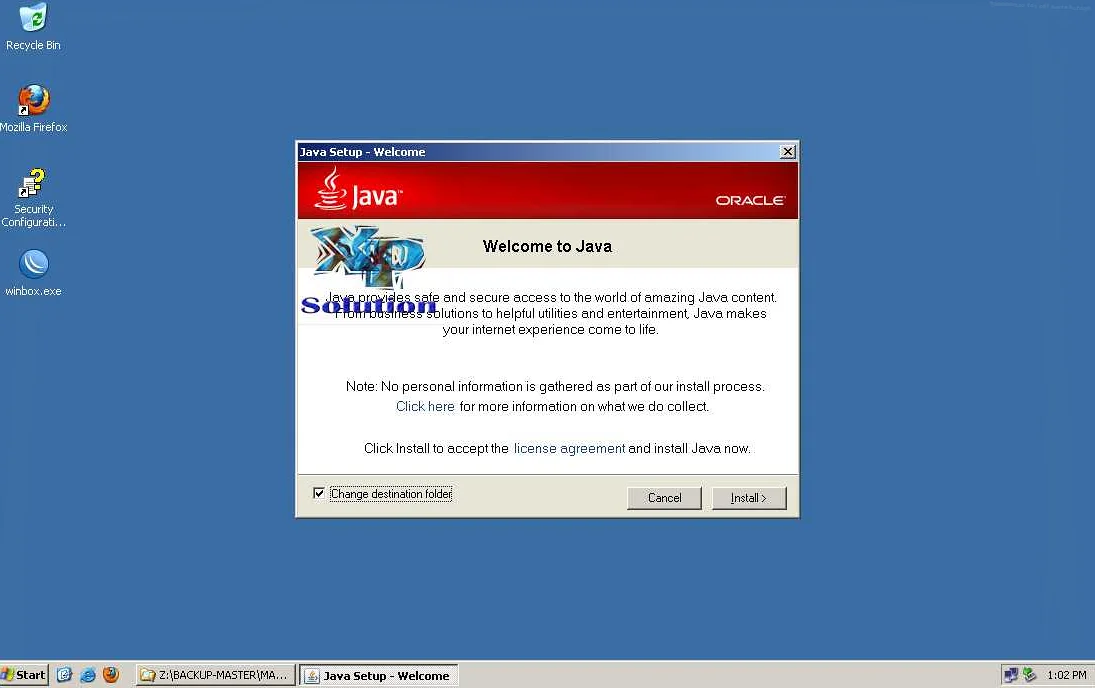
Для установки Java на компьютере с операционной системой Windows 10 необходимо скачать и запустить установочный файл с официального сайта Java. Это поможет вам удалить старую версию Java и установить самую свежую версию.
Первым шагом является посещение веб-сайта Java. Чтобы сделать это, откройте ваш любимый браузер и перейдите на официальный сайт Java. Здесь вы найдете ссылку “Скачать Java”. Кликните на нее, чтобы перейти на страницу загрузки.
На странице загрузки вы должны убедиться, что скачивание идет с официального сайта Java. Если вы уверены, что это так, то нажмите кнопку “Скачать”.

После того, как файл скачан, откройте его. Затем следуйте инструкциям установщика. Выберите нужные настройки и подождите, пока процесс установки завершится.
Когда установка будет завершена, перезагрузите ваш компьютер. Теперь вы можете использовать Java на вашем ПК.
Установка Java с помощью инсталлятора
Для установки Java на компьютере с ОС Windows 10 можно воспользоваться специальным Java-инсталлятором. Этот инсталлятор скачивает и устанавливает последнюю версию Java на вашем компьютере.
Для начала необходимо скачать инсталлятор Java с официального сайта (https://www.java.com/ru/download/). После этого запустите загруженный инсталлятор.
Далее следуйте пошаговым инструкциям инсталлятора. Выберите папку для установки Java и принимайте условия лицензионного соглашения. Также может потребоваться запустить установку от имени администратора, если на вашем компьютере установлен режим защищенного режима.
После завершения установки вам потребуется перезагрузить компьютер. После перезагрузки проверьте, что Java корректно установлена. Для этого можно запустить браузер и перейти на сайт-тест (https://www.java.com/ru/download/installed.jsp).
Теперь Java успешно установлена на вашем компьютере и готова к использованию.
Добавление пути Java в переменные среды Windows
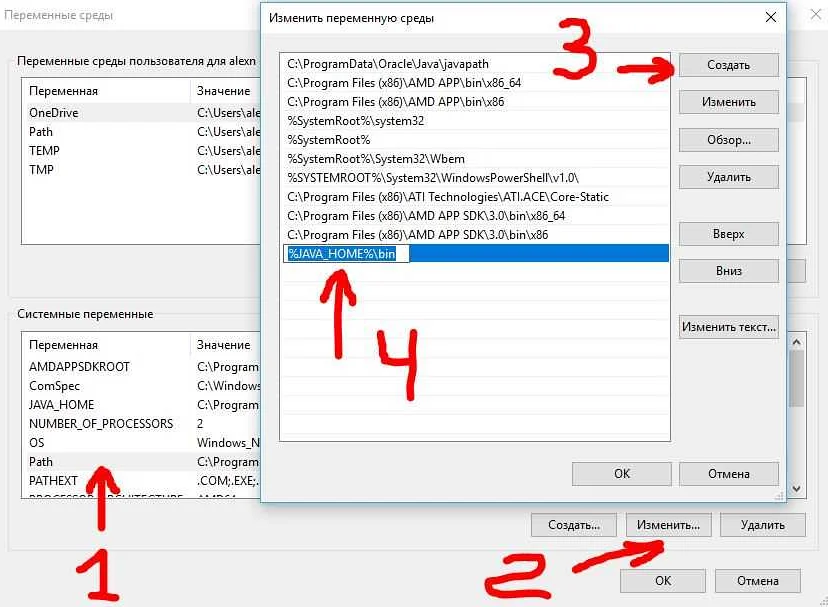
Для того чтобы ваша система Windows 10 могла использовать Java, вам необходимо добавить путь Java в переменные среды операционной системы. Это позволит Windows найти и использовать исполняемые файлы Java на вашем компьютере.
Чтобы добавить путь Java в переменные среды Windows 10 выполните следующие действия:
- Откройте панель управления и найдите раздел Система.
- Выберите раздел Дополнительные параметры системы.
- Нажмите на кнопку Переменные среды.
- В блоке Переменные системы найдите переменную Path и выберите ее двойным щелчком мыши.
- Нажмите на кнопку Изменить и добавьте в конец строки значение пути к директории с Java, например C:\Program Files\Java\jdk8\bin.
- Нажмите ОК, чтобы закончить процесс добавления пути Java в переменные среды Windows 10.
После этого ваша система Windows 10 сможет использовать Java, и вы сможете запускать программы, которые требуют эту технологию.
Проверка установки Java в командной строке
После установки Java на Windows 10, наиболее простой способ проверить, что Java установлена правильно, – это выполнить команду проверки в командной строке. Для этого нужно открыть командную строку.
Нажмите клавишу Windows + R и введите cmd, затем нажмите Enter.
В открывшемся окне командной строки введите команду:
java -version
Нажмите Enter, чтобы выполнить команду. Вы увидите информацию о версии Java, которая установлена на вашем компьютере. Если установка прошла успешно, то вы увидите что-то вроде:
| java version “1.8.0_251” |
| Java(TM) SE Runtime Environment (build 1.8.0_251-b08) |
| Java HotSpot(TM) 64-Bit Server VM (build 25.251-b08, mixed mode) |
В противном случае, если вы видите, что Java не установлена или вы получаете сообщение об ошибке, то необходимо переустановить Java.
Установка дополнительных компонентов Java (JavaFX)
JavaFX – это набор библиотек и инструментов для создания и развертывания приложений на языке Java. Для работы с JavaFX необходимо установить дополнительные компоненты.
1. Откройте браузер и перейдите на официальный сайт Java по ссылке: https://www.oracle.com/java/technologies/javase-downloads.html
2. Выберите нужную версию Java и нажмите кнопку “Download”.
3. После завершения загрузки и запустите установочный файл.
4. В процессе установки выберите компоненты, которые нужны для работы с JavaFX. Обычно они находятся в разделе “Additional Libraries”. Отметьте нужные компоненты галочками, чтобы установить их на компьютер.
5. Завершите установку и перезапустите компьютер, чтобы изменения вступили в силу.
Теперь у вас должны быть все необходимые компоненты для работы с JavaFX. Если возникнут какие-либо проблемы, перезагрузите компьютер и убедитесь, что все компоненты правильно установлены и настроены.
Обновление Java до последней версии
Java — это один из самых популярных языков программирования, используемый во многих областях, от веб-разработки до научных исследований. Поэтому сохранение Java в актуальном состоянии очень важно для обеспечения безопасности и производительности ваших приложений.
Чтобы обновить Java до последней версии, следуйте инструкциям:
- Перейдите на официальный сайт Java – https://www.java.com/ru/.
- Нажмите кнопку “Бесплатная загрузка Java”.
- Выберите нужную версию (32-битную или 64-битную) и нажмите на ссылку загрузки.
- Запустите загруженный установщик Java, следуя инструкциям на экране.
- После завершения установки, проверьте, что последняя версия Java установлена правильно.
Обновление Java рекомендуется производить регулярно, чтобы получить новейшие функции, улучшить производительность и, самое главное, обеспечить безопасность при использовании Java-приложений.
Не забывайте, что Java может обновляться автоматически. В настройках Java следует выбрать автоматическое обновление, чтобы обеспечить постоянную актуальность приложения.
Настройка параметров безопасности Java в браузере
Java – платформа, используемая для создания различных приложений. Большинство из них работает через браузер, поэтому важно правильно настроить параметры безопасности Java в браузере. Это поможет предотвратить возможные угрозы для вашего компьютера.
По умолчанию, Java в браузере блокирует applet-ы, подписанные ненадежным издателем, и не дает им получить доступ к вашей системе. Если вы хотите ограничить или, наоборот, увеличить уровень безопасности Java, вам необходимо настроить эти параметры в браузере.
Чтобы это сделать, вам нужно запустить Java Control Panel и выбрать вкладку “Безопасность”. Здесь вы можете установить параметры безопасности Java для всех браузеров, установленных на вашем компьютере.
- Уровень безопасности – здесь можно выбрать жесткий или мягкий уровень безопасности. Жесткий уровень не дает никаких дополнительных разрешений на выполнение приложений, а мягкий уровень дает возможность наделить некоторые приложения дополнительными разрешениями на выполнение на вашем компьютере.
- Список исключений сайтов – здесь можно указать список сайтов, для которых необходимо отключить проверку подписи. Это полезно, если вы знаете, что приложение, запрашиваемое на данных сайтах, надежно и подписано известным издателем.
- Сертификаты подписи кода – здесь вы можете настроить те сертификаты, которые будут доверены Java, позволяя приложению запуститься на вашем компьютере.
Важно понимать, что установка необходимого уровня безопасности Java может снизить риск получения вредоносного кода на ваш компьютер. Поэтому рекомендуется правильно настроить эти параметры.
Удаление старой версии Java с компьютера
Прежде чем установить новую версию Java на компьютер, необходимо удалить старую версию, так как она может вызывать конфликты и ошибки при работе. Как удалить старую версию Java?
- Откройте Панель управления. Для этого нажмите на кнопку “Пуск” в левом нижнем углу экрана, введите “Панель управления” в строке поиска и выберите соответствующее приложение.
- Перейдите в “Программы и компоненты”. Найдите эту категорию в Панели управления и кликните на неё. В этом разделе вы найдете список всех установленных программ на вашем компьютере.
- Найдите установленную версию Java. Ищите её в списке установленных программ. Обычно в названии присутствует слово “Java” и указана версия.
- Удалите программу. Выберите установленную версию Java из списка установленных программ и нажмите кнопку “Удалить”. Следуйте инструкциям на экране, чтобы завершить процедуру удаления. Повторите этот шаг для всех установленных версий Java.
После удаления старой версии Java можно начинать установку новой версии программы. Это позволит избежать конфликтов и проблем при работе с компьютером.
Часто возникающие проблемы и их решения
Проблема: При запуске установщика Java на Windows 10 появляется сообщение “Error – Java installer cannot proceed with current Internet Connection settings”.
Решение: В этом случае нужно попробовать установить Java через Отключенный режим (No Internet Connection) или изменить параметры подключения к Интернету на компьютере. Можно также попробовать загрузить установщик Java с официального сайта.
Проблема: Java не запускается на Windows 10.
Решение: Обычно проблема связана с устаревшей версией Java или конфликтом с другими приложениями. Попробуйте обновить Java до последней версии с официального сайта и проверьте наличие конфликтов с другими приложениями. Если эти меры не помогли, попробуйте перезагрузить компьютер.
Проблема: Установка Java на Windows 10 не завершается.
Решение: В этом случае можно попробовать выполнить следующие действия: проверить наличие ошибок в системном журнале, отключить антивирусное программное обеспечение, отключить неиспользуемые приложения и процессы, выполнить чистку реестра и/или файловой системы.
Проблема: При установке Java на Windows 10 появляется сообщение об ошибке “Java does not support Internet Explorer 11 on Windows 10”.
Решение: В этом случае нужно скачать и установить специальную версию Java для Internet Explorer 11 на Windows 10, доступную на официальном сайте.
Резюме
В этой статье мы рассмотрели, как поставить Java на операционную систему Windows 10. Для начала нужно скачать дистрибутив Java с официального сайта. После того как скачивание завершено, нужно запустить установщик и следовать инструкциям на экране.
В процессе установки возможно появление сообщения об ошибке “Ошибка Java (Java Error)”. В этом случае нужно зайти в диспетчер задач и завершить процесс “Java Update Scheduler”. После этого установка продолжится нормально.
Также мы обсудили, как проверить, установлена ли Java на компьютере, и как обновлять Java до последней версии. Все эти действия помогут обеспечить правильную работу приложений и программ, которые используют Java.
- Скачайте дистрибутив Java с официального сайта;
- Запустите установщик и следуйте инструкциям на экране;
- При возникновении ошибки “Ошибка Java” завершите процесс “Java Update Scheduler” в диспетчере задач;
- Проверьте, установлена ли Java на компьютере, и обновляйте ее до последней версии.
Надеемся, что эта статья была полезной и помогла вам установить Java на Windows 10 без проблем.
Вопрос-ответ:
Как скачать Java на Windows 10?
Для скачивания и установки Java на Windows 10 необходимо перейти на официальный сайт Oracle и выбрать нужную версию для вашей операционной системы. Затем загрузите установочный файл на свой компьютер и запустите его, следуя инструкциям на экране.
Как проверить, установлена ли Java на моем компьютере с Windows 10?
Чтобы проверить, установлена ли Java на вашем компьютере, нужно зайти в панель управления и выбрать “Программы и компоненты”. Если Java установлена, она будет отображаться в списке программ. Также можно воспользоваться онлайн-инструментами для проверки установки Java на вашем компьютере.
Как установить определенную версию Java на Windows 10?
Для установки определенной версии Java на Windows 10 нужно сначала удалить все предыдущие версии Java с компьютера. Затем нужно скачать нужную версию Java с официального сайта Oracle и запустить установочный файл. В процессе установки нужно выбрать нужную версию Java и следовать инструкциям на экране.
Как удалить Java с Windows 10?
Чтобы удалить Java с Windows 10, нужно перейти в панель управления и выбрать “Программы и компоненты”. В списке программ нужно выбрать Java и нажать кнопку “Удалить”. Затем нужно следовать инструкциям на экране, чтобы успешно удалить Java с компьютера.
Можно ли использовать Java на Windows 10 64 бит?
Да, Java может быть использована на Windows 10 64 бит. Однако, при установке нужно выбрать версию Java, соответствующую вашей операционной системе. Для 64-разрядной системы нужно скачивать 64-битовую версию Java.
Зачем нужна Java на Windows 10?
Java на Windows 10 нужна для запуска приложений, написанных на этом языке программирования. Например, для запуска игр, приложений для банковского дела, программного обеспечения для бизнеса и многих других приложений, которые используют Java.
Какие преимущества есть у Java на Windows 10?
Java на Windows 10 имеет множество преимуществ, таких как кросс-платформенность, т.е. возможность запускать программы на разных операционных системах без изменения кода. Java также обеспечивает безопасность приложений, многопоточность, высокую производительность и возможность создания распределенных приложений.



