
Узнайте, как определить uuid своего диска в операционной системе Linux и зачем это нужно. Подробная инструкция с примерами команд.
UUID (Universal Unique Identifier) – уникальный идентификатор диска Linux, который используется для удобства системного администрирования. В отличие от установленных имен дисков, UUID остается постоянным при любых изменениях в системе. Он представляет собой 32-значное шестнадцатеричное число. Как узнать UUID диска Linux? Рассмотрим несколько способов.
Первый способ – воспользоваться командой “blkid”. Она отображает информацию об устройствах блочного уровня (таких как диски) в системе, включая их UUID. Для того, чтобы узнать UUID диска, запустите терминал и введите следующую команду:
sudo blkid
Вы увидите список всех дисков в системе, включая их UUID. Чтобы узнать UUID конкретного диска, ищите запись, в которой указывается его метка (LABEL) или путь (DEVNAME).
Второй способ – воспользоваться командой “lsblk”. Она отображает информацию об устройствах блочного уровня в структурированном виде, что упрощает поиск нужного диска. Для того, чтобы узнать UUID диска, запустите терминал и введите следующую команду:
sudo lsblk -f
Эта команда отобразит список дисков в системе вместе с их UUID.
Что такое uuid диска в Linux?

UUID (Universally Unique IDentifier) диска в Linux – это уникальный идентификатор диска, который назначается ему операционной системой. Для каждого диска в системе Linux автоматически создается UUID, который можно использовать вместо обычного имени диска (например, /dev/sda1).
UUID состоит из 32-значного шестнадцатеричного числа, разбитого на 5 групп. Он позволяет однозначно идентифицировать диск в системе даже после перезагрузки или перемещения диска в другой компьютер. А также обеспечивает более надежный и безопасный способ монтирования диска.
Чтобы узнать UUID диска в Linux, можно использовать команду blkid или lsblk. Кроме того, UUID можно использовать в файле fstab для автоматического монтирования нужного диска при запуске операционной системы.
Важно помнить, что при создании нового раздела UUID будет присвоен автоматически. Если вы измените конфигурацию диска, например, изменив компоновку разделов, то UUID также изменится.
- UUID – уникальный идентификатор диска в Linux
- Состоит из 32-значного шестнадцатеричного числа, разбитого на 5 групп
- Позволяет однозначно идентифицировать диск в системе и обеспечивает более надежный и безопасный способ монтирования диска
- Можно использовать команды blkid или lsblk для узнавания UUID
- UUID изменится при создании нового раздела или изменении конфигурации диска
Какие преимущества у uuid диска?
UUID (Universally Unique Identifier) – это уникальный идентификатор диска в операционной системе Linux. Каждый диск получает свой собственный UUID, который не изменяется при перемещении диска между разными компьютерами или при изменении местоположения диска в системе.
Что же делает UUID таким полезным и привлекательным для использования? Во-первых, благодаря UUID можно точно определить конкретный диск в системе. Если ваш компьютер имеет несколько дисков, каждый из них может иметь разное имя в зависимости от своего расположения на шине, но при этом иметь одинаковые имена в системе. UUID позволяет точно определить, какой именно диск вы имеете в виду.
Кроме того, использование UUID не зависит от порядка загрузки дисков, что делает процесс монтирования разделов много проще и надежнее. Если бы мы использовали традиционные имена дисков, то при перезагрузке системы может измениться порядок именования и, как следствие, перестать работать монтирование соответствующего раздела. UUID позволяет избежать этой проблемы.
Также, UUID полезен при резервном копировании дисков. Использование UUID обеспечивает точность восстановления данных на изначальном диске при восстановлении из резервной копии.
Как просмотреть информацию о дисках?
Для просмотра информации о дисках в Linux системе, можно использовать различные команды и утилиты.

Одной из самых популярных утилит является “fdisk”. Она позволяет просмотреть информацию о всех дисках, подключенных к компьютеру, а также осуществлять настройку разделов дисков.
Чтобы просмотреть информацию о дисках с помощью “fdisk”, необходимо выполнить команду:
sudo fdisk -l
Эта команда позволит получить список всех доступных дисков и их разделов в системе.
Также можно использовать команду “lsblk“, которая выводит информацию о блочных устройствах, включая диски, разделы и монтируемые файловые системы.
Еще одной полезной утилитой является “df”, которая выводит информацию о доступном пространстве на файловых системах. Команда “df -h” отобразит размеры дисков в удобном для чтения формате.
Таким образом, есть множество способов просмотра информации о дисках в Linux системе, именно поэтому Linux является удобной и гибкой операционной системой для работы с жесткими дисками.
Как найти uuid конкретного диска?
UUID (Universally Unique Identifier) — это уникальный идентификатор диска в Linux, который присваивается ему при первом создании файловой системы. Этот идентификатор помогает системе точно определить конкретный диск, даже если его разметка или имя были изменены. Узнать UUID диска можно с помощью командного интерпретатора.
Для начала нужно ввести команду lsblk в терминале. Это позволит увидеть список всех дисков и разделов в системе. Обратите внимание на колонку ‘UUID’, которая указывает на уникальный идентификатор каждого диска.
Если вы хотите узнать UUID определенного диска, то можно использовать команду blkid, например:
- для носителя /dev/sda: sudo blkid /dev/sda
- для раздела /dev/sda1: sudo blkid /dev/sda1
В результате выполнения команды вы увидете на экране данные о выбранном диске и его UUID.
Важно помнить, что для использования команд
lsblk и blkid необходима учетная запись с правами суперпользователя (sudo).
Как использовать команду blkid?
Команда blkid используется в Linux для получения информации о блочных устройствах, таких как диски и разделы. Эта команда может быть полезной, когда требуется узнать UUID диска для последующих операций. Например, для монтирования диска в систему.
Для использования команды blkid необходимо зайти в терминальное окно и набрать следующее:
blkid
После выполнения этой команды, вы получите список всех доступных блочных устройств и их атрибутов, включая UUID. Часто бывает удобнее отфильтровать результаты так, чтобы увидеть только нужную информацию.
Для этого вы можете использовать опцию -s, которая позволяет выбрать только нужные поля. Например, чтобы получить только UUID диска, выполните следующую команду:
blkid -s UUID
Это выведет только UUID дисков. Вы можете также использовать опцию -o, чтобы настроить формат вывода. Например, чтобы вывести UUID дисков в виде списка, выполните следующую команду:
blkid -s UUID -o list
Это выведет UUID дисков в виде списка, который вы можете скопировать и использовать для дальнейших операций.
В итоге, команда blkid может быть очень полезной для получения информации о блочных устройствах в Linux и использования UUID дисков для монтирования и других операций.
Как получить uuid диска используя lsblk?
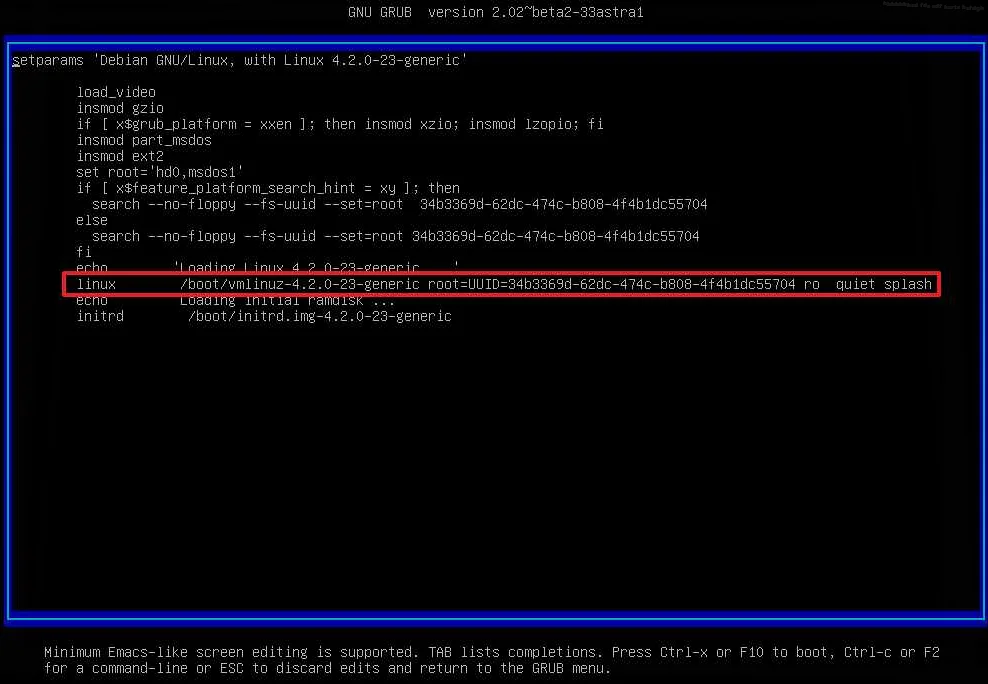
Для получения uuid диска в Linux удобно использовать утилиту lsblk. Она позволяет просмотреть информацию о блочных устройствах системы, включая uuid каждого диска.
Для того чтобы получить uuid диска, подключенного к системе, необходимо выполнить следующую команду в терминале:
lsblk -f
Эта команда выведет список всех блочных устройств, каждое из которых будет содержать информацию о размере, монтировании и uuid диска. Чтобы вывести только uuid диска, можно воспользоваться флагом -o:
lsblk -f -o name,uuid
Эта команда выведет только имя и uuid каждого блочного устройства, что может быть удобно для быстрого получения нужной информации.
Таким образом, использование утилиты lsblk позволяет получить uuid диска в Linux быстро и эффективно.
Как получить uuid диска используя fdisk?
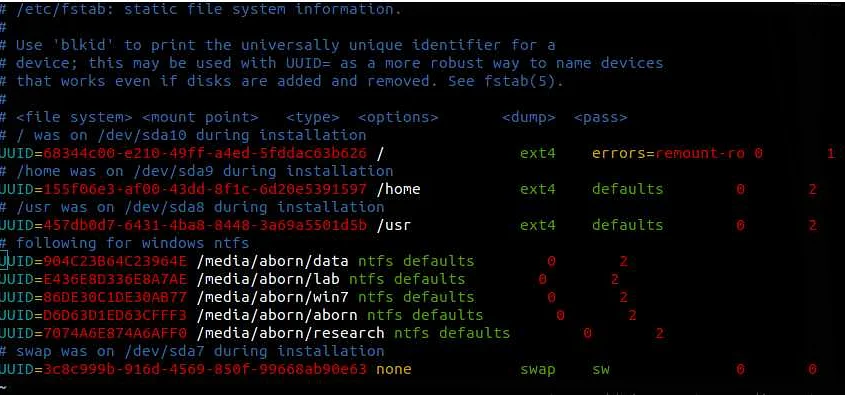
В Linux можно получить UUID (Universally Unique Identifier) диска, используя команду fdisk, которая является одной из наиболее распространенных утилит для работы с дисками. UUID предназначен для гарантии уникальности идентификатора диска и может быть использован для монтирования файловых систем, а также для записи в fstab.
Чтобы получить UUID диска, необходимо выполнить следующие шаги:
- Запустите утилиту fdisk, указав устройство, которое нужно анализировать. Например, для первого жесткого диска можно использовать команду sudo fdisk -l /dev/sda.
- Вывод команды покажет список разделов выбранного устройства. Найдите запись с типом “Linux filesystem” и запомните значение в столбце “ID”. Обычно это значение равно 83.
- Выполните команду sudo blkid. Эта команда выведет информацию обо всех блочных устройствах, а также UUID для каждого устройства. Найдите строку, которая соответствует разделу, который вы выбрали на предыдущем шаге, и скопируйте значение UUID.
Теперь вы можете использовать полученный UUID, чтобы монтировать файловую систему, записывать в файл fstab или использовать в других конфигурационных файлах Linux.
Как получить uuid диска используя parted?
Parted – это инструмент командной строки, который позволяет управлять разделами жесткого диска в ОС Linux. Для получения uuid диска, сначала необходимо установить parted. Для этого можно воспользоваться менеджером пакетов вашего дистрибутива.
Установив parted, следует выполнить команду parted /dev/sda print (вместо /dev/sda указать нужный диск). В выводе будет указан uuid диска.
Пример:
$ sudo parted /dev/sda print
Model: ATA WDC WD10EZEX-60W (scsi)
Disk /dev/sda: 1000GB
Sector size (logical/physical): 512B/4096B
Partition Table: msdos
Disk Flags:
Number Start End Size Type File system Flags
1 1049kB 524MB 523MB primary ext4 boot
2 524MB 1000GB 999GB primary ext4
Disk identifier: 0x000eb9dd
$ sudo blkid /dev/sda
/dev/sda: UUID=”7db2b06e-b0ae-4717-9c51-21c126a920e9″ TYPE=”ext4″
В этом примере uuid диска указан в поле “Disk identifier”. Также можно использовать команду blkid /dev/sda для получения uuid диска. Вывод команды blkid также содержит информацию обо всех файловых системах на диске и их uuid.
Как можно изменить uuid диска?
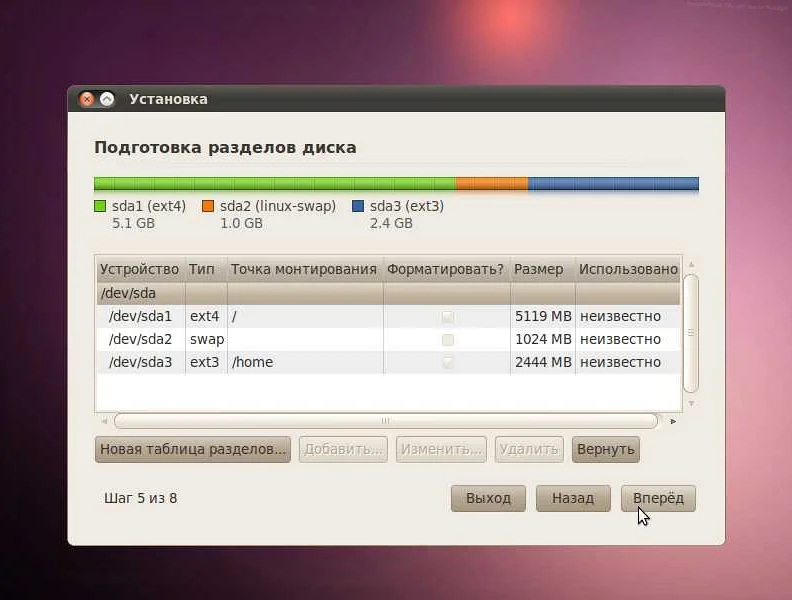
UUID (Universally Unique IDentifier) – это уникальный идентификатор диска в Linux. Для того, чтобы изменить UUID диска, необходимо выполнить следующие шаги:
1. Отключите файловую систему диска:
- Остановите все процессы, которые используют данный диск.
- Отключите диск командой umount /dev/sdx, где /dev/sdx – путь к диску.
2. Измените UUID диска:
- Измените UUID диска командой tune2fs /dev/sdx -U new_uuid, где /dev/sdx – путь к диску, а new_uuid – новый UUID в формате 8-4-4-4-12.
3. Монтируйте диск обратно:
- Монтируйте диск командой mount /dev/sdx /mnt, где /dev/sdx – путь к диску, а /mnt – точка монтирования.
После выполнения этих шагов, UUID диска будет изменен на новый. Обратите внимание, что изменение UUID может повлиять на работу системы и других приложений, которые используют данный диск. Поэтому рекомендуется предварительно сделать резервную копию данных и тщательно продумать необходимость изменения UUID.
Примеры использования uuid диска в Linux
Монтирование диска по uuid:
Часто при подключении нового диска к Linux, система присваивает ему уникальный uuid. Чтобы монтировать данный диск, необходимо знать его uuid. Для этого можем воспользоваться командой blkid. Выданный результат покажет uuid всех дисков, подключенных к системе. Теперь, для монтирования диска, можно воспользоваться командой mount -U UUID /mnt, где UUID – это уникальный идентификатор диска.
Использование uuid в /etc/fstab:
Для автоматического монтирования дисков при загрузке системы в файл /etc/fstab нужно добавить строку, содержащую uuid диска. Например: UUID=5db8bb07-ebd8-4e79-8d5f-adb94fd874e4 /data ext4 defaults 0 2. Такая запись позволяет монтировать диск в определенную точку при каждой загрузке операционной системы.
Работа с LVM и uuid:
В Linux при работе с LVM используются lv и vg, которые также могут иметь уникальный идентификатор uuid. Для работы с этими инструментами можно использовать команды lvdisplay и vgdisplay, которые позволяют посмотреть uuid текущей системы и отдельных LV и VG.
Использование uuid для идентификации устройств:
В Linux uuid может использоваться для идентификации устройств. Например, в системе устройств pci. При вызове утилиты lspci, список устройств выводится с указанием их uuid. Это позволяет удобнее определять устройства и использовать их в работе.
Вопрос-ответ:
Как узнать UUID диска в Linux?
Для этого можно воспользоваться командой “blkid”. Она позволяет получить информацию о файловых системах и устройствах блочных устройств в системе, включая их UUID. Просто запустите команду “blkid” в терминале, и вы увидите список всех устройств и их UUID.
Можно ли узнать UUID диска через файловую систему?
Да, можно. Для этого нужно примонтировать файловую систему и запустить команду “lsblk -f”. Это покажет вам список всех устройств и их UUID.
Как узнать UUID диска в Ubuntu?
В Ubuntu можно использовать команду “blkid”, как и в других Linux-системах. Также есть специальное приложение “Disks”, которое предоставляет информацию о дисках в том числе и UUID.
Можно ли изменить UUID диска в Linux?
Да, это возможно. Для этого нужно использовать команду “tune2fs” для файловой системы ext2, ext3 или ext4, или команду “xfs_admin” для файловой системы XFS. Однако, не рекомендуется изменять UUID диска, так как это может привести к некорректной работе системы.
Какой формат имеет UUID диска в Linux?
UUID диска в Linux имеет формат \”8-4-4-4-12\”, где каждый блок чисел состоит из соответствующего количества шестнадцатеричных символов, разделенных дефисами. Например, 01234567-89ab-cdef-0123-456789abcdef.
Можно ли узнать UUID диска без прав root?
Да, можно. Чтобы узнать UUID диска без прав root, можно использовать команду “ls -l /dev/disk/by-uuid”. Эта команда покажет вам список всех устройств и их UUID, но не будет показывать информацию о файловых системах.
Как использовать UUID диска в fstab?
Чтобы использовать UUID диска в fstab, нужно заменить путь к устройству в соответствующей строке на UUID. Например, вместо “/dev/sda1” нужно написать “UUID=01234567-89ab-cdef-0123-456789abcdef”. Это позволяет избежать проблем, связанных с изменением порядка устройств при загрузке системы.



