
Узнайте, как просмотреть значение переменной в Visual Studio за считанные секунды. Отладчик Visual Studio поможет вам найти и исправить ошибки в коде и управлять значениями переменных.
Programmieren kann manchmal schwierig sein, wenn man nicht weiß, welche Werte die Variablen haben oder wo der Fehler im Code liegt. In Visual Studio gibt es jedoch eine einfache Möglichkeit, den Wert einer Variablen zu überprüfen, um den Code debuggen zu können.
Es gibt verschiedene Arten, den Wert einer Variablen anzuzeigen, je nachdem, ob Sie in einem C#- oder einem Visual Basic-Projekt arbeiten. Im Allgemeinen können Sie entweder den Mauszeiger über die Variable halten, um den Wert anzuzeigen oder die Debug-Konsole verwenden, um den Wert anzuzeigen.
In diesem Artikel werden wir eine Schritt-für-Schritt-Anleitung bereitstellen, wie Sie den Wert einer Variablen in Visual Studio anzeigen können.
Открыть окно отладчика
Отладчик в Visual Studio – это интуитивно понятный инструмент, который позволяет исследовать программный код и проверить работу программы на предмет ошибок и иных проблем. Для того чтобы открыть окно отладчика в Visual Studio, вам нужно выполнить несколько простых шагов:
- Откройте проект в Visual Studio.
- Выберите в меню «Debug» -> «Start Debugging» (или нажмите F5 на клавиатуре).
- Если в проекте есть ошибки, то отладчик остановится на первой найденной ошибке.
- Если в проекте ошибок нет, то отладчик просто запустит программу и вы сможете использовать его для отладки и выявления ошибок.
Отладчик позволяет не только проверять код на наличие ошибок и исследовать переменные, но также и скрыть строки кода, установить точки останова, а также просмотреть историю выполнения проекта.
Отладчик – неотъемлемый инструмент разработчика, и использование этого инструмента может значительно ускорить процесс разработки, а также снизить количество ошибок, позволяя обнаружить их максимально рано и исправить в удобный для вас момент.
Видео по теме:
Поставить точку останова

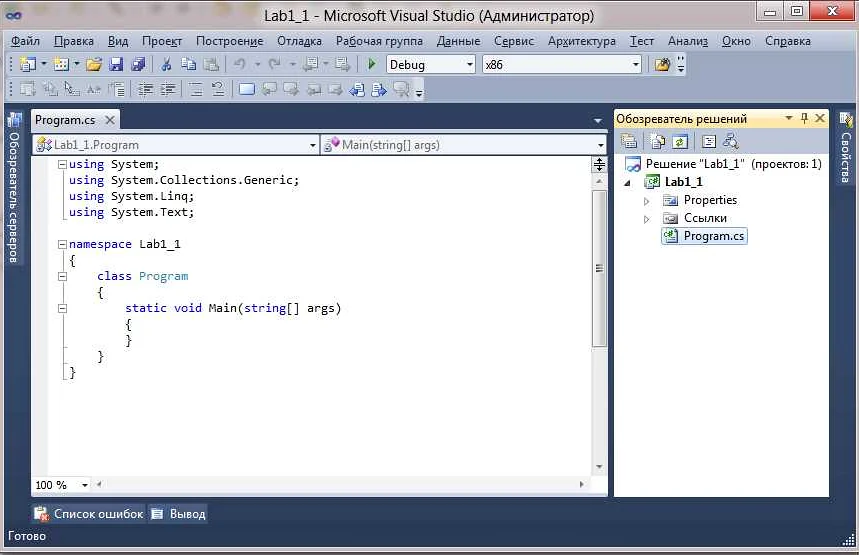
Поставить точку останова – важнейший инструмент для отладки кода в Visual Studio. Этот инструмент позволяет остановить программу в нужном месте и посмотреть, что происходит в этот момент с переменными и объектами. Чтобы поставить точку останова, нужно:
- Открыть файл с кодом, в котором вы хотите поставить точку останова
- Найти нужную строку кода, в которой нужно поставить точку останова
- Кликнуть левой кнопкой мыши на левой границе строки, где нужно поставить точку останова. В этом месте появится красный кружок с белой буквой “i”.
После того, как вы поставили точку останова, запустите программу в отладочном режиме. Программа остановится на месте, где вы поставили точку останова, и вы сможете изучить состояние переменных и объектов в этот момент. Для этого можно использовать окно “Локальные переменные”, “Список вызовов” и другие инструменты отладчика в Visual Studio.
Кажется, что поставить точку останова – совсем простая задача. Но важно понимать, что неправильное использование этого инструмента может привести к ошибкам в работе программы. Поставьте точку останова только там, где это необходимо, и не забывайте удалять их после окончания отладки.
Запустить отладку
Отладка – это процесс исправления ошибок в программе с помощью пошагового выполнения кода. Чтобы начать отладку в Visual Studio, необходимо следовать нескольким простым шагам.
1. Откройте проект в Visual Studio.
2. Нажмите на кнопку “Отладка” в главном меню и выберите “Начать отладку” (или нажмите клавишу F5).
3. Если необходимо, вы можете выбрать режим отладки, например, “Отладка с остановкой на первой строке” или “Отладка с уведомлением об исключениях”.

4. После запуска отладки, программа остановится на первой строке кода. Вы можете выполнить код пошагово, используя кнопки “Шаг вперед” и “Шаг назад”.
5. Чтобы посмотреть значение переменной, необходимо добавить точку останова на соответствующей строке кода. Затем запустите отладку снова и программа остановится на этой строке. Вы можете просмотреть значение переменной в окне “Автовывод” или “Окно переменных”.
6. После того, как вы исправили все ошибки, вы можете закончить отладку, нажав на кнопку “Остановить отладку” (или нажав клавишу Shift+F5).
Вот и все! Теперь вы знаете, как запустить отладку в Visual Studio и как посмотреть значение переменной в процессе отладки.
Вопрос-ответ:
Как в Visual Studio посмотреть значение переменной во время выполнения программы?
Для этого необходимо поставить точку останова в нужном месте кода, где требуется узнать значение переменной, и запустить отладку. После остановки на точке программы можно открыть окно Locals или Watch. В этих окнах будут отображаться все локальные переменные и переменные, добавленные в список Watch.
Какие есть команды для отладки в Visual Studio?
Visual Studio предлагает множество команд для отладки, среди которых можно выделить: запуск или перезапуск программы, поставить или убрать точки останова, шагнуть по коду (исполнить одну строку кода), шагнуть в функцию (исполнить строку с вызовом функции и остановиться в первой строке функции), шагнуть через функцию (исполнить всю функцию, не останавливаясь на каждой строке).
Как добавить переменную в список Watch в Visual Studio?
Для этого необходимо поставить точку останова в нужном месте кода и запустить отладку. Затем нужно нажать правой кнопкой мыши на названии переменной в коде и выбрать Add Watch. После этого переменная будет добавлена в список Watch и можно будет следить за ее значением.
Можно ли посмотреть историю значений переменной в Visual Studio?
Да, можно. Для этого необходимо добавить переменную в список Watch и затем нажать на кнопку Historical Debugging. В открывшемся окне будут отображаться все значения переменной на протяжении всей отладки.
Как посмотреть значение переменной в конкретный момент времени в прошлом?
Для этого нужно добавить переменную в список Watch и затем нажать на кнопку Historical Debugging. В открывшемся окне необходимо перейти на нужный момент времени и тогда значения всех переменных будут соответствовать значениям на этот момент времени.
Можно ли изменить значение переменной во время отладки в Visual Studio?
Да, можно. Для этого нужно добавить переменную в список Watch, поставить на нее точку останова и запустить отладку. После остановки на точке можно ввести новое значение переменной в список Watch и оно автоматически заменит старое значение.
Как можно просмотреть значения всех переменных во время выполнения программы?
Для этого нужно включить окно Autos, которое автоматически отображает значения переменных, которые были изменены в текущей строке кода. Также можно открыть окно Locals, которое показывает значения всех локальных переменных в текущей области видимости.
Остановить выполнение программы на точке останова
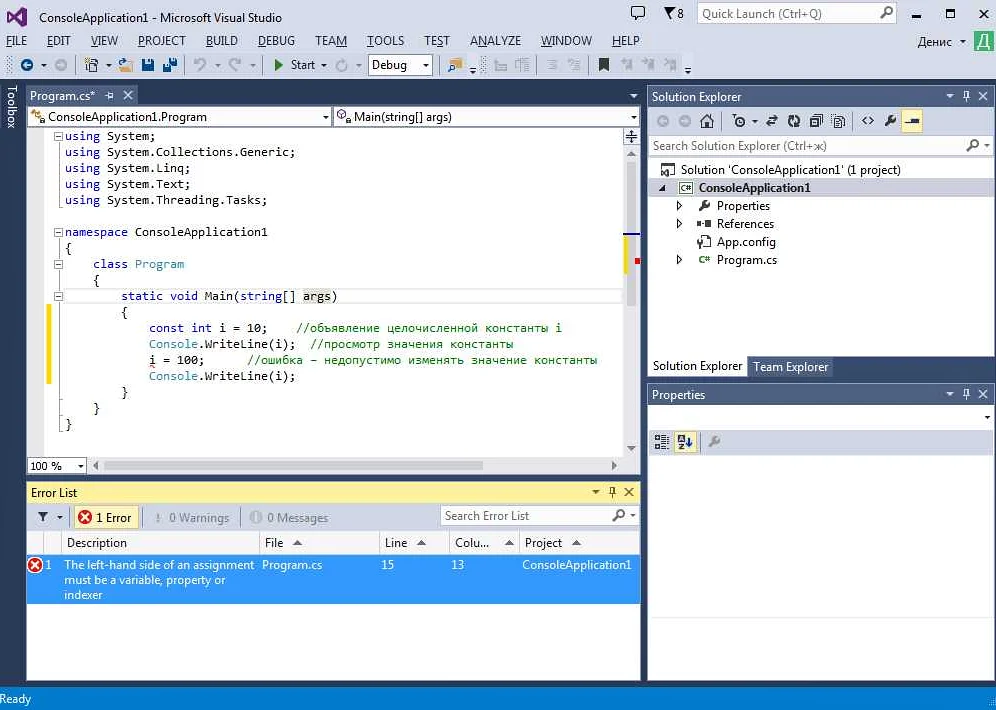
Остановка выполнения программы на точке останова – один из важнейших инструментов дебаггинга, который позволяет пошагово проходить код и предоставляет возможность проверять значения переменных на определенных этапах выполнения программы.
Для установки точки останова можно использовать ряд способов: вставлять кодовые команды, устанавливать визуально на карте кода в Visual Studio. Для установки точки останова по коду необходимо вставить команду “Debug.WriteLine”, “System.Diagnostics.Debugger.Break()” и другие команды в зависимости от используемых языков программирования.
После установки точки останова при запуске программы ее выполнение остановится в той точке, где была установлена точка останова, но перед выполнением этой строки кода. Для восстановления работы программы в режиме отладки необходимо использовать инструменты управления выполнением, такие как F10 для шага построчно и F11 для входа внутрь кода вызываемой функции.
В Visual Studio также доступна возможность условного выполнения отладки – использование условных точек останова, которые позволяют остановить выполнение программы только при выполнении определенного условия. Для установки условной точки останова необходимо кликнуть правой кнопкой мыши на установленной точке и выбрать соответствующий пункт контекстного меню.
Использование точек останова на регулярной основе во время отладки позволяет сократить время на поиск ошибок и повысить эффективность процесса разработки программного кода.
Щелкнуть правой кнопкой мыши на переменной
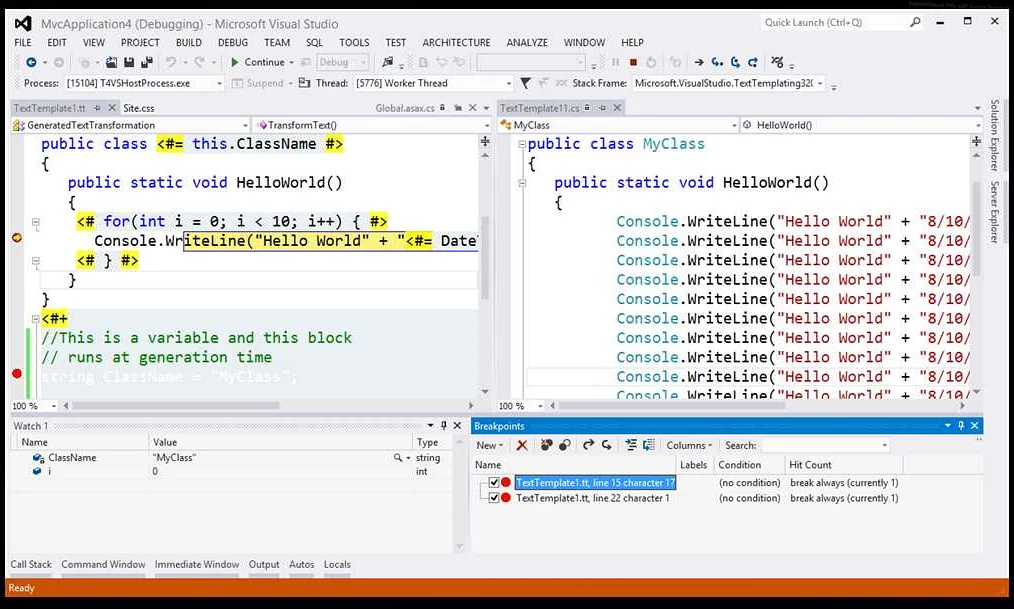
Если вы работаете в Visual Studio и возникла необходимость просмотреть значение переменной во время выполнения программы, для этого есть ряд способов. Один из самых простых и удобных – щелкнуть правой кнопкой мыши на переменной в окне “Locals”.
Окно “Locals” содержит список всех локальных переменных в текущем контексте. Чтобы открыть это окно, необходимо перейти в режим отладки и вывести окно “Autos, Locals, Watch” (обычно окно располагается справа от основного окна редактора). В окне “Locals” вы можете увидеть и изменять значения локальных переменных.
Чтобы посмотреть значение переменной, щелкните правой кнопкой мыши на переменной, и в контекстном меню выберите “Add Watch”. Это добавит переменную в список “Watch” (наблюдение), который отображается внизу окна “Locals”. В этом списке вы можете следить за изменением значения переменной во время выполнения программы.
Важно отметить, что наблюдение за переменными может повлиять на производительность программы, поэтому не стоит добавлять слишком много переменных в список “Watch”. Также обратите внимание на то, что значения переменных могут быть изменены в процессе отладки, поэтому будьте осторожны при внесении изменений в программу во время выполнения.
Выбрать “Add Watch”
“Add Watch” – это инструмент, который поможет вам посмотреть значение переменной в Visual Studio. Он позволяет отслеживать значение переменных в процессе отладки вашего кода.
Чтобы выбрать “Add Watch”, откройте окно “Watch” в Visual Studio. Для этого выберите в меню “Debug” пункт “Windows” и затем “Watch”.
В окне “Watch” вы можете добавить переменную, значение которой вы хотите отслеживать. Для этого нажмите кнопку “Add Watch” и введите название переменной.
Теперь вы можете следить за значением переменной в процессе выполнения программы. Значение переменной будет отображаться в окне “Watch”.
“Add Watch” является очень полезным инструментом при отладке программного кода. Он позволяет быстро и легко отследить значения переменных и устранить возможные ошибки.
Ввести имя переменной в форму Watch
Watch – это окно в Visual Studio, которое позволяет отслеживать и изменять значения переменных во время выполнения программы. Чтобы посмотреть значение переменной в Visual Studio, нужно ввести ее имя в форму Watch.
Чтобы ввести имя переменной в форму Watch, нужно выполнить следующие шаги:
- Открыть окно Watch.
- Нажать кнопку New watch expression.
- В поле Name ввести имя переменной.
- Нажать кнопку Enter.
После этого в окне Watch появится значение переменной. Если значение переменной изменилось во время выполнения программы, то можно увидеть новое значение в окне Watch сразу же после обновления значения.
Важно помнить, что имя переменной должно быть введено точно так же, как оно объявлено в коде программы. Если имя переменной будет введено с ошибкой, то в окне
Watch не появится значение переменной, и возможно, появится ошибка.
Нажать Enter
В программировании нажатие клавиши “Enter” имеет большое значение. Обычно, когда пользователь вводит данные, он нажимает клавишу “Enter”, чтобы подтвердить свой выбор. В Visual Studio, нажатие клавиши “Enter” может иметь разные результаты в зависимости от контекста.
Например, когда вы находитесь в режиме отладки и хотите посмотреть значение переменной, после того как вы набрали имя переменной в консоли, нажмите “Enter”, чтобы увидеть ее значение.
Также, когда вы находитесь в режиме редактирования кода, нажатие клавиши “Enter” приводит к переходу на новую строку. Это может быть полезно, если вы хотите разбить длинные строки на более короткие.
Нажатие клавиши “Enter” может также использоваться для отправки формы в веб-программировании. Когда пользователь заполняет форму на веб-странице и нажимает “Enter”, данные формы отправляются на сервер для обработки.
В итоге, нажатие клавиши “Enter” является важной частью программирования и может иметь различные результаты в зависимости от контекста, в котором она используется.
Просмотреть значение переменной в Watch окне
Watch окно является очень полезным инструментом для отладки в Visual Studio. Оно позволяет просматривать значения переменных в текущем контексте выполнения программы. Для того, чтобы просмотреть значение переменной в Watch окне, нужно включить режим отладки и установить брейкпойнт в нужном месте кода.
Когда процесс остановится на брейкпойнте, можно открыть окно Watch и добавить туда нужные переменные. Для этого нужно нажать правой кнопкой мыши на поле «Value» (Значение) в окне Watch и выбрать пункт «Add Watch» (Добавить Watch) из контекстного меню.
После этого появится диалоговое окно, в котором можно ввести имя переменной, значение которой мы хотим просмотреть в Watch окне. Если переменная находится в локальной области видимости, то можно использовать ее имя напрямую, например: “var1”. Если же переменная находится в другой области видимости, то нужно использовать ее полное имя, например: “mainForm.textBox1.Text”.
Когда имя переменной будет добавлено в список Watch, можно дважды щелкнуть по ее значению, чтобы открыть дополнительное окно и просмотреть ее значение более подробно. Кроме того, можно изменять значение переменной прямо в Watch окне для тестирования различных сценариев.
Использовать QuickWatch для быстрого просмотра значения переменной
В Visual Studio есть множество инструментов, которые помогают разработчикам быстрее и эффективнее выполнять свою работу. Один из таких инструментов – QuickWatch. Он позволяет быстро и просто просмотреть значения переменных во время отладки приложения.
Для того чтобы использовать QuickWatch, следуйте этим простым шагам:
- Перейдите в Visual Studio и откройте проект, который вы хотите отладить.
- Запустите отладку приложения, нажав на кнопку “Отладка” в верхнем меню.
- Найдите переменную, значение которой вы хотите посмотреть.
- Щелкните правой кнопкой мыши на переменной и выберите “QuickWatch” в контекстном меню.
- В открывшемся окне QuickWatch вы увидите значение переменной.
В окне QuickWatch вы также можете выполнить арифметические операции с переменной для проверки различных сценариев использования. Если вы хотите сохранить результаты QuickWatch для будущего использования, вы можете добавить значения в окне “Watch” или “Locals” в зависимости от того, как вы хотите использовать сохраненные значения.
QuickWatch – отличный инструмент для быстрого просмотра значений переменных в среде Visual Studio, который поможет вам экономить время и улучшить ваши навыки отладки.
Добавление условия останова при изменении переменной в отладчике
Один из способов увидеть значение переменной во время отладки в Visual Studio – это добавить условие останова при изменении этой переменной. Таким образом, отладчик автоматически остановится, когда значение переменной изменится. Это может помочь в определении места, где происходят изменения значения переменной.
Чтобы добавить условие останова при изменении переменной, необходимо выполнить следующие действия:
- Запустите приложение в отладчике Visual Studio и перейдите в режим отладки.
- Откройте окно “Штанга инструментов отладчика” (Debug Toolbar), выбрав меню View > Toolbars > Debug Toolbar.
- Найдите кнопку “Add Watch” на штанге инструментов отладчика и нажмите на нее.
- Введите имя переменной в поле “Expression.” Установите флажок “Has Changed” и нажмите “OK.”
- Запустите приложение в отладчике. Когда значение переменной изменится, отладчик остановится.
Использование условия останова при изменении переменной может значительно сократить время, потраченное на отладку кода. Он позволяет быстро обнаружить места, где происходят изменения значения переменной, и проследить, как изменения распространяются по коду.



