
Узнайте, как включить турбо режим для CPU на серверах Supermicro и улучшить производительность вашей системы. Этот простой шаг может значительно повысить скорость работы вашего сервера и обеспечить более эффективное использование ресурсов.
Supermicro – это известный производитель серверного оборудования, которое часто используется в крупных дата-центрах. Компания внедрила в свои материнские платы функцию турбо-режима CPU, чтобы увеличить производительность серверов.
Турбо-режим – это технология, которая позволяет увеличить тактовую частоту процессора на короткое время, когда это необходимо для ускорения выполнения задач. Такие задачи, как запуск виртуальных машин, выполнение большого количества вычислительных процессов или обработка больших объемов данных, требуют большой мощности процессора.
Чтобы включить турбо-режим на материнской плате Supermicro, нужно выполнить несколько простых шагов:
- Перейдите в BIOS вашего сервера.
- В разделе “Advanced CPU Options” найдите опцию “Turbo Boost”.
- Включите опцию “Turbo Boost”.
- Сохраните изменения и перезагрузите сервер.
После перезагрузки турбо-режим будет включен. Он автоматически ускорит процессор на время выполнения задач, требующих высокой производительности.
Включение турбо-режима CPU на материнской плате Supermicro поможет ускорить выполнение вычислительных задач и повысить производительность сервера в целом.
Как включить турбо режим CPU Supermicro
Supermicro – известный производитель высококачественных серверных систем. Их продукция часто используется бизнесом и в крупных организациях. Одним из способов увеличения производительности сервера является включение турбо режима процессора, который может ускорить обработку больших объемов данных.
Для включения турбо режима на сервере Supermicro необходимо выполнить следующие шаги:
- Войдите в BIOS системы Supermicro во время загрузки компьютера.
- Выберите опцию “Advanced” и затем выберите “CPU Configuration”.
- Настройте опцию “CPU Power Management” на “Turbo Mode”.
- Сохраните изменения и выйдите из BIOS.

После выполнения этих действий турбо режим будет включен и процессор будет работать на максимальной частоте с большей скоростью выполнения действий.
Однако, не забывайте, что включение турбо режима может повысить температуру процессора, что может привести к его перегреву. Поэтому, следите за температурой вашего сервера и запустите турбо режим, только когда это необходимо для выполнения больших задач.
Настройка BIOS
BIOS является базовой системой ввода-вывода для материнских плат и управляет процессом загрузки компьютера. Он также предоставляет доступ к различным настройкам системы, включая частоту и напряжение процессора, настройки памяти и другие параметры. В этой статье мы рассмотрим основные настройки BIOS, которые относятся к турбо-режиму CPU.
Перед тем, как войти в BIOS, убедитесь, что ваш компьютер полностью выключен. На большинстве компьютеров для входа в BIOS нужно нажать одну из клавиш: Delete, F2 или F10, но это может отличаться в зависимости от производителя. При входе в BIOS вам может потребоваться ввести пароль или выбрать язык.
Когда вы попадете в BIOS, найдите раздел, отвечающий за настройки процессора. Обычно он называется “CPU Settings” или “Advanced CPU Settings”. В этом разделе вы можете увидеть опции, связанные с турбо-режимом процессора.
- CPU Ratio: Эта опция позволяет установить коэффициент умножения для процессора. Он определяет, какая частота будет установлена при активации турбо-режима.
- CPU Power Management: Этот раздел включает опции для управления энергопотреблением процессора. Если вы хотите, чтобы турбо-режим был более активным, можете выставить здесь “High Performance Mode”.
- CPU Performance: В этом разделе можно настроить параметры, которые влияют на производительность процессора, включая настройки памяти и напряжения. Обратите внимание на опции, связанные с “Clock Skew” и “CPU Spread Spectrum”. Они могут также влиять на производительность процессора.
Когда вы закончите настройку параметров турбо-режима, сохраните изменения и перезагрузите компьютер. Теперь ваш процессор будет работать на максимальной частоте при необходимости. Однако, имейте в виду, что это может повысить температуру процессора и увеличить энергопотребление системы.
Открытие BIOS
BIOS (Basic Input/Output System) – это программа, которая запускается на компьютере перед загрузкой операционной системы. В BIOS содержатся настройки различных компонентов компьютера, включая процессор, оперативную память, жесткий диск и другие.
Чтобы открыть BIOS, необходимо перезагрузить компьютер и во время загрузки постоянно нажимать определенную клавишу, обычно это F2, Del или F10. В зависимости от производителя материнской платы или компьютера, клавиша может отличаться.

После успешного входа в BIOS, можно производить необходимые настройки, изменять параметры процессора, устанавливать турбо режим и т.д. Важно помнить, что некорректные настройки в BIOS могут привести к неполадкам и нежелательным последствиям для компьютера.
После внесения изменений в BIOS, необходимо сохранить настройки и перезагрузить компьютер, чтобы они вступили в силу.
- Чтобы открыть BIOS, перезагрузите компьютер и нажимайте нужную клавишу во время загрузки
- В BIOS можно изменять настройки компонентов компьютера, включая процессор
- Некорректные настройки в BIOS могут привести к нежелательным последствиям для компьютера
- Внесение изменений в BIOS требует сохранения настроек и перезагрузки компьютера
Выбор режима
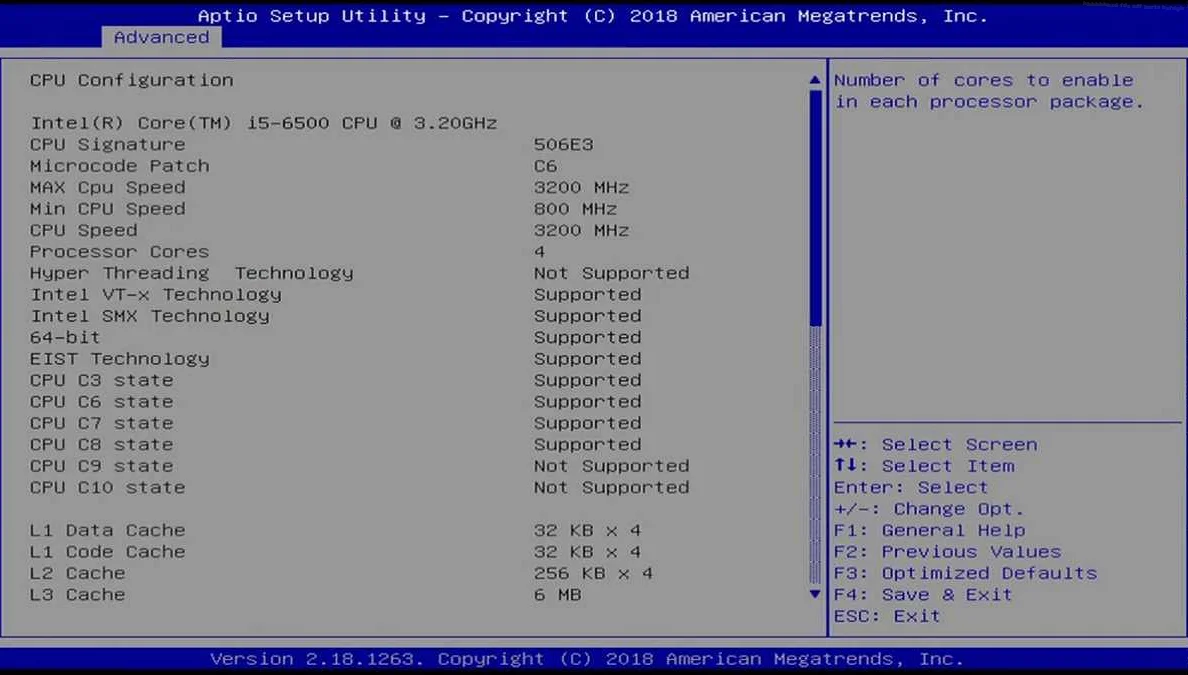
При работе с серверами Supermicro важно выбрать подходящий режим работы процессора. Это позволит достичь максимальной производительности и увеличить эффективность работы сервера.
Один из таких режимов – турбо режим CPU, который позволяет увеличить частоту процессора до максимально возможной без риска повреждения оборудования. Этот режим действителен только в моменты повышенной нагрузки на систему.
Также возможен выбор режима обычной работы. В этом случае процессор будет работать на стандартной частоте и не будет производить лишней нагрузки на систему.
Выбор режима работы процессора зависит от специфики задач, которые система должна выполнять. Если требуется максимальная производительность, необходимо выбирать турбо режим. Если же система работает в обычном режиме, без повышенных нагрузок, выбор режима обычной работы будет более оптимальным.
Важно помнить, что при работе в турбо режиме повышается уровень энергопотребления системы. Поэтому перед выбором режима необходимо определить, насколько важна максимальная производительность в данной ситуации.
Итак, выбор режима работы процессора – это вопрос оптимизации работы сервера, который нужно решать исходя из конкретной ситуации и задач, которые требуется выполнить.
Установка турбо-режима
Турбо-режим CPU является одной из самых эффективных функций, которую можно использовать для ускорения работы своего сервера Supermicro. Это можно сделать путем настройки BIOS.
Чтобы установить турбо-режим, необходимо войти в BIOS и найти пункт “Intel Turbo Boost Technology” или “CPU Turbo Mode”. Для этого потребуется перезапустить сервер и нажать клавишу “DEL” или “F2” во время загрузки.
После входа в BIOS найдите раздел “Advanced CPU settings” и выберите “CPU Configuration”. Затем найдите опции “Intel Turbo Boost Technology” или “CPU Turbo Mode” и измените их значение на “Enabled”.
Кроме того, вы можете регулировать максимальную скорость, которую будет использовать турбо-режим, находясь в этом же разделе. Настройте значение на максимальную скорость, поддерживаемую вашим процессором.
После изменения настроек, сохраните их, выйдите из BIOS и перезапустите сервер. Теперь турбо-режим CPU должен быть включен и пригоден к использованию.
Выбор процессора
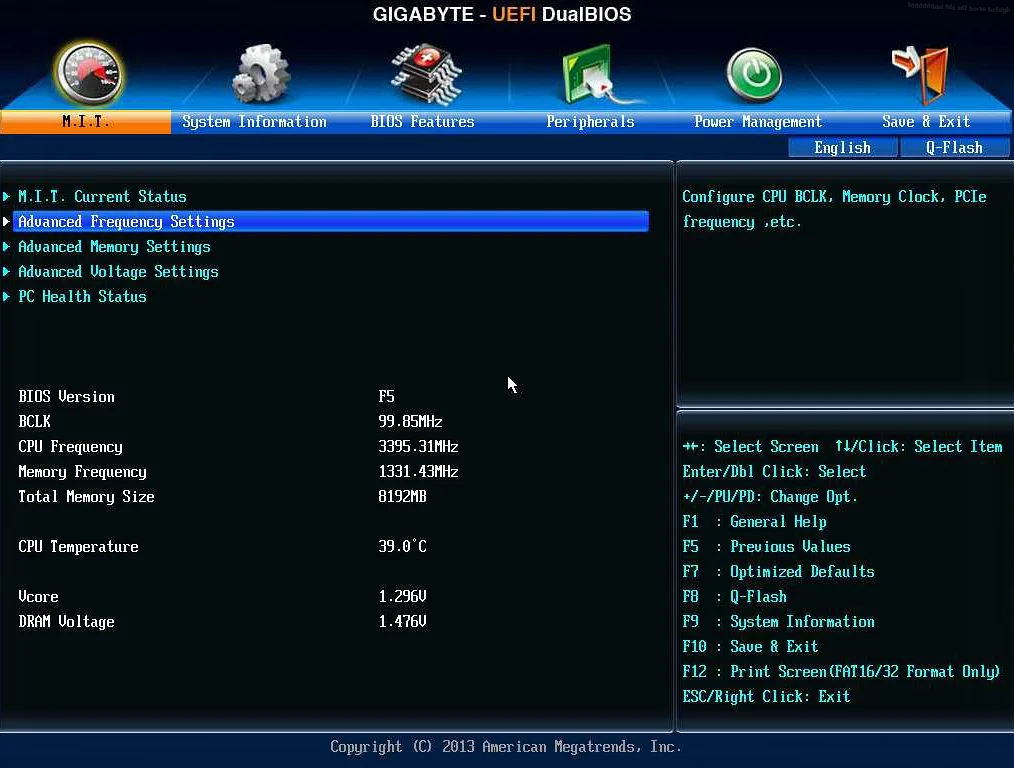
Выбор процессора является одним из главных критериев при сборке компьютера. Он определяет скорость работы системы и ее производительность в целом. При выборе процессора необходимо учитывать несколько важных параметров.
В первую очередь обратите внимание на частоту процессора. Чем выше это значение, тем быстрее работает процессор. Однако, стоит помнить, что высокая частота не всегда является залогом хорошей производительности. Для более точного определения производительности процессора следует обратить внимание на количество ядер и потоков.
Кроме того, не маловажным является размер кэша, включая как кэш первого, так и второго уровня. Больший кэш увеличит производительность приложений, особенно при работе с большим объемом данных.
При выборе процессора стоит также обратить внимание на технологию производства. Учитывайте, что более новые технологии обеспечивают более высокую энергоэффективность и выше производительность по сравнению с более старыми моделями.
И напоследок, не забывайте обратить внимание на бюджет. Как правило, чем более производительный процессор, тем больше его стоимость. Однако, при выборе процессора нужно искать баланс между производительностью и ценой, чтобы получить оптимальное соотношение между этими параметрами.
Активация турбо-режима CPU
Турбо-режим CPU – это эффективная технология, которая позволяет повысить производительность компьютера путем увеличения тактовой частоты процессора. Однако, по умолчанию, эта функция на многих материнских платах Supermicro выключена, и перед ее включением необходимо убедиться, что система может поддерживать ее работу без проблем.
Перед активацией турбо-режима CPU, убедитесь, что в BIOS вашей материнской платы Supermicro не установлены ограничения на работу процессора при высоких нагрузках. Для этого перейдите в раздел Advanced CPU Configuration и проверьте наличие функции CPU Thermal Throttling или настройки Power Limit.
Если вы уверены, что ваша система готова к работе в турбо-режиме CPU, перейдите в раздел CPU Configuration и найдите опцию CPU Power Management. Включите эту функцию и установите режим работы на Turbo Mode.
- Для активации турбо-режима CPU на материнских платах Supermicro, используйте следующие шаги:
- 1. Войдите в BIOS и перейдите в раздел Advanced CPU Configuration
- 2. Убедитесь, что настройки CPU Thermal Throttling и Power Limit не ограничивают работу процессора при высоких нагрузках.
- 3. Перейдите в раздел CPU Configuration и включите опцию CPU Power Management. Установите режим работы на Turbo Mode.
После включения турбо-режима CPU необходимо провести тестирование системы, чтобы убедиться, что работа процессора происходит без сбоев или ошибок. Также стоит учитывать, что работа в турбо-режиме может привести к увеличению температуры процессора, что может привести к снижению срока службы компонентов системы.
Сохранение настроек BIOS
Настройки BIOS (Basic Input/Output System) контролируют работу аппаратного обеспечения компьютера и могут влиять на производительность устройства. Если вы изменили настройки BIOS и хотите сохранить их, чтобы не потерять их при перезагрузке компьютера, вам нужно произвести сохранение.
Для сохранения настроек BIOS на материнской плате Supermicro следуйте этим шагам:
- Перейдите в меню “Save & Exit” (Сохранить и выйти) в BIOS.
- Выберите “Save Changes and Reset” (Сохранить изменения и перезапустить) или “Save Changes and Power Reset” (Сохранить изменения и перезапустить питание).
- Подтвердите сохранение настроек, нажав “Y” на запрос о сохранении изменений.
- Компьютер перезагрузится и настройки BIOS будут сохранены.
Обязательно убедитесь в том, что вы хотите сохранить изменения, потому что неправильные настройки могут привести к сбою системы и потере данных.
Теперь вы знаете, как сохранить настройки BIOS на Supermicro. Следуя этим простым шагам, вы можете быстро и легко сохранить ваши настройки BIOS и предотвратить потерю настроек при перезагрузке.
Проверка турбо-режима CPU
Чтобы проверить, работает ли турбо-режим CPU на вашем сервере Supermicro, необходимо выполнить следующие шаги:
- Запустите какое-нибудь приложение, которое нагружает процессор, например, тест производительности.
- Откройте утилиту мониторинга производительности процессора, например, CPU-Z или HWMonitor.
- Обратите внимание на частоту процессора, которую показывает утилита. Обычно она должна быть равна базовой частоте процессора (т.е. частоте без турбо-режима).
- Если частота процессора в утилите мониторинга выше базовой, то это означает, что турбо-режим работает.
Также можно проверить работу турбо-режима через BIOS. Для этого:
- Перезагрузите сервер и зайдите в BIOS.
- Найдите раздел «Advanced CPU Configuration».
- В этом разделе настройте опцию «Turbo Mode» на «Enabled».
- Сохраните настройки и перезагрузите сервер.
- После перезагрузки запустите тест производительности и проверьте, работает ли турбо-режим (частота процессора должна быть выше базовой).
Если турбо-режим не работает, то возможно, что он отключен в BIOS или для вашего процессора этот режим не поддерживается.
Как видите, проверка турбо-режима CPU достаточно проста и осуществляется всего несколькими шагами.
Условия использования режима
Для использования турбо режима CPU Supermicro необходимо убедиться, что система имеет подходящий процессор и совместимую материнскую плату. Не все процессоры и материнские платы поддерживают этот режим, поэтому перед активацией необходимо ознакомиться с документацией к компонентам системы.
Важно помнить, что включение турбо режима может повлечь за собой увеличение энергопотребления и температуры процессора. Поэтому система должна иметь достаточную систему охлаждения и защиты от перегрева.
Некоторые операционные системы и BIOS могут требовать дополнительных настроек для полноценной работы в турбо режиме. Перед включением режима необходимо проверить совместимость операционной системы и материнской платы с турбо режимом.
В целом, турбо режим является полезной функцией для ускорения работы системы во время выполнения тяжелых задач. Однако перед использованием необходимо убедиться в совместимости компонентов системы и обеспечить надлежащую систему охлаждения для процессора.
Варианты расширенной настройки
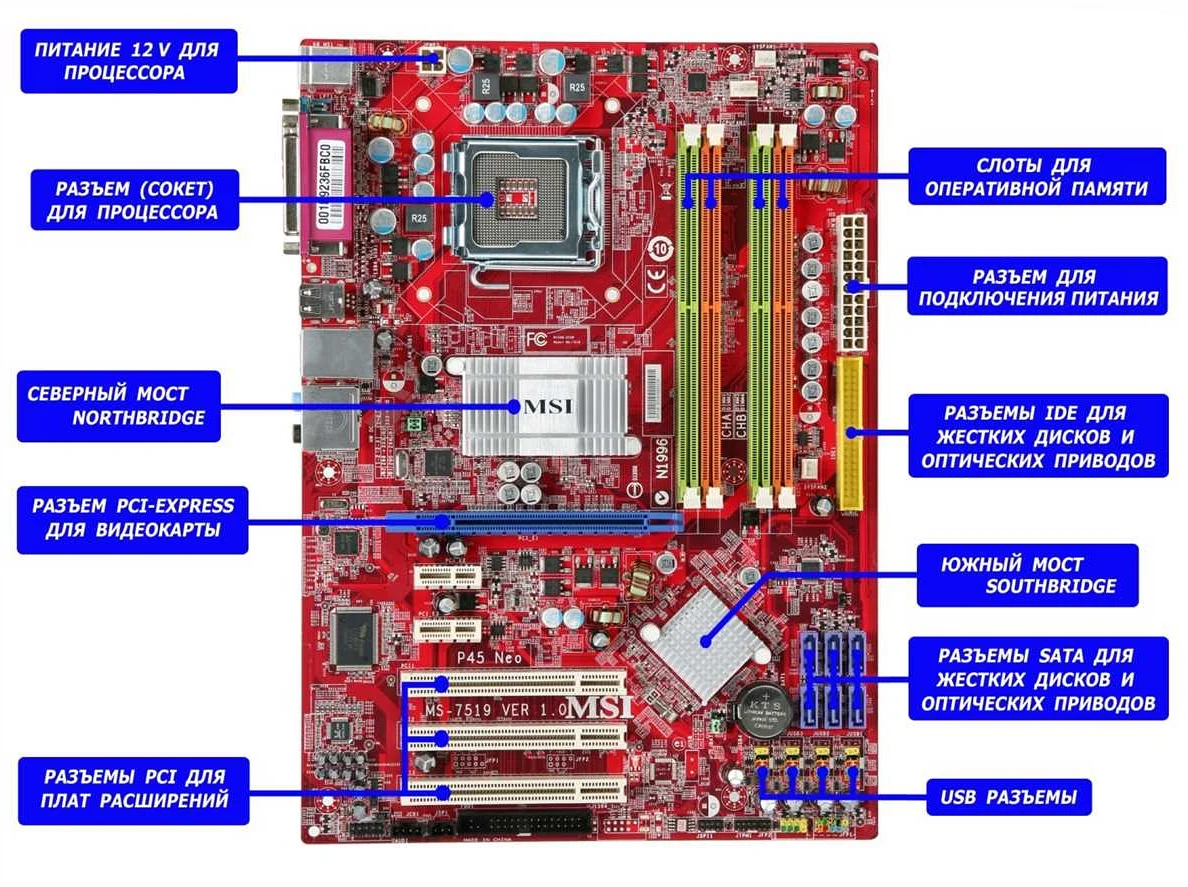
Кроме включения турбо режима CPU в BIOS, существуют и другие методы расширенной настройки, позволяющие увеличить производительность вашего сервера:
- Изменение таймингов памяти: Это может увеличить скорость работы RAM, что приведет к увеличению производительности сервера.
- Изменение диапазона множителя CPU: Это позволит вам установить множитель CPU выше, чем это допустимо по умолчанию, что повысит частоту процессора и, следовательно, производительность.
- Использование дополнительного вентилятора: Это поможет охладить сервер, позволяя работать CPU на максимальной частоте.
- Настройка разгона памяти: Это позволяет улучшить скорость пересылки данных в центральном процессоре, улучшая при этом быстродействие всей системы.
Все эти варианты расширенной настройки могут повысить производительность вашего сервера. Однако, убедитесь, что вы знаете, что делаете, прежде чем приступать к настройке. Неверные настройки могут привести к последствиям разрушительного характера.
Вопрос-ответ:
Как включить турбо режим на сервере Supermicro?
Для включения турбо режима на сервере Supermicro необходимо пройти в BIOS и нажать на вкладку Frequency Control. Здесь вы увидите опцию Turbo Mode, которую нужно включить. После этого сохраните изменения и перезагрузите сервер. Теперь ваш процессор будет работать на максимальной частоте.
Как включить турбо режим на сервере Supermicro, если в моей BIOS нет опции Turbo Mode?
Если в вашей BIOS нет опции Turbo Mode, то скорее всего ваш сервер не поддерживает эту функцию. В таком случае можно попробовать использовать программное обеспечение для настройки процессора, например Intel Extreme Tuning Utility. Но учтите, что такие изменения могут повредить ваш процессор и даже привести к потере гарантии, поэтому действуйте на свой страх и риск.
Как узнать, работает ли турбо режим на моем сервере Supermicro?
Вы можете проверить, работает ли турбо режим на вашем сервере Supermicro, с помощью некоторых программ для мониторинга процессора, например CPU-Z. Откройте эту программу и проверьте частоту процессора в разных режимах нагрузки. Если вы заметите, что частота процессора превышает базовые значения, то турбо режим работает.
Какие преимущества дает турбо режим на сервере Supermicro?
Включение турбо режима на сервере Supermicro позволяет повысить производительность процессора на короткое время. Это особенно полезно при выполнении задач, которые требуют больших вычислительных мощностей. Турбо режим позволяет повысить частоту процессора до его максимальных значений, что значительно ускоряет работу сервера.
Включение турбо режима на сервере Supermicro повышает его энергопотребление?
Да, включение турбо режима на сервере Supermicro повышает его энергопотребление. Повышение частоты процессора требует большего количества энергии, поэтому включение турбо режима может привести к увеличению энергопотребления сервера. Но это не должно быть проблемой, если сервер оборудован достаточно мощным блоком питания.
Как отключить турбо режим на сервере Supermicro?
Для отключения турбо режима на сервере Supermicro необходимо снова зайти в BIOS и перейти на вкладку Frequency Control. Здесь вы найдете опцию Turbo Mode, которую нужно выключить. После этого сохраните изменения и перезагрузите сервер.
Я включил турбо режим на сервере Supermicro, но не заметил улучшения производительности. Что делать?
Если вы включили турбо режим на сервере Supermicro, но не заметили улучшения производительности, то возможно ваш процессор просто не может работать на максимальной частоте из-за ограничений в тепловыделении. В таком случае включение турбо режима не приведет к значительному улучшению производительности. Также обратите внимание на наличие других проблем, которые могут влиять на производительность сервера, например нехватку ОЗУ или медленный жесткий диск.
Частые проблемы и их решения
Проблема: Низкая производительность CPU в сервере Supermicro.
Решение: Включите турбо-режим CPU в BIOS настроек сервера. Это увеличит производительность процессора за счет повышения частоты ядра. Также проверьте, что все необходимые драйвера установлены и обновлены.
Проблема: Высокая температура CPU в сервере Supermicro.
Решение: Убедитесь, что система охлаждения работает корректно и достаточно производительно. Очистите кулеры и решетки от пыли и грязи, проверьте их корректное расположение и наличие всех необходимых компонентов.
Проблема: Ошибки при загрузке сервера Supermicro.
Решение: Проверьте все подключения и наличие необходимых компонентов, убедитесь, что все настройки находятся в рабочем состоянии и соответствуют требованиям системы. При необходимости можете провести проверку оборудования с помощью утилиты проверки системы.
Проблема: Проблемы с сетью в сервере Supermicro.
Решение: Проверьте все подключения к сети и убедитесь, что настройки сети корректны. Также можете попробовать обновить драйвера сетевого адаптера и проверить наличие вирусов и других вредоносных программ на устройстве.
Проблема: Неправильный ввод пароля BIOS на сервере Supermicro.
Решение: Если вы забыли пароль BIOS, можете попытаться сбросить его, используя специальную утилиту, которую можно найти на сайте производителя. Если это не сработает, вам придется обратиться к технической поддержке или специалисту по обслуживанию компьютеров.



