
Управление удаленным компьютером через VNC Viewer может стать проблематичным, если оказались в полноэкранном режиме. На странице мы расскажем вам, как выйти из полноэкранного режима VNC Viewer и продолжить работу с удаленным компьютером.
VNC (Virtual Network Computing) Viewer – это программа, которая позволяет управлять удаленным компьютером через интернет. Она очень популярна среди пользователей, позволяющая работать с документами, приложениями и файлами из любой точки мира.
Возможность работать в полноэкранном режиме – одна из основных опций VNC Viewer. Однако, иногда бывает нужно выйти из полноэкранного режима, чтобы выполнить другие задачи на своем компьютере.
В этой статье мы расскажем, как выйти из полноэкранного режима VNC Viewer на компьютерах с операционной системой Windows и Mac OS X.
Как выйти из полноэкранного режима в Vnc viewer
Внезапно оказаться в полноэкранном режиме в Vnc viewer может быть удобно, но покидать его уже не так просто. В этой статье мы расскажем, как выйти из полноэкранного режима, используя Vnc viewer на Windows.
Метод 1. Использование клавиш сочетаний
Самый простой способ выйти из полноэкранного режима – использовать сочетание клавиш. Нажмите клавишу F8, чтобы перейти в режим “основное окно” из полноэкранного режима.
Метод 2. Использование меню
Вы также можете выйти из полноэкранного режима, используя меню Vnc viewer. Наведите курсор мыши на верхнюю часть экрана, где находится меню, и выберите пункт “вид”. Затем выберите “окно” и выйдите из полноэкранного режима.
Метод 3. Использование комбинации клавиш Alt + Enter
Кроме того, вы можете использовать сочетание клавиш “Alt + Enter”, чтобы переключиться между полноэкранным и обычным режимом Vnc viewer.

Теперь вы знаете, как выйти из полноэкранного режима в Vnc viewer! Пользуйтесь любым удобным для вас способом, чтобы вернуться к обычному режиму отображения окон.
Что такое Vnc viewer?
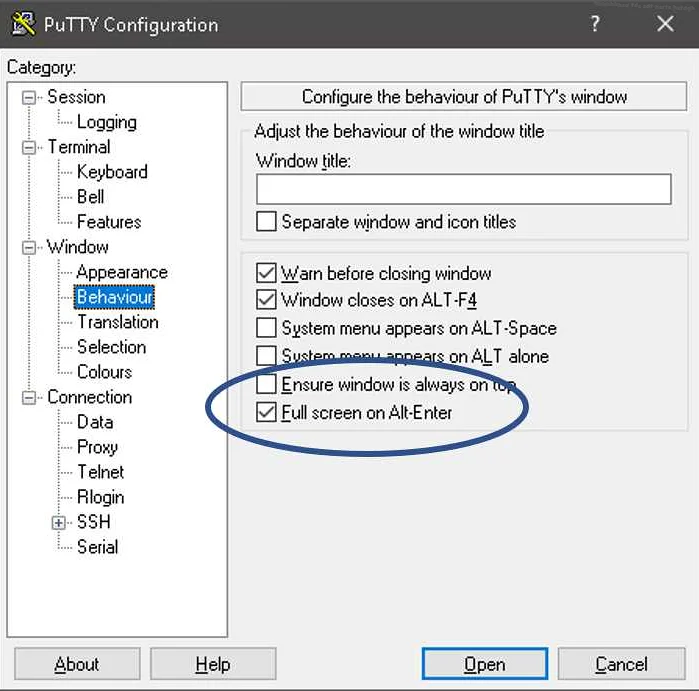
Vnc viewer – это программа для удаленного доступа к компьютеру. Она позволяет просматривать и управлять удаленным рабочим столом с другого компьютера.
С помощью Vnc viewer можно подключаться к удаленному компьютеру через интернет или локальную сеть. Программа работает на основе протокола VNC (Virtual Network Computing), который позволяет передавать изображение рабочего стола и управлять им с другого компьютера.
- Основные возможности Vnc viewer:
- Удаленный доступ к компьютеру
- Просмотр и управление рабочим столом удаленного компьютера
- Передача файлов между компьютерами
- Шифрование данных для безопасности соединения
В общем, Vnc viewer – это удобный инструмент для удаленного управления компьютером и решения задач на удаленном рабочем столе. С его помощью можно просто и быстро получить доступ к компьютеру даже из другого города.
Как включить полноэкранный режим в Vnc viewer?
Для того чтобы включить полноэкранный режим в Vnc viewer, необходимо выполнить несколько простых шагов.
- Запустите Vnc viewer на компьютере, с которого вы хотите подключиться к удаленному компьютеру.
- Выберите удаленный компьютер, к которому вы хотите подключиться и нажмите на кнопку “Подключиться”.
- После того как вы подключитесь к удаленному компьютеру, нажмите на кнопку “Вид” в главном меню программы.
- В открывшемся меню выберите пункт “Полноэкранный режим”.
- Теперь вы находитесь в полноэкранном режиме.
Для выхода из полноэкранного режима нажмите клавишу “Esc” на клавиатуре или повторно выберите пункт “Полноэкранный режим” в меню “Вид”.
Почему может быть сложно выйти из полноэкранного режима?

Программа Vnc viewer обеспечивает полный доступ к удаленным компьютерам, позволяя управлять ими из любого места. Однако при использовании полноэкранного режима пользователи могут столкнуться с проблемой выхода из него. В чем причина?
- Отсутствие видимых элементов управления. При переходе в полноэкранный режим элементы управления могут скрыться, что делает невозможным их использование. Эту проблему можно решить использованием сочетаний клавиш или контекстного меню.
- Неудобства при работе с несколькими мониторами. Если удаленный компьютер имеет несколько мониторов, то при переводе в полноэкранный режим все дисплеи будут объединены в один. В таком случае выход из полноэкранного режима может быть сложным, так как необходимо использовать переключение между окнами.
- Проблемы с соединением. Иногда причина сложности выхода из полноэкранного режима может быть связана с проблемами в качестве соединения. Это может быть вызвано медленным интернет-соединением или сбоями в работе удаленного компьютера.
Чтобы избежать этих проблем, рекомендуется использовать правильные настройки Vnc viewer и оптимизировать работу программы для вашего удаленного компьютера.
Как выйти из полноэкранного режима в Windows?
Бывают ситуации, когда на экране компьютера все окна закрываются вместе с панелью задач и рабочим столом. Это называется полноэкранным режимом, когда программа или приложение занимает весь экран. Так может произойти, например, при просмотре видео или игре в полноэкранном режиме. Чтобы выйти из полноэкранного режима в Windows, есть несколько способов.
Нажать клавишу Esc: в большинстве программ и веб-браузеров на Windows для выхода из полноэкранного режима достаточно нажать клавишу Esc на клавиатуре. Она находится в верхнем левом углу и обычно обозначена как “Esc” или “Escape”.
Нажать клавиши Ctrl + Shift + F: в некоторых программах, например, в VLC Media Player, этот сочетание клавиш также отвечает за выход из полноэкранного режима.
Использовать мышь: если вы хотите выйти из полноэкранного режима веб-браузера, попробуйте навести курсор мыши на верхнюю часть экрана, где обычно располагается адресная строка и панель закладок. В большинстве браузеров таким образом можно вызвать меню, в котором есть опция “Выход из полноэкранного режима”. Этот способ также работает в некоторых программах, например, в Microsoft Office.
Таким образом, выйти из полноэкранного режима в Windows достаточно просто, используя один из перечисленных методов. Однако, возможно, существуют еще и другие способы, зависящие от конкретной программы или настроек вашего компьютера.
Как выйти из полноэкранного режима в Linux?
Polosom – это программа просмотра удаленного рабочего стола, которая может быть установлена на компьютеры с операционной системой Linux. Она позволяет использовать удаленный сервер через интернет или локальную сеть. Иногда, когда вы используете Polosom в полноэкранном режиме, вы можете столкнуться с проблемой выхода из полноэкранного режима. Следующие шаги помогут вам выйти из полноэкранного режима на ПК с Linux:
- Нажмите Esc на клавиатуре ПК. Этот простой шаг должен вернуть вас к окну Polosom.
- Вы можете также попытаться использовать Ctrl + Alt + F, чтобы переключиться на другой терминал. В большинстве случаев это должно вернуть вас к вашему десктопу.
- Если вы не можете выйти из полноэкранного режима при помощи этих шагов, вы можете нажать F2 чтобы открыть настройки Polosom и отключить полноэкранный режим.
Это были простые шаги, которые могут помочь вам выйти из полноэкранного режима Polosom на ПК с Linux. Если вы столкнулись с какими-либо другими проблемами, вы можете обратиться к полезному руководству пользователя или форуму Linux для получения решения.
Как выйти из полноэкранного режима на Mac?
Для того чтобы выйти из полноэкранного режима на Mac, необходимо использовать следующую комбинацию клавиш: Ctrl + CMD + F. Она позволит вернуться в обычный режим просмотра экрана.
Если же вы хотите выйти из полноэкранного режима на Mac через меню приложения, то необходимо найти соответствующий пункт меню. Он обычно называется “Закрыть полноэкранный режим” или “Выйти из полноэкранного режима”.
Если вам нужно выйти из полноэкранного режима на Mac в программе VNC Viewer, то можно воспользоваться комбинацией клавиш CTRL + Command + F. Также можно переключиться в режим оконного просмотра, если нажать на крестик в правом верхнем углу окна.
Как выйти из полноэкранного режима на Android?
Полноэкранный режим может быть полезен при просмотре видео или презентаций, но при использовании приложения VNC Viewer это может быть неудобно. Чтобы выйти из полноэкранного режима на Android, выполните следующие шаги:
- Нажмите на кнопку “Назад” или “Back” на устройстве. Она обычно расположена в нижней части экрана.
- Если кнопка “Назад” не помогает, попробуйте свайпнуть экран снизу вверх, чтобы вызвать панель управления. Здесь можно найти кнопку “Выход из полноэкранного режима” или “Exit Full Screen”.
- Если ни один из этих методов не помогает, может потребоваться перезапустить приложение VNC Viewer.
Не забывайте, что на некоторых устройствах могут быть разные способы выхода из полноэкранного режима. Но эти три метода должны работать на большинстве Android-устройств. Надеемся, что этот совет поможет вам использовать VNC Viewer более удобно.
Как выйти из полноэкранного режима на iOS?
В полноэкранном режиме на iOS можно находиться при просмотре видео, фотографий, игр, веб-страниц и других приложений. Выход из полноэкранного режима на iOS можно осуществить несколькими способами.
Первый способ – нажать на иконку “не во весь экран” в верхнем правом углу экрана. Это поможет вернуться к нормальному режиму экрана.
Второй способ – свайпнуть пальцем сверху вниз по экрану. Это позволит открыть центр управления, где можно будет выбрать “выход из полноэкранного режима” для приложения.
Третий способ – нажать на кнопку “Домой” на устройстве. Это закроет приложение и вернет к рабочему столу.
Выберите наиболее удобный способ для выхода из полноэкранного режима на вашем устройстве iOS и пользуйтесь им по мере необходимости.
Вопрос-ответ:
Как выйти из полноэкранного режима в Vnc viewer?
Если вы используете Vnc viewer на Windows, то вы можете нажать клавишу F8, чтобы выйти из полноэкранного режима. Вы также можете навести курсор мыши на верхнюю часть экрана, чтобы открыть меню, и выбрать пункт “Exit Full Screen”. Если вы используете Vnc viewer на другой операционной системе, такой как Linux или Mac, то существуют аналогичные способы выхода из полноэкранного режима.
Я не могу выйти из полноэкранного режима в Vnc viewer при использовании Linux, что делать?
Если у вас проблемы с выходом из полноэкранного режима в Vnc viewer на Linux, попробуйте нажать клавиши Ctrl и Alt одновременно, а затем нажать клавишу F. Это должно перевести вас в оконный режим.
Как изменить размер экрана в Vnc viewer?
Чтобы изменить размер экрана в Vnc viewer, перейдите в меню “Options” и выберите “Change Scaling Level”. Вы можете выбрать один из предварительно установленных уровней масштабирования или настроить его самостоятельно. Также вы можете изменить размер окна, перетаскивая его границы мышью.
Как настроить горячие клавиши в Vnc viewer?
Для настройки горячих клавиш в Vnc viewer перейдите в меню “Options” и выберите “Keyboard Shortcuts”. Вы можете настроить любую комбинацию клавиш, например, для управления полноэкранным режимом, пересылкой буфера обмена и т.д.
Как скопировать и вставить текст в Vnc viewer?
Чтобы скопировать и вставить текст в Vnc viewer, выберите текст, который вы хотите скопировать, щелкните правой кнопкой мыши и выберите “Copy” или используйте сочетание клавиш Ctrl + C на клавиатуре. Затем перейдите в окно, в которое вы хотите вставить текст, щелкните правой кнопкой мыши и выберите “Paste” или используйте сочетание клавиш Ctrl + V на клавиатуре.
Могу ли я записать видео с экрана при использовании Vnc viewer?
Нет, Vnc viewer не поддерживает запись видео с экрана, поскольку это противоречит его основной функции – удаленного доступа к другому компьютеру.
Как решить проблему с отображением частичной картинки в Vnc viewer?
Если вы видите только частичную картинку в Vnc viewer, попробуйте изменить уровень сжатия изображения в настройках. Проверьте также скорость вашего интернет-соединения и убедитесь, что оно достаточно быстрое для передачи изображения. Также могут помочь настройки параметров резкости и яркости изображения.
Как выйти из полноэкранного режима, если проблема не решена?
Если в программе VNC Viewer не удается вернуться из полноэкранного режима, то можно попробовать выполнить следующие действия:
- Нажать клавишу Esc на клавиатуре.
- Нажать одновременно клавиши Ctrl и Alt на клавиатуре.
- Закрыть программу и заново ее открыть.
Если ничего из перечисленного не помогло, то можно попробовать обновить программу VNC Viewer, перезагрузить компьютер или воспользоваться альтернативными программами для удаленного доступа, например, TeamViewer, AnyDesk или Radmin.
Но прежде чем принимать кардинальные меры, стоит проверить, нет ли причины в настройках программы. Возможно, есть галочка, которая запрещает выход из полноэкранного режима, или нужно просто изменить настройки клавиш быстрого доступа.



