
Ошибка no devices/emulators found в adb – проблема, которая может возникнуть при работе с Android Debug Bridge. В статье мы расскажем, как решить данную проблему и заставить adb распознать устройства или эмуляторы.
ADB (Android Debug Bridge) – инструмент, используемый разработчиками при работе с мобильными устройствами на базе Android. Однако, при его использовании возникают некоторые ошибки. Одной из них является “Error no devices/emulators found”, которая возникает, когда ADB не может обнаружить устройства.
Возможны несколько причин возникновения этой ошибки. Например, это может быть связано с неисправностью устройства, отсутствием драйверов или USB-соединения, неправильными настройками в самом ADB и т.д. В такой ситуации необходимо знать, какие действия нужно предпринять, чтобы исправить эту ошибку и продолжить работу с ADB.
В данной статье мы рассмотрим несколько простых и эффективных способов решения проблемы “Error no devices/emulators found”. Следуя нашим рекомендациям, вы сможете быстро и легко устранить эту ошибку и продолжить свою работу с ADB без проблем.
Проверьте наличие драйверов
Если при подключении устройства к компьютеру через USB появляется ошибка “Error no devices emulators found”, то возможно проблема связана с драйверами для вашего устройства.
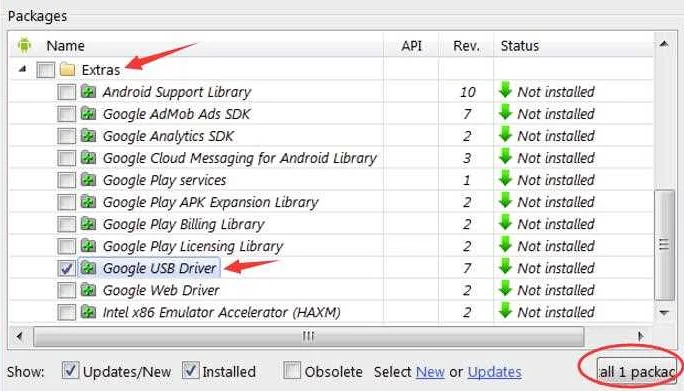
Для работы с ADB необходимо установить драйверы для устройства на компьютере. Драйверы устройства нужны для того, чтобы компьютер мог общаться с вашим Android-устройством. Не все устройства имеют установленные драйверы по умолчанию, поэтому они могут не распознаваться компьютером.
Вы можете скачать и установить драйверы устройства на официальном сайте производителя вашего устройства. Если не знаете, какие драйверы нужны для вашего устройства, справиться с этой задачей поможет программа, которую можно найти на официальном сайте Android.
После установки драйверов необходимо перезапустить компьютер и проверить, появляется ли ваше устройство в списке устройств через командную строку ADB. Если ошибка все еще появляется, то возможно, вам стоит проверить кабель, которым вы подключаете устройство к компьютеру, или порт USB на вашем компьютере.
Подключите устройство к компьютеру

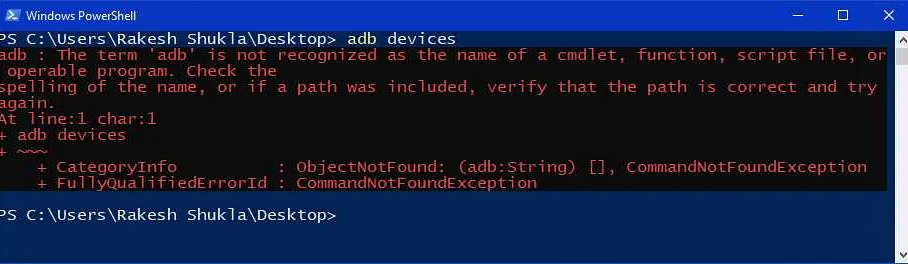
Если вы столкнулись с ошибкой “Error no devices emulators found что делать adb”, возможно, ваше устройство не было подключено к компьютеру. Проверьте, что устройство включено и присоединено к компьютеру правильно.
Убедитесь, что вы используете оригинальный кабель USB для подключения устройства к компьютеру. Если у вас проблемы с кабелем, попробуйте заменить его на новый.
Откройте настройки разработчика на вашем устройстве и включите отладку по USB. Это позволит вашему устройству и компьютеру обмениваться данными через USB-порт.
Если вы все еще не можете подключить ваше устройство, попробуйте перезагрузить его и компьютер. Это может помочь исправить проблему.
Если вы все еще не можете подключить свое устройство к компьютеру, попробуйте использовать другой порт USB на вашем компьютере или другой компьютер. Если ничего не помогает, возможно, ваше устройство имеет неполадки, и вам следует обратиться к производителю за помощью.
Убедитесь, что устройство включено и в режиме отладки
Перед тем, как начать работу с adb, необходимо убедиться, что ваше устройство включено и находится в режиме отладки.

Включение режима отладки может отличаться в зависимости от производителя устройства и версии Android. Обычно, чтобы включить режим отладки, нужно перейти в “Настройки” -> “О телефоне” или “О планшете” и нажать на “Номер сборки” несколько раз, пока не появится сообщение о том, что вы стали разработчиком.
После этого, в “Настройки” появится новый пункт, связанный с разработкой, например, “Опции разработчика” или “Разработчик”. В этом меню нужно найти опцию “Отладка по USB” и включить ее.
Если все сделано правильно, ваше устройство должно быть готово к работе с adb. Однако, если вы все еще получаете ошибку “no devices/emulators found”, можете попробовать подключить устройство к другому порту USB или перезагрузить его.
Также важно убедиться, что вы используете последнюю версию adb и драйвера для вашего устройства. В некоторых случаях может помочь переустановка драйверов.
Проверьте, что ADB установлен и настроен правильно
Ошибка “no devices/emulators found” в ADB может возникнуть по разным причинам, но одной из самых распространенных является неправильное настроение ADB на вашей машине. Здесь мы рассмотрим несколько шагов, которые помогут проверить, что ADB установлен правильно и настроен.
Первым шагом является проверка наличия файлов ADB на вашей машине. Эти файлы должны находиться в папке с платформой Android SDK. Если вы не уверены в том, что эти файлы установлены на вашей машине, проверьте среду разработки наличия файлов ADB. Если их нет, скачайте их с сайта разработчика Android.
Кроме того, необходимо проверить, настроен ли ADB правильно. Откройте терминал и введите команду “adb devices”. Если ADB настроен правильно, вы получите список подключенных устройств. Если устройства не отображаются, попробуйте выполнить следующие действия:
- Убедитесь, что устройство подключено к компьютеру и включено.
- Убедитесь, что на устройстве разрешена отладка по USB.
- Перезапустите ADB сервер командой “adb kill-server” и “adb start-server”.
- Попробуйте подключить устройство к другому USB-порту или воспользоваться другим кабелем.
Иногда возможно, что ADB не сможет распознать ваше устройство из-за конфликтов с другими программами, такими как Kies от Samsung или HTC Sync Manager. В таком случае временное отключение этих программ может помочь решить проблему.
Вывод: если в ADB не обнаружены устройства или эмуляторы, то необходимо проверить корректность установки ADB на вашей машине, правильность настроек и подключение устройства к компьютеру. Выполнение этих шагов поможет исправить проблему и продолжить работу с ADB.
Проверьте настройки безопасности
Чтобы выполнить отладку с помощью ADB, убедитесь, что на вашем устройстве и компьютере правильно настроены параметры безопасности.
На устройстве необходимо включить режим разработчика и разрешить отладку по USB. Перейдите в настройки – о телефоне – нажмите на номер сборки несколько раз до появления оповещения о том, что вы являетесь разработчиком. Теперь вернитесь в настройки и найдите пункт “Для разработчиков”. Проверьте, что включен режим отладки по USB.
Также на ПК должен быть правильно установлен Android SDK и драйверы для вашего устройства. Проверьте, что ваше устройство определяется в списке подключенных устройств при вводе команды “adb devices” в терминале или командной строке. Если устройство не определяется, проверьте драйверы и подключение к USB-порту.
Не забывайте, что в некоторых случаях при использовании ADB может потребоваться разрешение на выполнение команд на вашем устройстве. Если это происходит, подтвердите разрешение на устройстве.
Запустите ADB с правами администратора

Ошибка “Error no devices emulators found” может возникнуть, когда устройство не может быть обнаружено в ADB. Это может произойти из-за отсутствия соединения, неправильных драйверов или неправильной конфигурации.
Одним из способов решения проблемы является запуск ADB с правами администратора. Для этого необходимо выполнить несколько простых шагов:
- Откройте командную строку, перейдите в каталог, где находится adb.exe. Например, C:\Android\platform-tools
- Нажмите правой кнопкой мыши на adb.exe и выберите “Запустить от имени администратора”
- Подтвердите, что хотите разрешить этой программе внесение изменений в ваше устройство, если появится запрос на подтверждение.
После выполнения этих шагов, попробуйте подключить устройство еще раз и выполнить команду ADB. Если проблема остается, попробуйте перезагрузить устройство и компьютер.
Если вы продолжаете испытывать проблемы, проверьте настройки своего устройства и драйверов. Может также помочь установка наиболее свежей версии ADB, как это описывается в инструкциях разработчика Android.
Попробуйте другой USB-кабель или порт
Частой причиной ошибки “Error no devices emulators found” при использовании ADB является проблема с USB-кабелем или портом. Если вы столкнулись с этой ошибкой, то первым делом проверьте кабель, который вы используете для подключения вашего устройства к компьютеру.
USB-кабеля могут иметь неполадки, которые могут препятствовать правильному подключению. Попробуйте заменить текущий кабель на другой и подключите устройство к другому порту компьютера. Если это не помогло, то возможно, что проблема в самом устройстве.
Также важно убедиться, что нужные драйверы установлены на компьютере. Иногда для правильной работы устройства с ADB может потребоваться установить дополнительные драйверы.
Если все же не удалось решить проблему через замену кабеля или драйверов, то можно попробовать использовать другой метод подключения устройства, например, Wi-Fi ADB.
- Проверьте USB-кабель и порт на компьютере
- Убедитесь, что драйверы установлены
- Попробуйте использовать другой метод подключения, например, Wi-Fi ADB
Используйте вместо устройства эмулятор
Если при работе с ADB возникает сообщение об ошибке “Error no devices emulators found”, не стоит отчаиваться. Это может происходить по разным причинам, но одним из решений проблемы является использование эмулятора вместо реального устройства.
Эмулятор – это программа, которая позволяет имитировать работу реального устройства на компьютере. С ее помощью можно тестировать и отлаживать приложения, а также использовать ADB, если у вас нет физического устройства подключенного к компьютеру.
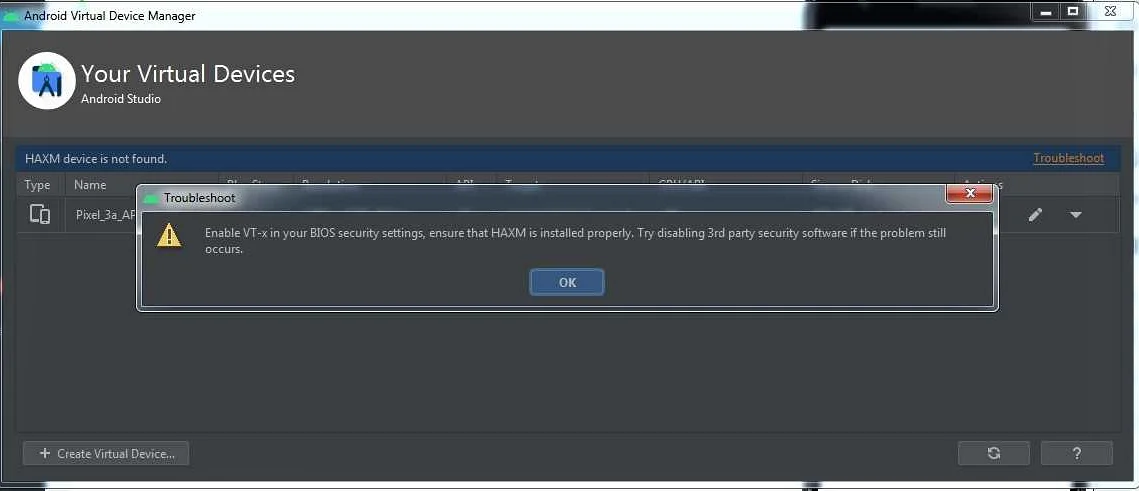
Для того чтобы использовать эмулятор, необходимо установить его на компьютер и запустить перед использованием ADB. Также можно настроить отдельные параметры, такие как разрешение экрана, версия операционной системы и другие аспекты, которые нужны для тестирования приложений.
Эмулятор – это отличный инструмент для работы с ADB, который может помочь в решении проблемы с отсутствием устройства. Однако, стоит помнить, что эмулятор не полностью заменяет реальное устройство, поэтому для полноценного тестирования и отладки приложений лучше использовать физические устройства.
Попробуйте перезапустить ADB-сервер
Если вы столкнулись с проблемой “Error no devices emulators found” в процессе работы с Android Debug Bridge (ADB), первым шагом к решению проблемы может быть перезапуск ADB-сервера. ADB-сервер – это фоновый процесс, который управляет связью между устройством и компьютером через ADB.
Для перезапуска ADB-сервера введите следующую команду в командной строке:
adb kill-server
Затем введите следующую команду, чтобы запустить ADB-сервер снова:
adb start-server
Если это не поможет решить проблему, то попробуйте перезагрузить устройство, которое вы пытаетесь подключить, или проверьте подключение к компьютеру. Если все остальное не работает, то возможно потребуется переустановить ADB и драйверы на вашем компьютере.
Убедитесь, что вы используете последнюю версию ADB и если у вас есть несколько версий Android SDK, проверьте, что вы используете ту же версию, что и на вашем устройстве.
Иногда ошибка “Error no devices emulators found” может возникать из-за конфликта портов, используемых ADB. В этом случае можно попробовать изменить порт ADB.
В общем, есть много причин для этой ошибки, но перезапуск ADB-сервера – один из наиболее простых методов исправления проблемы. Если она не работает, то нужно попробовать другие методы решения проблемы.
Попробуйте обновить SDK-пакеты
Если в процессе работы с adb вы столкнулись с ошибкой “Error no devices/emulators found”, то одной из причин проблемы может быть устаревший SDK-пакет.
SDK-пакеты включают в себя инструменты для разработки приложений под Android, такие как платформы Android, симуляторы и библиотеки. Если у вас установлена устаревшая версия SDK-пакета, то возможно, что adb не будет обнаруживать устройства и эмуляторы.
Чтобы исправить эту проблему, обновите SDK-пакеты. Для этого запустите Android SDK Manager и выберите “Install packages”. Убедитесь, что установлена последняя версия SDK Tools и SDK Platform Tools, а также Platform и System Images для версии Android, которую вы хотите использовать.
После установки обновлений перезапустите adb и проверьте, удалось ли вам подключить устройства и эмуляторы.
Видео по теме:
Что означает сообщение об ошибке “Error no devices emulators found что делать adb”?
Это сообщение означает, что ADB не может найти ни одного устройства или эмулятора для подключения.
Как узнать список устройств и эмуляторов, подключенных к компьютеру?
Чтобы узнать список устройств и эмуляторов, подключенных к компьютеру, нужно открыть терминал и ввести команду “adb devices”.
Почему ADB не видит мой эмулятор?
Проблема может быть связана с неправильной настройкой эмулятора. Убедитесь, что эмулятор запущен, и что он настроен на подключение по ADB. Если проблема не решена, попробуйте перезапустить ADB или компьютер.
Можно ли подключить несколько устройств или эмуляторов к одному компьютеру?
Да, можно. Для этого нужно подключить каждое устройство или эмулятор к компьютеру и запустить ADB. После этого каждое устройство или эмулятор будет распознаваться как отдельное устройство в списке ADB устройств.
Как перезапустить ADB?
Чтобы перезапустить ADB, нужно открыть терминал и ввести команду “adb kill-server”, затем ввести команду “adb start-server”.



