
System uids inconsistent – что это значит и как исправить проблему. Подробное описание возможных причин и методы решения проблемы с помощью командной строки и утилит дисковой утилиты. Необходимые шаги для восстановления файловой системы и сохранения данных.
Каждому пользователю операционной системы Linux привязывается уникальный идентификатор пользователя (UID – User ID), который используется для определения прав доступа к различным файлам и каталогам. Когда возникает ошибка “System uids inconsistent”, это означает, что есть несоответствие между UID пользователя и его персональными файлами.
Причинами ошибки могут быть различные факторы, включая обновления системы, аномальное завершение предыдущей сессии или действия злоумышленников. Если проблема не решена, она может привести к различным ошибкам в работе программ и серьезно повлиять на работу системы в целом.
В этой статье мы рассмотрим, как устранить проблему “System uids inconsistent” в Linux и восстановить правильные связи между пользователем и его файлами.
Понимание System uids inconsistent ошибки
System uids inconsistent — это сообщение об ошибке, которое может появиться на экране, если вы используете операционную систему Android. Эта ошибка связана с тем, что различные приложения и системные службы используют определенные идентификаторы пользователей, которые называются UID (User Identities). Если эти идентификаторы не совпадают, система может выдать ошибку “System uids inconsistent”.
Эта ошибка может возникнуть по разным причинам, но одной из наиболее распространенных является неправильное выполнение процесса обновления операционной системы. В таком случае, некоторые системные файлы могут быть повреждены или изменены.
Чтобы исправить эту ошибку, вы можете попробовать следующие действия:
- Перезагрузите устройство. Это может помочь в случае временной ошибки.
- Очистите кеш приложений. Это также может помочь в освобождении памяти и восстановлении некоторых настроек.
- Сбросьте устройство до заводских настроек. Это может быть крайней мерой, но это может помочь в случае, если другие методы не сработали.
Если эти действия не помогут, вы можете обратиться за помощью к специалистам в области информационных технологий или к производителю вашего устройства.

Итак, System uids inconsistent является ошибкой, которая может возникнуть на многих устройствах, работающих под управлением операционной системы Android. Это может быть связано с различными причинами, но существуют способы, которые помогают устранить эту проблему. Это может быть перезагрузка устройства, очистка кеша приложений или даже сброс до заводских настроек. В любом случае, если вы столкнулись с этой ошибкой, не отчаивайтесь, есть решение.
Причины появления ошибки System uids inconsistent
Ошибка System uids inconsistent часто возникает на устройствах под управлением операционной системы Android. Она может появиться во время обновления операционной системы, переустановки приложений, изменения настроек безопасности или после вирусного нападения. Эта ошибка может привести к неработоспособности устройства или потере важных данных.
Одной из главных причин возникновения ошибки System uids inconsistent является нарушение целостности системных файлов. Это может произойти, например, при неправильном обновлении операционной системы, когда файлы не могут быть корректно переписаны. Также, вредоносные программы могут повредить системные файлы, что вызовет эту ошибку.
Еще одной причиной ошибки System uids inconsistent может быть некорректная установка или переустановка приложений. Если приложение не удалено полностью или его данные остались на устройстве после удаления, это может привести к несовместимости с другими приложениями и, как следствие, к ошибке System uids inconsistent.
Наконец, проблема может возникнуть из-за ошибок в настройках безопасности. Если параметры безопасности были изменены, например, с помощью рутования, это может стать причиной конфликта с системными файлами и вызвать появление ошибки System uids inconsistent.
В целом, причины ошибки System uids inconsistent могут быть различными и требуют внимательного анализа. Важно определить конкретную причину у каждого индивидуального случая, чтобы найти правильное решение проблемы.
Способы исправления ошибки System uids inconsistent
Ошибка System uids inconsistent может возникнуть в операционной системе Android и означает, что система не может проверить, что UID приложения действительно соответствует приложению. Это может произойти, например, после перепрошивки устройства или при его повреждении.
Существует несколько способов исправить эту ошибку, но прежде всего необходимо сохранить все важные данные, так как процесс может привести к потере данных.
- Перезагрузка в безопасном режиме. Этот способ позволяет проверить, есть ли конфликт с приложениями, которые были установлены на устройстве. Чтобы перезагрузить устройство в безопасном режиме, необходимо удерживать клавишу питания до появления меню перезагрузки, затем удерживать клавишу Включения или перезапуска до появления экрана с логотипом, и затем отпустить ее.
- Удаление недействительных файлов. Этот метод предполагает удаление файлов данных в папке /data/system, которые относятся к пакету недействительного UID. Для этого необходимо сначала определить пакет, для которого необходимо удалить файлы данных UID, затем выполнить adb shell и удалить файлы, используя команду “rm -rf /data/system/uiderrors/пакет”.
- Сброс устройства до заводских настроек. Этот способ может привести к потере всех данных, так что прежде чем приступать к этому методу, необходимо сделать резервную копию всех важных данных. Для выполнения сброса до заводских настроек необходимо выбрать соответствующий пункт в меню настроек устройства.
Если вы не можете исправить ошибку при помощи этих методов, то вам следует обратиться к производителю вашего устройства. Они могут помочь вам решить проблему или заменить устройство, если оно по-прежнему оказывается поврежденным.
Использование командной строки

Командная строка (или терминал) – это удобный способ работать с компьютером, особенно если у вас возникли проблемы с графическим интерфейсом или вы хотите выполнить задачи, которые нельзя выполнить через обычное окружение рабочего стола.
Чтобы открыть терминал в ОС Windows, нажмите клавишу “Win” + “R” и напишите “cmd”. В ОС MacOS можно найти терминал в директории “Утилиты”.
Ниже приведены некоторые полезные команды, которые помогут вам решить различные задачи:
- cd – сменить текущую директорию;
- ls (в ОС Windows – dir) – вывести список всех файлов и директорий в текущей директории;
- mkdir – создать новую директорию;
- cp – скопировать файл из одной директории в другую;
- rm – удалить файл или директорию;
- grep – найти строку в файле или потоке данных;
- man – посмотреть справку по любой команде.
Кроме того, можно использовать терминал для работ с git-репозиториями, для управления docker-контейнерами, для перекодирования файлов и многого другого.
Учитесь использовать командную строку, и вы сможете значительно ускорить свою работу и повысить продуктивность!
Переустановка приложений
Одним из способов исправления ошибки “System uids inconsistent” может стать переустановка проблемных приложений. Этот метод может быть действенен в том случае, если проблема связана с каким-то конкретным приложением, которое вызывает несоответствие пользовательских идентификаторов.
Для начала следует определить, какое приложение может вызывать ошибку. Для этого можно воспользоваться логами системы, где могут быть указаны приложения, которые были запущены в момент возникновения ошибки. Также можно попробовать запустить систему в безопасном режиме и поочередно запускать приложения, чтобы определить, какое именно приложение вызывает проблему.
После определения проблемного приложения следует его удалить и переустановить заново. Для этого можно воспользоваться магазином приложений, в котором обычно доступны последние версии приложений. Также можно скачать и установить приложение с официального сайта разработчика.
Перед переустановкой следует убедиться, что все данные, связанные с приложением, были сохранены, чтобы после установки не потерять важную информацию. Если для работы приложения требуются какие-то дополнительные файлы или настройки, то также следует их сохранить перед удалением приложения.
После переустановки приложения следует проверить, исправилась ли проблема с несоответствием пользовательских идентификаторов. Если ошибка по-прежнему возникает, то необходимо искать другие способы ее исправления, например, провести проверку файловой системы или обновить операционную систему.
Исправление проблем со службой PostgreSQL
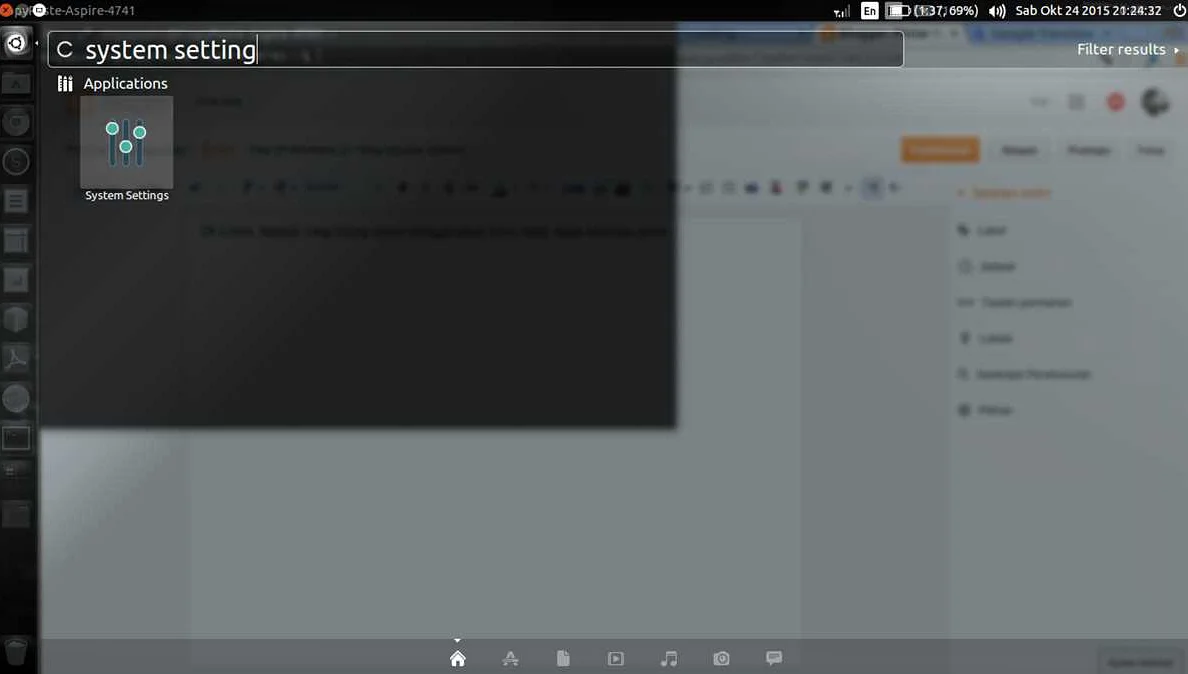
Шаг 1: Проверка службы PostgreSQL
Проверьте, запущена ли служба PostgreSQL на сервере, выполните команду “systemctl status postgresql.service”. Если служба остановлена, выполните команду “systemctl start postgresql.service”.
Шаг 2: Проверка конфигурационного файла PostgreSQL
Проверьте конфигурационный файл PostgreSQL “postgresql.conf”: установлены ли все параметры и настройки правильно? Сравните с документацией PostgreSQL. Если необходимо, внесите изменения в файл.
Шаг 3: Проверка файла журнала PostgreSQL
Проверьте журнальный файл PostgreSQL “pg_log/postgresql-date.log” на наличие ошибок или предупреждений. Если обнаружены ошибки, устраните их.
Шаг 4: Проверка баз данных PostgreSQL
Проверьте состояние баз данных PostgreSQL, используя команду “psql -U username -d databasename” и выполните запросы на проверку целостности данных в базе данных.
Шаг 5: Обновление PostgreSQL
Если все вышеперечисленные шаги не помогли решить проблему, попробуйте обновить PostgreSQL до последней версии. Перед обновлением сделайте резервную копию баз данных и конфигурационных файлов.
Установка обновлений
Обновление системы – важный шаг в поддержке ее производительности, безопасности и надежности. Система должна регулярно получать обновления, в том числе исправления уязвимостей, добавление новых функций и улучшения работы уже существующих. Каким образом можно установить обновления для своей системы?
В большинстве систем обновления можно получать сквозь меню приложений. Обычно они располагаются в углу экрана сверху. Обновления также можно получить в реестре программ. В Windows обновления через систему автоматически загружаются и устанавливаются в фоновом режиме.
Убедитесь, что вы имеете подключение к Интернету, когда вы устанавливаете обновление. Обновление может занять некоторое время. Если вы обновляете Windows, обновления могут потребовать перезапуска компьютера.
Не забывайте устанавливать обновления своей системы, когда они вам доступны. Это гарантирует, что вы получаете необходимую поддержку вашей системы и разработчики предоставляют обновленные функции и исправления, которые помогут вам.
Выполнение бэкапа и восстановление системы
Выполнение бэкапа и восстановление системы является важным процессом, который позволяет сохранить данные и восстановить их в случае сбоя системы. Бэкапирование системы, также известное как создание резервной копии, позволяет сохранить всю важную информацию на жестком диске или любом другом носителе. Восстановление системы позволяет восстановить все данные на жестком диске после сбоя системы.
Существует несколько способов выполнения бэкапа и восстановления системы, в том числе используя программное обеспечение или ручное копирование файлов. Лучшим способом выполнения бэкапа и восстановления системы является использование специального программного обеспечения.
При выполнении бэкапа системы необходимо выбрать надежный носитель для хранения резервной копии. Рекомендуется использовать внешний жесткий диск, USB-накопитель или облачный сервис. После выбора носителя, можно начинать процесс бэкапирования системы с помощью специальной программы.
Восстановление системы производится после сбоя системы или установки новой операционной системы. Для восстановления системы необходимо использовать ранее созданную резервную копию. При этом все данные на жестком диске будут удалены, поэтому перед восстановлением необходимо сохранить важные данные на внешний носитель или облачный сервис.
В целом, выполнение бэкапа и восстановление системы является важными процессами для защиты данных и сохранения важной информации. Рекомендуется регулярно выполнять бэкапирование системы и хранить резервные копии на надежных носителях.
Проверка жесткого диска
Жесткий диск является одной из самых важных и уязвимых частей компьютера. Если у вас возникают сложности с нормальной работой или вы замечаете необычные шумы, то возможно ваш жесткий диск неисправен. Но как узнать, что именно не так?
Первый шаг: SMART-информация
Самый простой способ проверить здоровье вашего жесткого диска – воспользоваться встроенной утилитой SMART (Self-Monitoring, Analysis and Reporting Technology), которая поставляется с большинством современных жестких дисков. SMART собирает информацию о состоянии жесткого диска и предупреждает вас о возможных проблемах, таких как поврежденные секторы.
Второй шаг: использование утилиты Chkdsk
Если у вас не установлена утилита SMART, можете воспользоваться утилитой Chkdsk. Эта утилита может найти и исправить все ошибки, которые имеет жесткий диск, а также проверить его на наличие поврежденных секторов и проблем с файловой системой.
Третий шаг: использование утилиты HD Tune
HD Tune – это популярная утилита, которая позволяет проанализировать жесткий диск на наличие ошибок, сканерировать на поврежденные сектора, проверить скорость чтения/записи диска и многое другое.
В итоге, если у вас есть подозрения на проблемы с жестким диском, то самый простой способ – воспользоваться утилитой SMART. Но если вы желаете получить более детальную информацию, то воспользуйтесь более продвинутыми утилитами, такими как Chkdsk или HD Tune. Но не стоит забывать, что лучший способ снизить риск возникновения проблем с жестким диском – это регулярно создавать резервную копию важных данных и следить за температурой своего компьютера, чтобы избежать перегрева.
Использование специализированных программ для исправления ошибок
System uids inconsistent — это ошибка, которая может возникнуть в процессе использования операционной системы Linux. Для исправления данной ошибки можно воспользоваться специализированными программами.
Одним из таких инструментов является утилита fsck. Она позволяет проверять целостность файловой системы и исправлять ошибки в ней. Для использования данной утилиты необходимо запустить систему в режиме восстановления и выполнить команду fsck с нужными параметрами.
Еще одна программа, которую можно использовать для исправления ошибок, связанных с идентификаторами пользователей и групп, — это pwck. Она позволяет проверить файлы passwd и shadow на наличие ошибок и исправить их при необходимости. Для использования утилиты необходимо выполнить команду pwck с нужными параметрами.
Также можно воспользоваться утилитами, предоставляемыми дистрибутивами Linux, такими как Debian, Ubuntu, RedHat, CentOS и другими. Например, для исправления ошибки System uids inconsistent в дистрибутиве Debian можно воспользоваться командой dpkg-reconfigure. Данная команда позволяет перенастроить пакеты, в том числе и файлы конфигурации, связанные с пользовательскими аккаунтами и группами.
В любом случае, перед использованием любой из указанных утилит, необходимо создать резервную копию данных, чтобы в случае неудачи можно было восстановить систему.
Вопрос-ответ:
Что такое System uids inconsistent?
System uids inconsistent (несоответствие системных идентификаторов пользователей) означает, что в системе есть несоответствия между системными идентификаторами пользователей и информацией об этих пользователях в файловой системе. Это может привести к проблемам при работе с файлами и приложениями в системе.
Как я могу узнать, есть ли у меня проблемы с System uids inconsistent?
Чтобы проверить, есть ли у вас проблемы с System uids inconsistent, откройте терминал и выполните команду “dmesg | grep uid”. Если вы видите сообщение “System uid(XXX) differs from xxx of the process”, то у вас есть проблема с несоответствием системных идентификаторов пользователей.
Как исправить System uids inconsistent в Ubuntu?
Для исправления проблемы с System uids inconsistent в Ubuntu вы можете выполнить следующие действия: 1) Откройте терминал и выполните команду “sudo dpkg-reconfigure -phigh -a”; 2) Перезагрузите систему. Эти действия помогут исправить проблему на уровне системных пакетов.
Как я могу исправить System uids inconsistent в CentOS?
Для исправления проблемы с System uids inconsistent в CentOS, вам нужно выполнить следующие действия: 1) Откройте терминал и выполните команду “sudo yum update”; 2) Перезагрузите систему. Эти действия помогут исправить проблему на уровне системных пакетов. Если это не поможет, попробуйте восстановить права доступа к файлам и директориям командой “sudo restorecon -Rv /”.
Какая может быть причина System uids inconsistent?
Проблема с System uids inconsistent может возникнуть из-за ошибок при обновлении системных пакетов, при сбоях в работе жесткого диска, при изменении прав доступа к файлам и директориям, при неудачной установке приложений и т.д.
Как предотвратить System uids inconsistent?
Чтобы предотвратить проблему с System uids inconsistent, рекомендуется регулярно обновлять системные пакеты и поддерживать целостность файловой системы. Также следует следить за правами доступа к файлам и директориям, вносить изменения только после тщательного анализа и резервировать важные данные.
Что делать, если исправление System uids inconsistent не помогло?
Если исправление проблемы с System uids inconsistent не помогло, рекомендуется обратиться к специалисту или использовать систему backup для восстановления важных данных. Дополнительно можно проверить жесткий диск на наличие ошибок с помощью утилиты fsck.
Как избежать ошибки System uids inconsistent
Ошибка System uids inconsistent может появиться на Android-устройстве после обновления операционной системы или при восстановлении из резервной копии. Эта ошибка связана с несоответствием системных уникальных идентификаторов (UID), которые используются для управления разрешениями приложений.
Чтобы избежать ошибки System uids inconsistent, рекомендуется предварительно выполнить некоторые действия:
- Сделать резервную копию важных данных.
- Сбросить настройки устройства до заводских.
- Установить все доступные обновления операционной системы.
- Убедиться, что все приложения установлены из официального магазина приложений Google Play.
Если ошибка System uids inconsistent всё ещё появляется, то можно попробовать выполнить следующие действия:
- Удалить приложения, которые могут привести к ошибке (например, приложения с правами root-пользователя).
- Сбросить настройки приложений до заводских.
- Удалить учётную запись Google и добавить её заново.
- Полностью очистить кеш приложений и данных.
- Выполнить сброс настроек с помощью режима восстановления (Recovery mode).
В некоторых случаях устранение ошибки System uids inconsistent может потребовать обновления прошивки устройства или даже его перепрошивки. В таких случаях лучше обратиться к профессионалам.



