
В статье рассматривается вкладка hierarchy в среде разработки Unity и то, как она отображает структуру игровых объектов и компонентов. Мы описываем, как использование этой вкладки упрощает работу с проектом и позволяет более эффективно управлять объектами в сцене игры.
Unity – это мощный движок для создания игр и приложений, который позволяет разработчикам создавать высококачественные, функциональные и интерактивные проекты. В Unity навигация между объектами осуществляется с помощью вкладки Hierarchy.
Основная задача Hierarchy – это отображать иерархию объектов в вашем проекте. Она позволяет вам легко находить и изменять объекты и компоненты в вашем проекте. Если вы представляете себе проект Unity как дерево, то Hierarchy – это ствол дерева, который содержит весь контент вашего проекта. Таким образом, Hierarchy является центральным элементом при работе в Unity и основным инструментом для создания и управления объектами.
Вкладка Hierarchy расположена в левой части окна Unity. После запуска проекта в Hierarchy отображаются все объекты вашей сцены, включая игровые объекты, камеры, источники света и прочие компоненты, созданные в вашем проекте. Hierarchy также позволяет управлять иерархией объектов, путем изменения порядка объектов в списке иерархии или перетаскивания объектов внутри других объектов.
Описание
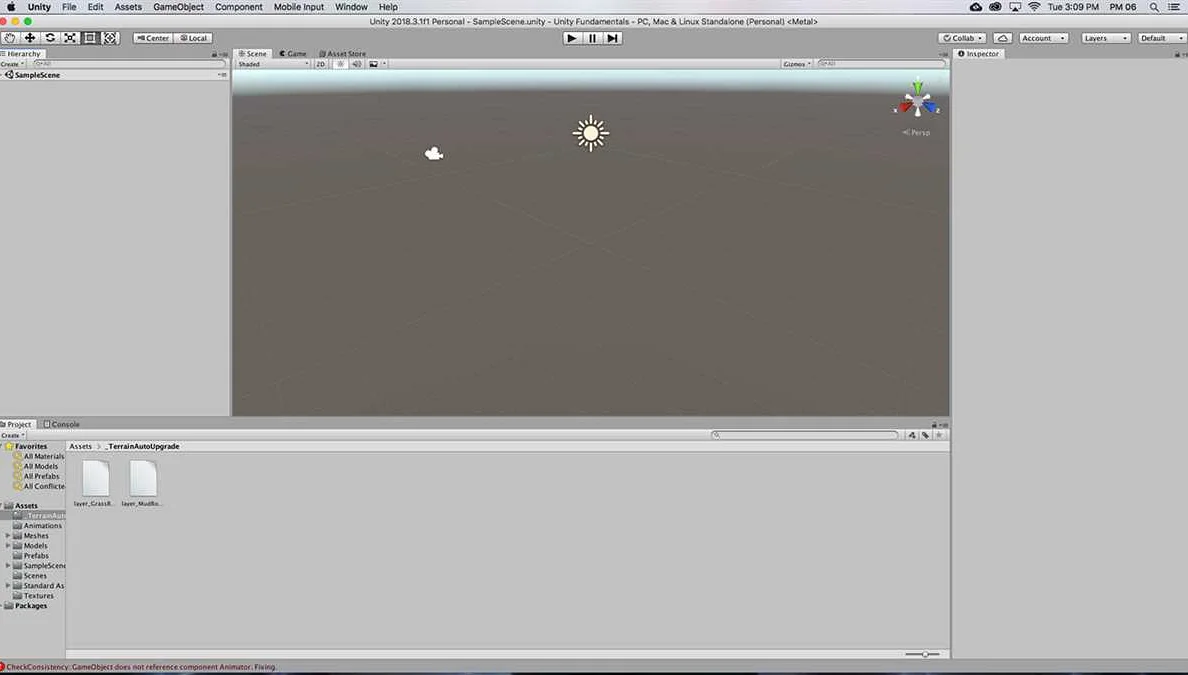
Vкладка hierarchy в Unity – это важнейший инструмент для организации объектов в проекте. Здесь отображается структура сцены и все объекты включая камеры, светы, игровые объекты и технические элементы, которые входят в её состав.
Каждый игровой объект в Unity имеет иерархическую структуру, в которой родительские объекты могут содержать в себе дочерние. Используя различные типы префабов, вы можете создавать модули и конструкторы, которые облегчат вам работу с большими сценами и облегчат сборку игры.
Также вкладка hierarchy позволяет управлять свойствами каждого игрового объекта (например, его положением, размером, материалом, аудио и видео настройками, скриптами, коллайдерами и многими другими). Вы можете создавать объекты, добавлять к ним компоненты, установить порядок слоёв и управлять свойствами объектов в едином интерфейсе.
С помощью вкладки hierarchy также можно быстро переключаться между различными сценами в проекте и редактировать их содержимое.

В целом, использование вкладки hierarchy в Unity является неотъемлемой частью процесса разработки игр и позволяет значительно упростить управление свойствами объектов, управление порядком слоев и легко перемещаться между различными сценами.
Видео по теме:
Компоненты
Компоненты – это основные элементы, из которых состоит игровой объект в Unity. Каждый компонент отвечает за определенную функциональность объекта – графические элементы, физическое поведение, звук и т.д.
Компоненты могут быть добавлены и удалены из объекта через редактор Unity или через скрипт.
Компоненты могут также взаимодействовать между собой. Например, скрипт может получать доступ к компоненту графики, чтобы изменить ее позицию или размеры.
Компоненты в Unity могут быть разделены на две категории: встроенные и пользовательские. Встроенные компоненты поставляются с Unity и включают в себя такие компоненты, как Transform, Rigidbody, Collider и т.д. Пользовательские компоненты – это компоненты, созданные пользователем для определенных целей.
- Transform – компонент, отвечающий за положение, поворот и масштаб объекта в 3D-пространстве.
- Rigidbody – компонент, который добавляет физические свойства к объекту, такие как масса, сила и т.д.
- Collider – компонент, который представляет форму объекта для использования в физических вычислениях.
- Mesh Renderer – компонент, который управляет отображением графической модели объекта.
Компоненты играют важную роль в создании игр и интерактивных приложений в Unity, и их правильное использование может значительно ускорить и упростить процесс создания.
Создание объектов
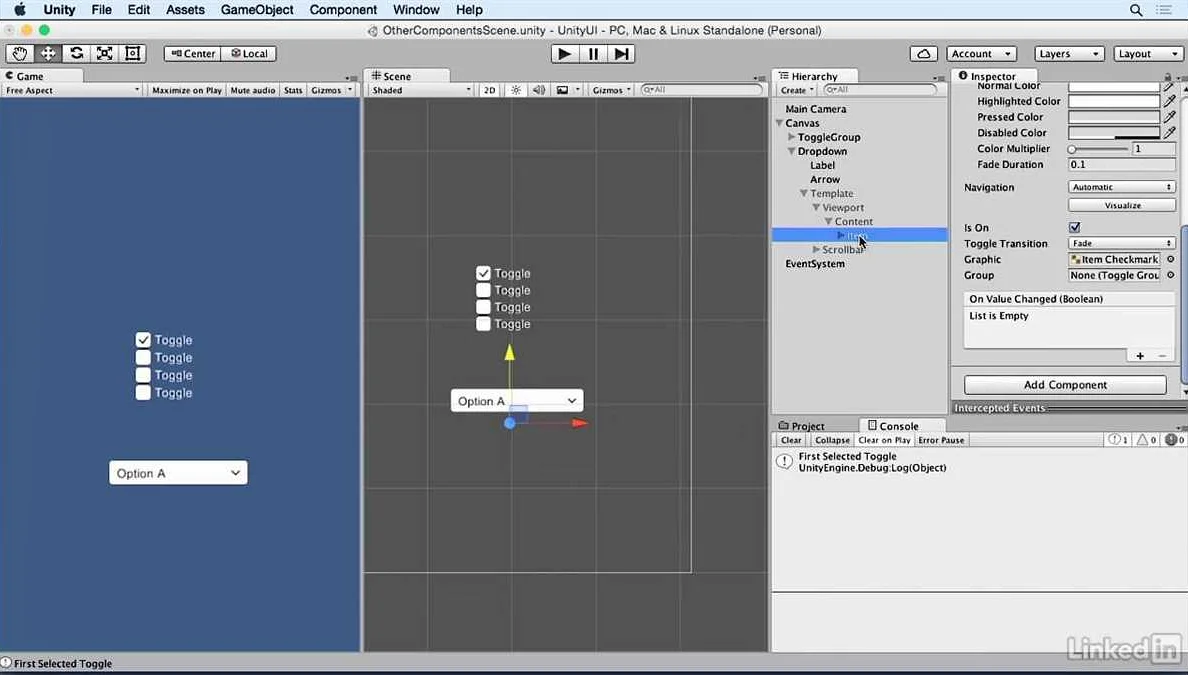

В Unity создание объектов происходит при помощи инструментов редактора сцены или с помощью кода. Основным инструментом для создания объектов является панель инспектора.
Чтобы создать новый объект, необходимо выбрать пункт “GameObject” в меню “Create”. После этого появится новый пустой объект в иерархии сцены.
Также можно создавать объекты с помощью набора примитивов, доступных в меню “GameObject” -> “3D Object”. В этом наборе есть примитивы, такие как куб, сфера, цилиндр и т.д.
Для создания объектов с помощью кода используется метод Instantiate() из класса Object. Этот метод создает новый объект в сцене из указанного префаба. Префаб – это шаблон объекта, содержащий компоненты, настройки и другие данные, необходимые для создания объекта.
При создании объекта необходимо также учитывать его положение в пространстве. Для этого используется компонент Transform, который определяет позицию, поворот и масштаб объекта.
В целом, процесс создания объектов в Unity довольно прост и интуитивно понятен. Но для создания сложных и насыщенных сцен требуется глубокое знание инструментов и умение оптимизировать процесс создания объектов.
Иерархия объектов
Иерархия объектов – это структура, которая отображает отношения между объектами в Unity. Каждый объект в сцене может быть дочерним или родительским для другого объекта. Объекты могут иметь сколь угодно много дочерних объектов и только один родительский объект.
Порядок, в котором объекты отображаются в иерархии, определяет порядок их отрисовки в игровом мире. Родительские объекты всегда отрисовываются раньше своих дочерних объектов.
Иерархия объектов также позволяет легко организовывать и управлять множеством объектов. Применение дочерних объектов позволяет группировать объекты по логическим категориям и управлять ими как единым целым.
Использование иерархии объектов может также ускорить процесс работы сцены, поскольку объекты, находящиеся на одном уровне иерархии, будут обновляться вместе.
Открытие вкладки Hierarchy позволяет просматривать и редактировать иерархию объектов в сцене. Выбор объекта в иерархии позволяет редактировать его свойства и компоненты.
Сложность иерархии
Одним из основных элементов в Unity является иерархия объектов. Эта функция позволяет классифицировать и управлять множеством объектов в сцене. Каждый объект в иерархии может иметь свойство родительского объекта, что позволяет создавать более сложные структуры.
Однако, это также может привести к проблемам в управлении иерархией, особенно если она становится слишком сложной. Несмотря на то, что Unity предоставляет функции для упрощения этого процесса, организация иерархии объектов может быть вызовом головной боли для новичков в разработке игр.
Один из способов упрощения иерархии объектов состоит в том, чтобы разделить ее на более мелкие пазлы. Например, если объект содержит множество элементов, вы можете разделить его на отдельные объекты, каждый из которых будет содержать только один элемент. Это позволяет лучше организовать объекты и улучшить управление ими.
Кроме того, важно иметь хорошо структурированный проект с четкими правилами названий объектов и комментариями. Это помогает разобраться в иерархии, особенно когда другие люди работают над проектом.
В целом, сложность иерархии объектов в Unity – это проблема, которую можно решить с помощью правильной организации и хорошего планирования. Если вы следуете лучшим практикам разработки игр и используете инструменты Unity, вы сможете создать хорошо структурированный проект без проблем в управлении иерархией объектов.
Модификация объектов
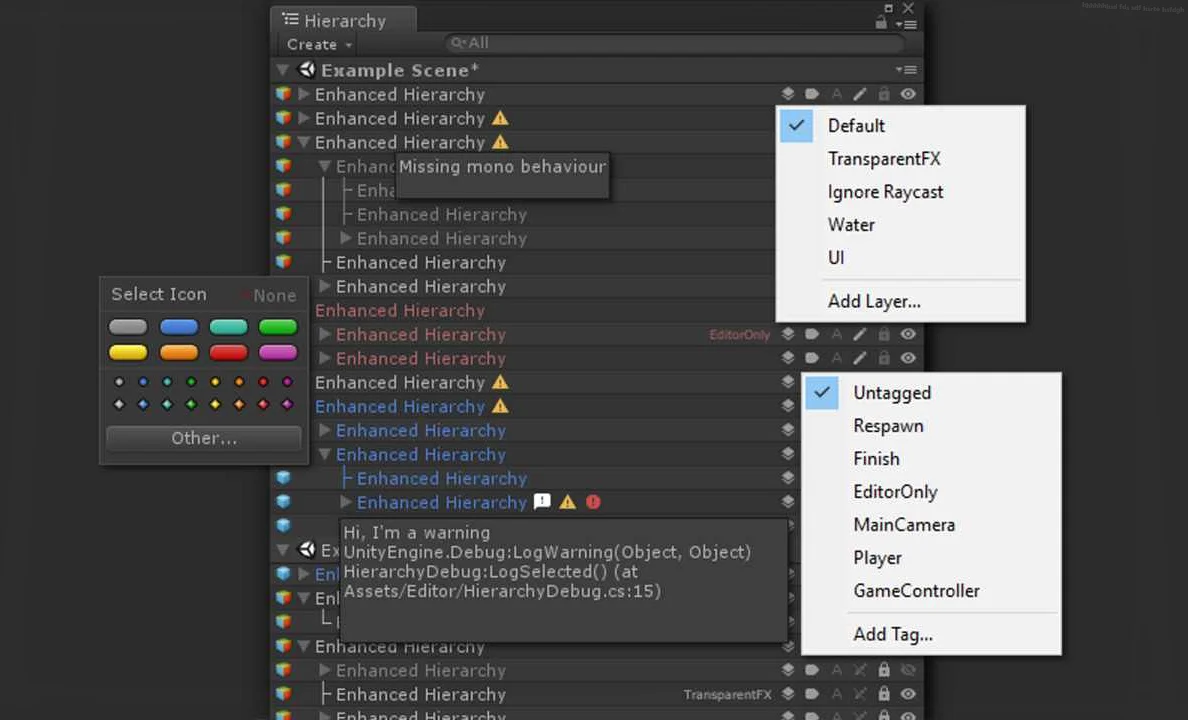
Unity предоставляет возможность модифицировать объекты в сцене, изменять их параметры и добавлять компоненты. Для этого необходимо выделить объект в Scene окне и открыть Inspector.
Чтобы изменить параметры объекта, необходимо изменить значения свойств в Inspector. Например, можно изменять цвет, размер, положение, поворот объекта, а также изменять параметры компонентов, которые были присоединены к объекту.
Компоненты это код, написанный на языке C#, который позволяет объекту выполнять определенные действия. Компоненты можно добавлять и удалять с помощью панели Component в Inspector. Компоненты могут быть написаны как по умолчанию в Unity, так и созданы пользователем.
Кроме этого, в Inspector есть возможность изменять настройки объекта в зависимости от платформы на которой будет запускаться веб-приложение. Например, можно задать разные параметры для компьютера и мобильного устройства.
В заключение стоит отметить, что модификация объектов в Unity позволяет максимально настраивать сцену и создавать уникальный контент для игры.
Изменение иерархии
Одной из важнейших функций вкладки hierarchy в Unity является изменение иерархии объектов в игре. Иерархия описывает отношения между объектами и определяет их расположение на экране. Правильная иерархия облегчает работу с объектами и позволяет легко управлять всеми элементами игры.
Чтобы изменить иерархию, нужно перетащить объекты на другие объекты в окне hierarchy. Например, можно создать пустой объект и сделать его родительским для других объектов, тем самым упорядочивая их расположение на экране.
Изменение иерархии объектов может также повлиять на их поведение в игре. Например, дочерние объекты наследуют характеристики родительского объекта, такие как позиция, поворот и масштаб. Это может быть очень удобно, если нужно быстро изменить внешний вид нескольких объектов, которые являются дочерними по отношению к одному и тому же родительскому объекту.
В целом, правильная организация иерархии объектов является ключевым моментом для создания хорошей игры в Unity. Использование вкладки hierarchy позволяет быстро и удобно изменять расположение и поведение объектов, что упрощает процесс разработки и повышает качество готового продукта.
Клонирование объектов
Unity позволяет создавать копии объектов с помощью функции Clone (). Для этого необходимо выбрать элемент и щелкнуть правой кнопкой мыши на панели иерархии или использовать комбинацию клавиш Ctrl + D. При этом будет создана копия выделенного объекта.
Также можно создавать копии объектов программно. Для этого нужно использовать метод Instantiate (), который создает копию объекта и возращает ссылку на новый объект. Метод также позволяет указывать положение, поворот и масштаб нового объекта.
Пример:
public GameObject objectToClone;
public Transform spawnPosition;
void Start()
{
GameObject newObject = Instantiate(objectToClone, spawnPosition.position, Quaternion.identity);
}
В данном примере мы создаем новый объект, который является копией objectToClone. Он будет располагаться в позиции spawnPosition, поворот и масштаб не изменятся.
Клонирование объектов позволяет упростить работу с объектами и создавать новые объекты на основе существующих. Также это может быть полезно при создании прототипов игр или при разработке расширений для Unity.
Использование связующих компонентов
В Unity связующие компоненты позволяют установить связь между различными игровыми объектами. Они помогают определить отношения между объектами и поддерживать их взаимодействие.
Один из самых распространенных связующих компонентов – Transform. Он указывает на позицию, поворот и масштаб объекта в пространстве игры.
Другой повсеместно используемый связующий компонент – Rigidbody. Он добавляет физические свойства объекту и позволяет ему взаимодействовать с другими объектами в игре.
Также существуют связующие компоненты для анимации, звуковых эффектов и взаимодействия с пользовательским интерфейсом. Их правильное использование поможет создать более реалистичную игру с более глубоким взаимодействием между объектами и игроком.
При разработке игры следует знать, какие связующие компоненты использовать для каждого объекта и как правильно их настроить для оптимального взаимодействия.
- Transform – управляет расположением, поворотом и масштабом объекта в игре
- Rigidbody – добавляет физические свойства объекту и позволяет ему взаимодействовать с другими объектами в игре
- Animator – используется для создания анимации объектов в игре
- AudioSource – добавляет звуковые эффекты к объекту
- Collider – добавляет физические свойства объекту и определяет его участие в коллизиях с другими объектами
Отношения между объектами
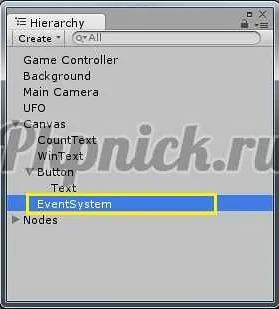
В Unity объекты могут иметь разные отношения друг к другу. Например, один объект может быть дочерним для другого, элемент интерфейса может быть связан с определенным объектом, а объекты могут также взаимодействовать друг с другом в процессе игры.
Один из способов управления отношениями между объектами – использование вкладки Hierarchy. Здесь мы можем увидеть все объекты нашей сцены и их иерархические отношения. Вкладка Hierarchy также позволяет изменять порядок объектов, перемещать имя объекта и изменять его положение в иерархии.
Например, если мы хотим сделать объект дочерним для другого, мы можем просто перетащить его на объект-родитель в иерархии. Благодаря этому, объект будет находиться внутри родительского объекта и двигаться вместе с ним.
Отношения между объектами также могут использоваться для управления интерфейсом. Например, мы можем связать кнопку с определенным объектом в сцене. Когда кнопку нажимают, этот объект может изменять свое состояние или выполнить определенную функцию.
И наконец, отношения между объектами могут использоваться для управления игровым процессом. Например, мы можем создать объект врага и настроить его, чтобы он преследовал игрока. Когда игрок вступает в зону видимости врага, он начнет преследовать его. Это может создать ощущение опасности и адреналина для игрока.
Оптимизация работы с иерархией
Работа с иерархией объектов в Unity может быть довольно сложной, особенно если в проекте много элементов. Поэтому оптимизация работы с иерархией очень важна.
Одним из способов упрощения работы с иерархией является использование вкладки Hierarchy. В ней отображаются все объекты на сцене и их зависимости. Вы можете создавать новые объекты, перемещать их, изменять состояние, и все эти изменения будут отражены в этой вкладке.
Чтобы оптимизировать работу с иерархией в Unity, важно правильно группировать объекты, используя контейнеры, такие как пустые объекты или компоненты RectTransform. Также следует избегать создания большого количества сложных объектов, так как это может приводить к снижению производительности вашего проекта.
Также следует использовать техники оптимизации, такие как отключение неиспользуемых объектов, использование LOD для снижения количества мешей и использование culling для сокрытия элементов, которые находятся за пределами камеры.
В целом, оптимизация работы с иерархией в Unity – это важный аспект создания проекта. Она позволяет улучшить производительность, упростить работу с элементами, повысить удобство их использования и улучшить визуальный интерфейс проекта.
Вопрос-ответ:
Для чего нужна вкладка hierarchy в Unity?
Вкладка hierarchy в Unity предназначена для отображения списка объектов в текущей сцене. Она позволяет легко работать с объектами и редактировать их параметры.
Как добавить объект на сцену в Unity?
Для того чтобы добавить объект на сцену в Unity, нужно нажать на кнопку “Create” во вкладке hierarchy и выбрать нужный объект из списка.
Как изменить порядок объектов на сцене в Unity?
Для того чтобы изменить порядок объектов на сцене в Unity, нужно просто перетаскивать их в списке hierarchy.
Как изменить свойства объекта на сцене в Unity?
Для того чтобы изменить свойства объекта на сцене в Unity, нужно выбрать его в списке hierarchy и отредактировать его параметры во вкладке inspector.
Как управлять иерархией объектов в Unity?
Для того чтобы управлять иерархией объектов в Unity, нужно использовать кнопки “Create”, “Duplicate”, “Delete”, “Group”. Также можно перетаскивать объекты в списке hierarchy.
Можно ли создавать иерархию объектов в Unity?
Да, можно создавать иерархию объектов в Unity. Для этого нужно создать пустой объект и поместить в него другие объекты.
Как создать prefab объекта в Unity?
Для того чтобы создать prefab объекта в Unity, нужно выбрать объект в списке hierarchy, нажать на кнопку “Create prefab” и сохранить его.



